Avamar: Konfigurieren von E-Mail-Benachrichtigungen für Backupfehler
요약: Dieser Artikel bietet eine Übersicht über die Konfiguration von E-Mail-Benachrichtigungen für fehlgeschlagene Backups über die Avamar Administrator-Konsole. Es richtet sich an Kunden, Partner und Dell Professional Services oder Bereitstellungsmitarbeiter. ...
이 문서는 다음에 적용됩니다.
이 문서는 다음에 적용되지 않습니다.
이 문서는 특정 제품과 관련이 없습니다.
모든 제품 버전이 이 문서에 나와 있는 것은 아닙니다.
지침
Dieser Artikel bietet eine Übersicht über die Verwendung der Avamar Administratorkonsole zum Konfigurieren von E-Mail-Benachrichtigungen bei fehlgeschlagenen Backups.
Die Informationen in diesem Artikel richten sich an Kunden, Partner und Dell Professional Services oder Bereitstellungsmitarbeiter. Es wird davon ausgegangen, dass Leser mit der Verwendung der Avamar-Schnittstelle vertraut sind und Probleme im Zusammenhang mit SMTP-Servern (Simple Mail Transfer Protocol) identifizieren und beheben können.
Der Dell Support implementiert oder unterstützt Endnutzer oder Partner nicht bei der Konfiguration von Benachrichtigungen, wie hier beschrieben. Wenn Unterstützung aus erster Hand erforderlich ist, um die Funktionalität in einer Umgebung zum Laufen zu bringen, wenden Sie sich an den Dell Account-Manager, um ein Angebot für Professional Services anzufordern.
- Überprüfen Sie auf dem Avamar Utility Node, ob die Konfigurationsdatei für den Avamar Administrator Management Console Service (MCS)
mcserver.xmlenthält die richtigensmtpHost-Wert, damit E-Mail-Nachrichten erfolgreich weitergeleitet werden.
Weitere Informationen finden Sie im Abschnitt "Automatische Benachrichtigungen an den Avamar-Support" im Abschnitt "Systemadministratorhandbuch". Anleitungen zum Überprüfen und Korrigieren der
smtpHost Einstellung.
- Rufen Sie in Avamar Administrator Tools > Manage Profiles auf.
Erstellen Sie ein Profil. Dieser sollte in der Root-Domain vorhanden sein, wenn das Profil alle Subdomains abdecken soll. Um separate Profile für separate Domains zu konfigurieren, erstellen Sie das Profil in der entsprechenden Subdomain.
Konfigurieren Sie das Profil so, dass Daten gesendet werden, wenn ein Ereignis auftritt oder nach einem regelmäßigen Zeitplan.
Um "Daten nach Zeitplan zu senden", müssen Sie den Zeitplan definieren, bevor Sie das Profil erstellen.
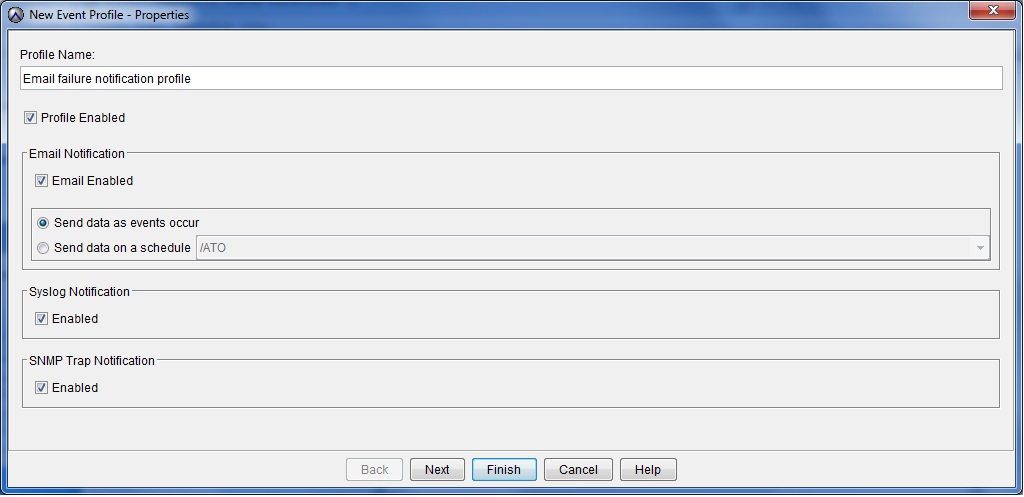
- Konfigurieren Sie das Profil mit der Art von Ereignissen, die es auslösen.
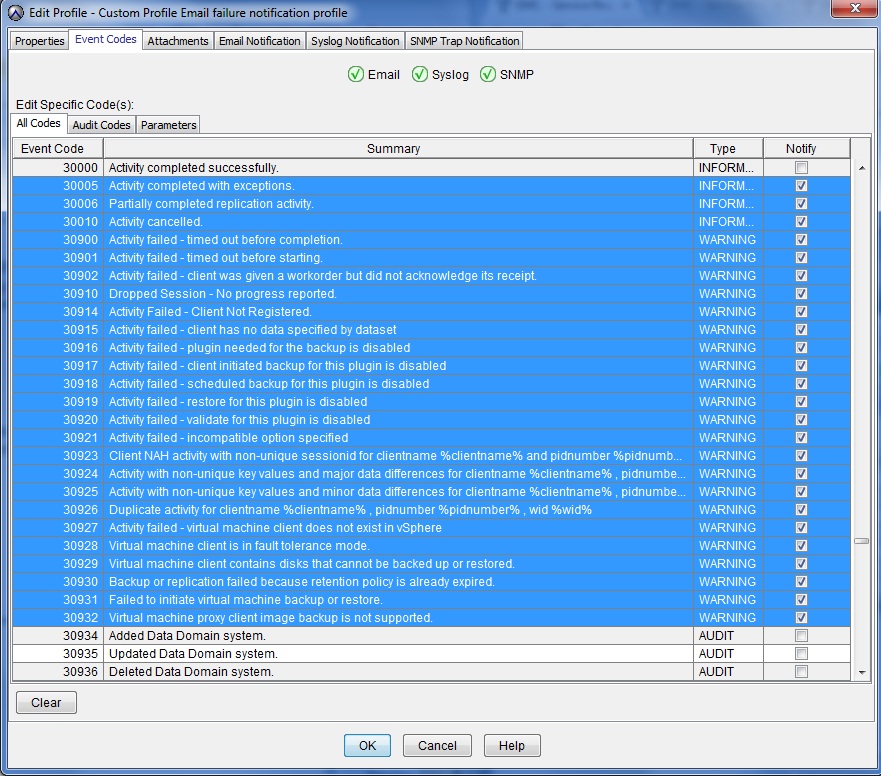
Der folgende Screenshot zeigt eine Reihe von Ereigniscodes im Zusammenhang mit Backupproblemen. Es wird empfohlen, diese zu verwenden, obwohl es je nach Ihren spezifischen Reportinganforderungen möglicherweise weiter verfeinert werden muss.
Es ist normal, dass die Nummerierung des Ereigniscodes nicht zusammenhängend ist.
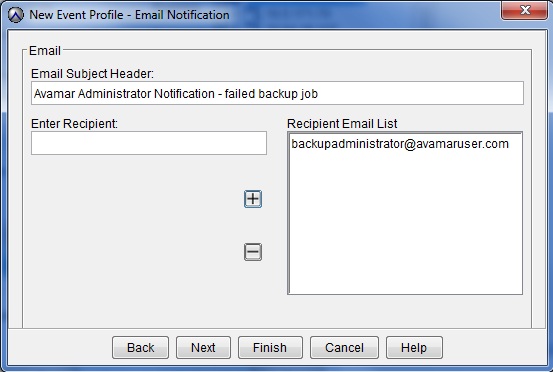
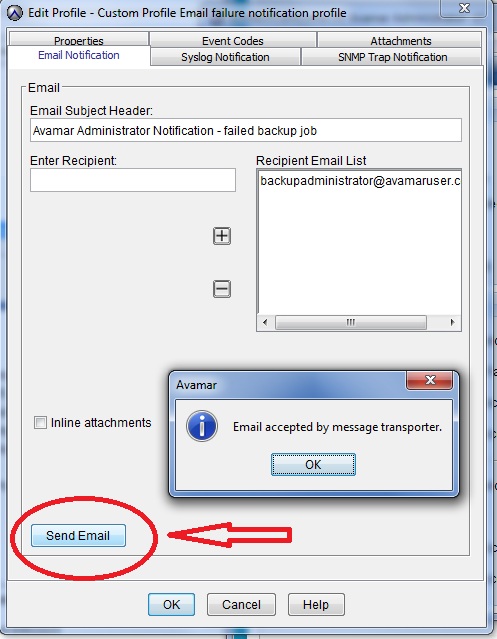
- Geben Sie auf dem Bildschirm "Email Notification" die E-Mail-Adresse eines Empfängers ein und fügen Sie sie der Empfänger-E-Mail-Liste über die Schaltfläche + (Hinzufügen) hinzu.
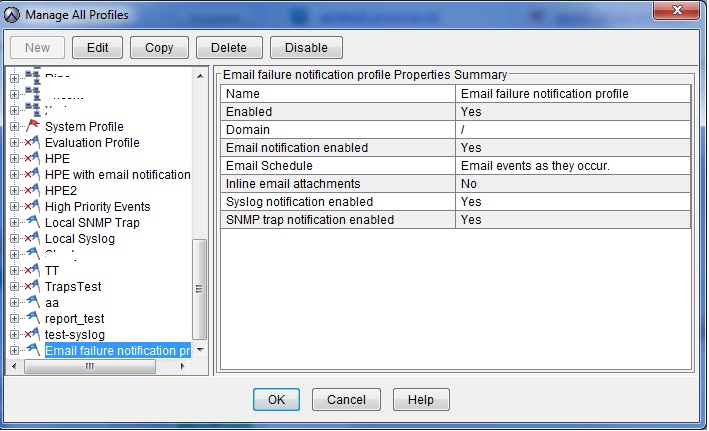
- Sobald das Profil erstellt ist, überprüfen Sie die Details auf dem Bildschirm "Alle Profile verwalten".
- Testen Sie, ob E-Mail-Nachrichten generiert werden, indem Sie das Profil bearbeiten und die Registerkarte "E-Mail-Benachrichtigung" auswählen.
추가 정보
비디오
해당 제품
Avamar, Avamar Server제품
Avamar, Avamar Server문서 속성
문서 번호: 000023030
문서 유형: How To
마지막 수정 시간: 13 7월 2026
버전: 7
다른 Dell 사용자에게 질문에 대한 답변 찾기
지원 서비스
디바이스에 지원 서비스가 적용되는지 확인하십시오.