Avamar: E-mailmeldingen configureren voor back-upfouten
요약: Dit artikel biedt een overzicht van het configureren van e-mailmeldingen voor back-upfouten met behulp van de Avamar Administrator console. Het is bedoeld voor klanten, partners en professionele service- of leveringsmedewerkers van Dell. ...
이 문서는 다음에 적용됩니다.
이 문서는 다음에 적용되지 않습니다.
이 문서는 특정 제품과 관련이 없습니다.
모든 제품 버전이 이 문서에 나와 있는 것은 아닙니다.
지침
In dit artikel vindt u een overzicht van het gebruik van de Avamar Administrator Console om e-mailmeldingen voor back-upfouten te configureren.
De informatie in dit artikel is bedoeld voor klanten, partners en Dell Professional Services of leveringspersoneel. Er wordt verondersteld dat lezers vertrouwd zijn met het gebruik van de Avamar-interface en problemen met SMTP-servers (Simple Mail Transfer Protocol) kunnen identificeren en oplossen.
Dell Support implementeert of helpt eindgebruikers of partners niet met de configuratie van meldingen zoals hier beschreven. Als hulp uit de eerste hand nodig is om de functionaliteit in een omgeving te laten werken, neemt u contact op met de accountmanager van Dell om een professionele service aan te vragen.
- Controleer op het Avamar hulpprogrammaknooppunt of het configuratiebestand van de Avamar Administrator Management Console Service (MCS)
mcserver.xmlbevat de juistesmtpHostwaarde om e-mailberichten met succes te routeren.
Raadpleeg voor meer informatie het gedeelte "Automatische meldingen aan Avamar Support" in de handleiding voor systeembeheerders voor instructies over het controleren en corrigeren van de
smtpHost Instelling.
- Ga in de map Avamar Administrator naar Tools > Manage Profiles.
Maak een profiel aan. Dit moet aanwezig zijn in het hoofddomein als het profiel alle subdomeinen moet dekken. Als u afzonderlijke profielen voor afzonderlijke domeinen wilt configureren, maakt u het profiel in het juiste subdomein.
Configureer het profiel om gegevens te verzenden wanneer een gebeurtenis plaatsvindt of volgens een regelmatig schema.
Om 'gegevens volgens een schema te verzenden', moet u de planning definiëren voordat u het profiel aanmaakt.
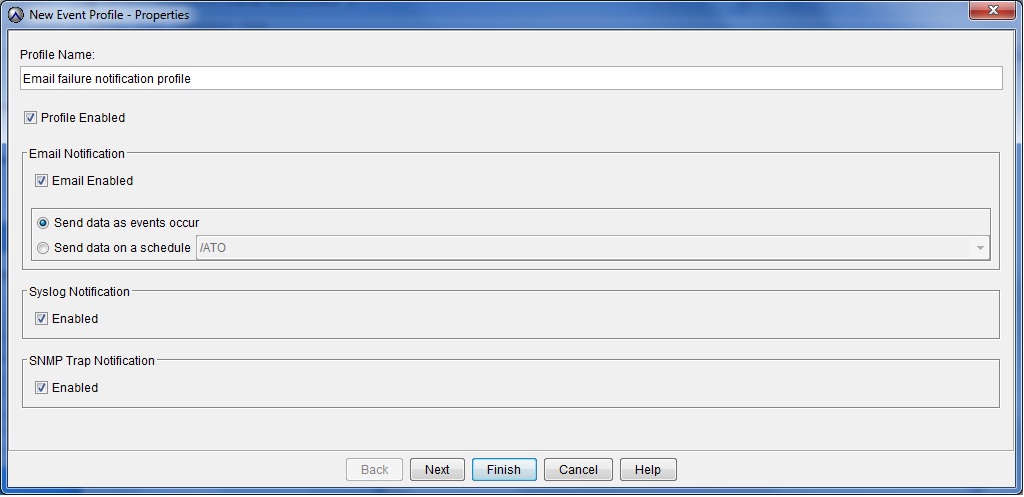
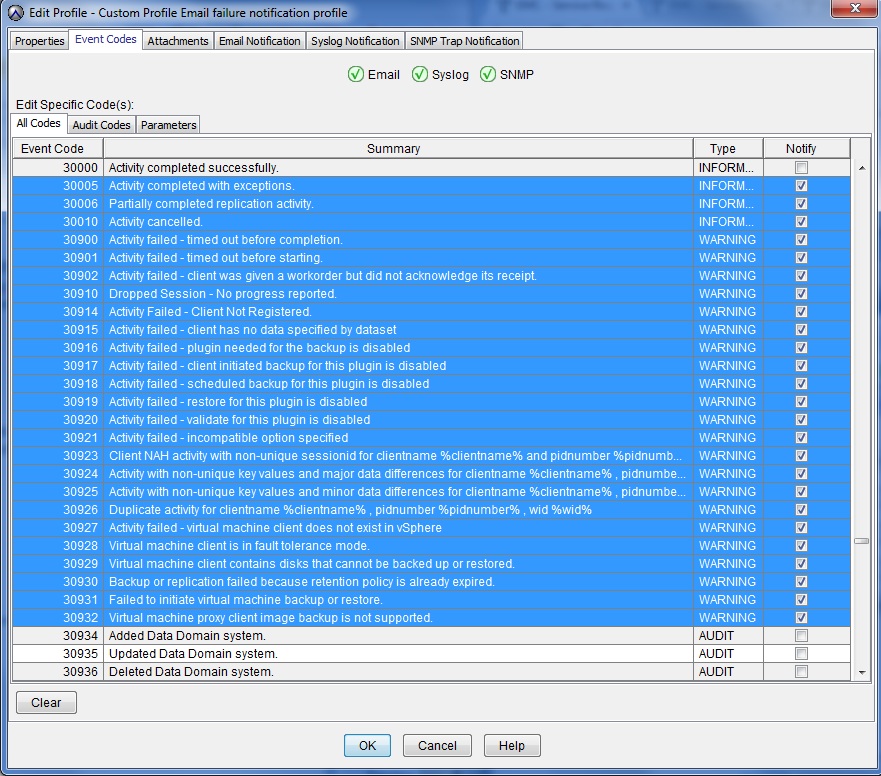
- Configureer het profiel met het soort gebeurtenissen dat ervoor zorgt dat het wordt geactiveerd.
In de volgende schermafbeelding ziet u een reeks gebeurteniscodes die betrekking hebben op back-upproblemen. Er wordt gesuggereerd dat deze worden gebruikt, hoewel het mogelijk verder moet verfijnen, afhankelijk van uw specifieke rapportagevereisten.
Het is normaal dat de nummering van de gebeurteniscode niet aaneengesloten is.
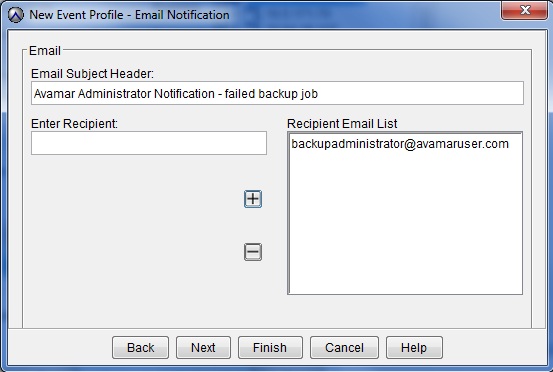
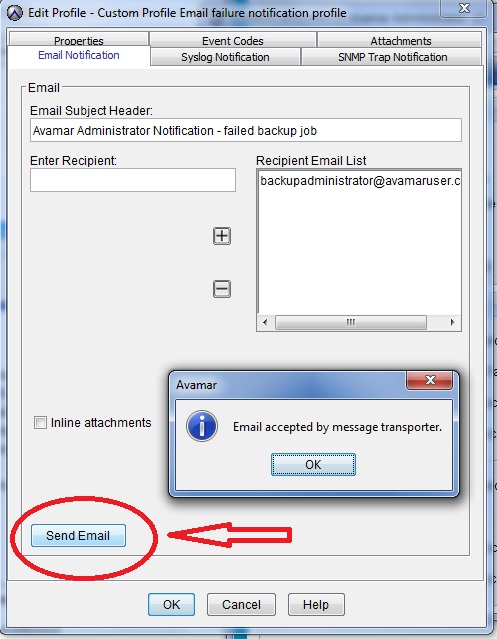
- Voer in het scherm E-mailmelding het e-mailadres van een ontvanger in en voeg dit toe aan de e-maillijst van de ontvanger met behulp van de knop + (toevoegen).
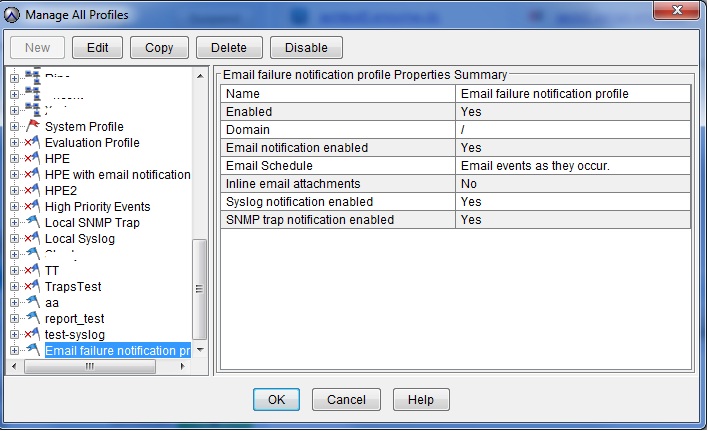
- Nadat het profiel is gemaakt, bekijkt u de gegevens op het scherm 'Alle profielen beheren'.
- Test of er e-mailberichten worden gegenereerd door het profiel te bewerken en het tabblad 'E-mailmelding' te selecteren.
추가 정보
비디오
해당 제품
Avamar, Avamar Server제품
Avamar, Avamar Server문서 속성
문서 번호: 000023030
문서 유형: How To
마지막 수정 시간: 13 7월 2026
버전: 7
다른 Dell 사용자에게 질문에 대한 답변 찾기
지원 서비스
디바이스에 지원 서비스가 적용되는지 확인하십시오.