Avamar: Yedekleme Hataları için E-posta Bildirimlerini Yapılandırma
요약: Bu makale, Avamar Administrator konsolu kullanılarak başarısız yedeklemeler için e-posta bildirimlerini yapılandırmaya genel bir bakış sağlar. Müşterilere, iş ortaklarına ve Dell Profesyonel Hizmetler veya Teslimat personeline yöneliktir. ...
이 문서는 다음에 적용됩니다.
이 문서는 다음에 적용되지 않습니다.
이 문서는 특정 제품과 관련이 없습니다.
모든 제품 버전이 이 문서에 나와 있는 것은 아닙니다.
지침
Bu makale, yedekleme hataları için e-posta bildirimlerini yapılandırmak üzere Avamar Administrator konsolunun nasıl kullanılacağına genel bir bakış sağlar.
Bu makaledeki bilgiler müşterilere, iş ortaklarına ve Dell Profesyonel Hizmetler veya Teslimat personeline yöneliktir. Okuyucuların Avamar arayüzünün kullanımı hakkında bilgi sahibi olduğu ve Simple Mail Transfer Protocol (SMTP) sunucularıyla ilgili sorunları belirleyip giderebildiği varsayılmaktadır.
Dell Desteği, son kullanıcılara veya iş ortaklarına burada açıklandığı gibi bildirimlerin yapılandırılmasını uygulamaz veya yardımcı olmaz. İşlevselliğin bir ortamda çalışması için ilk elden yardım gerekiyorsa Dell müşteri temsilcisiyle iletişime geçerek Profesyonel Hizmetler taahhüdünde bulunun.
- Avamar Utility Node'da Avamar Administrator Management Console Service (MCS) yapılandırma dosyasının
mcserver.xmldoğru içerirsmtpHoste-posta iletilerinin başarıyla yönlendirilmesi için değer.
Daha fazla bilgi için Sistem Yöneticisi Rehberi'nin "Avamar Destek'e otomatik bildirimler" bölümüne bakın.
smtpHost Ayarı.
- Avamar Administrator'da Tools>Manage Profiles bölümüne gidin.
Bir profil oluşturun. Profil tüm alt etki alanlarını kapsayacaksa bu, kök etki alanında bulunmalıdır. Ayrı etki alanları için ayrı profiller yapılandırmak üzere profili uygun alt etki alanında oluşturun.
Profili, bir olay meydana geldiğinde veya düzenli bir zamanlamada veri gönderecek şekilde yapılandırın.
'Bir zamanlamaya göre veri göndermek' için, profili oluşturmadan önce zamanlamayı tanımladığınızdan emin olun.
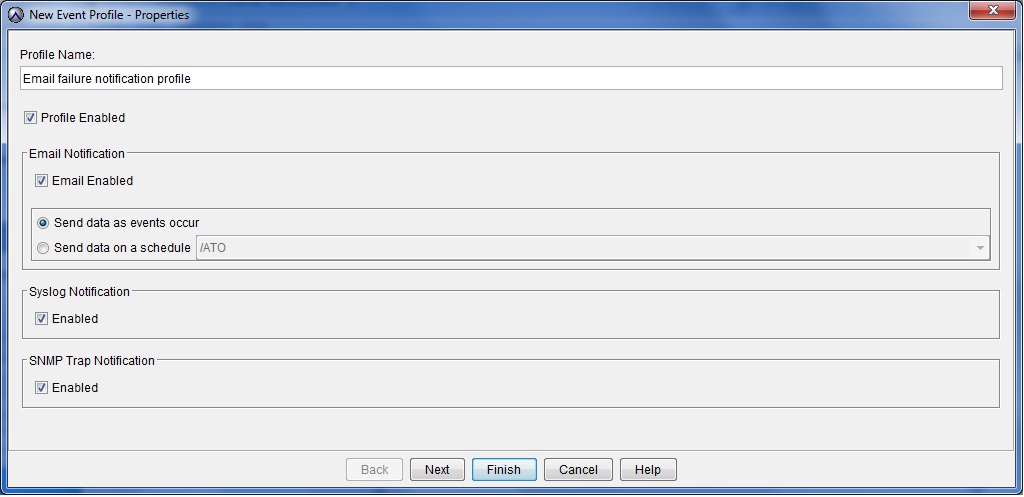
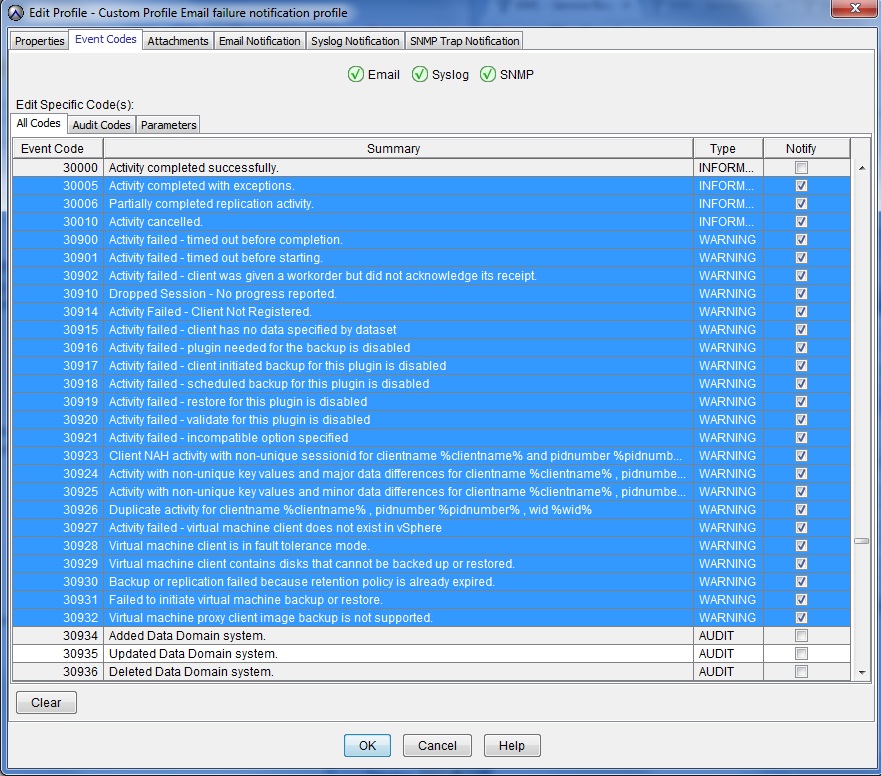
- Profili, tetiklenmesine neden olan olay türleriyle yapılandırın.
Aşağıdaki ekran görüntüsünde yedekleme sorunlarıyla ilgili çeşitli olay kodları gösterilmektedir. Özel raporlama gereksinimlerinize bağlı olarak daha fazla ayrıntılandırma yapmak isteyebilse de bunların kullanılması önerilir.
Olay kodu numaralandırmasının bitişik olmaması normaldir.
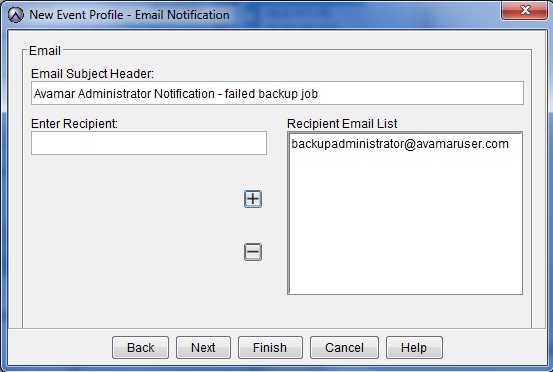
- E-posta Bildirimi ekranında, bir alıcı e-posta adresi girin ve + (ekle) düğmesini kullanarak alıcı E-posta Listesine ekleyin.
- Profil oluşturulduktan sonra, 'Tüm Profilleri Yönet' ekranındaki ayrıntıları gözden geçirin.
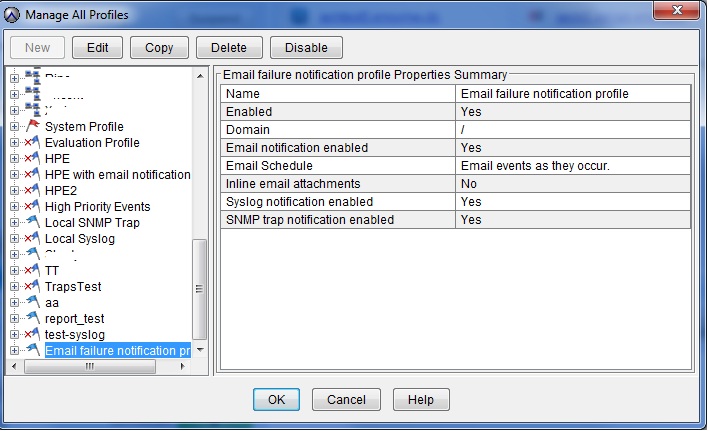
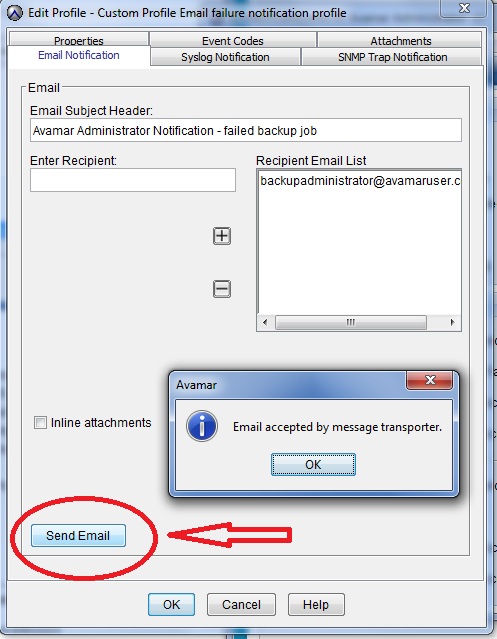
- Profili düzenleyerek ve 'E-posta Bildirimi' sekmesini seçerek e-posta mesajlarının oluşturulup oluşturulmadığını test edin.
추가 정보
비디오
해당 제품
Avamar, Avamar Server제품
Avamar, Avamar Server문서 속성
문서 번호: 000023030
문서 유형: How To
마지막 수정 시간: 13 7월 2026
버전: 7
다른 Dell 사용자에게 질문에 대한 답변 찾기
지원 서비스
디바이스에 지원 서비스가 적용되는지 확인하십시오.