Instalacja wtyczki NVP-vProxy z NMC kończy się niepowodzeniem z komunikatem "failed to install vCenter plug-in"
요약: Instalacja wtyczki NVP-vProxy z NMC kończy się niepowodzeniem z komunikatem "Nie udało się zainstalować wtyczki vCenter". Ten artykuł zawiera czynności rozwiązywania problemów w celu zidentyfikowania głównej przyczyny. ...
이 문서는 다음에 적용됩니다.
이 문서는 다음에 적용되지 않습니다.
이 문서는 특정 제품과 관련이 없습니다.
모든 제품 버전이 이 문서에 나와 있는 것은 아닙니다.
증상
Instalacja wtyczki NVP-vProxy z NMC kończy się niepowodzeniem z następującym komunikatem:
Failed to install vCenter plug-in
원인
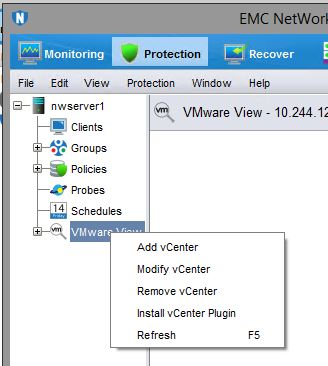
Wtyczkę NetWorker NVP-vProxy vCenter instaluje się z poziomu NMC na ekranie Protection, klikając prawym przyciskiem myszy opcję "VMware View" i wybierając opcję "Install vCenter Plugin"
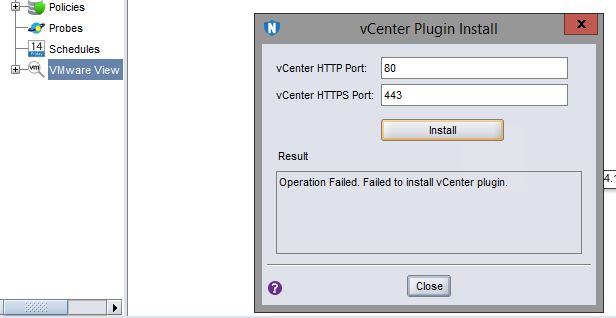
Ta operacja kończy się niepowodzeniem z następującym komunikatem:
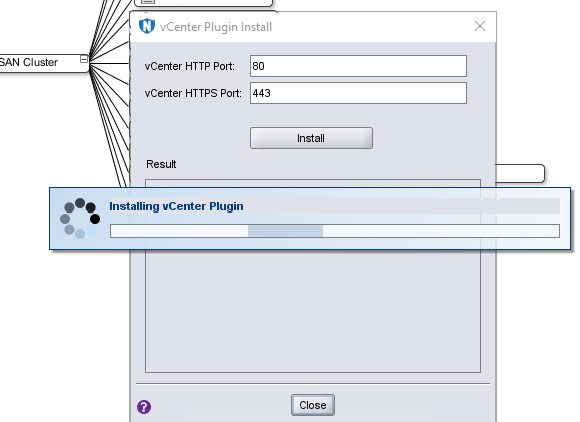
Lub może utknąć w komunikacie o instalacji na czas nieokreślony:
Zagadnienie: NetWorker-vProxy: Jak usunąć wtyczkę vProxy z serwera vCenter Server.
해결
Aby dowiedzieć się, dlaczego kończy się to niepowodzeniem, należy wygenerować plik dziennika debugowania operacji, wykonując następujące kroki:
-
Na kliencie NetWorker Management Console (NMC) włącz konsolę Java.
Po zainstalowaniu środowiska NetWorker Runtime Environment (NRE) dostęp do panelu Java Control Panel można uzyskać w lokalizacji instalacji NRE:
C:\Program Files\NRE\java\jre<version>\bin\javacpl.exe

Jeśli zainstalowane jest środowisko Oracle Java Runtime, otwórz okno "Uruchom" [CTRL+R] i wprowadź:
javaws -viewer
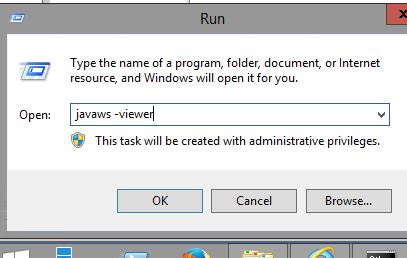
W panelu sterowania Java przejdź do karty Advanced i kliknij opcję Show Console:

-
Uruchom konsolę NMC i zaloguj się.
-
W konsoli Java wpisz wartość 5.
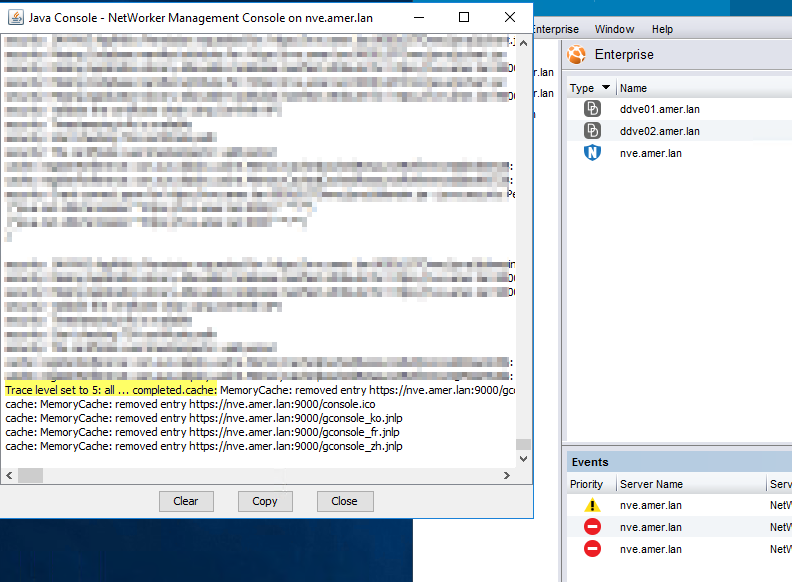
-
Przejdź do karty Protection i ponów próbę instalacji wtyczki vSphere.
-
Skopiuj dane wyjściowe debugowania Java do pliku Notatnika za pomocą przycisku "kopiuj" w konsoli i sprawdź je pod kątem błędów.
Na serwerze NetWorker przejrzyj "vcui.log" pod kątem błędów podczas instalacji wtyczki:
Linux:/nsr/authc/logs/vcui.log
Windows:C:\Program Files\EMC NetWorker\nsr\authc-server\tomcat\logs\vcui.logScenariusz
W dziennikach znaleziono następujące elementy:network: Connecting https://nwserver1:9090/ebr-server/networker/session/connect" https://nwserver1:9090/ebr-server/networker/session/connect with proxy=DIRECT network: Connecting socket://nwserver1:9090 with proxy=DIRECT java.netUnknownHostException: nwserver1 at java.net.AbstractPlainSocketImpl.connect(Unknown Source)
Wyjątek "UnknownHostException" jest generowany, ponieważ host serwera NetWorker (w tym przypadku o nazwie nwserver1) nie był znany klientowi NMC. Dodanie adresu IP i nazwy hosta serwera NetWorker do pliku hosts klienta NMC rozwiązało problem. Klient NMC to host, którego przeglądarki używasz w celu uzyskania dostępu do serwera NMC.
Instalacja wtyczki NVP-vProxy z NMC na NetWorker kończy się niepowodzeniem z komunikatem o niepowodzeniu instalacji wtyczki vCenter.
Możesz również obejrzeć ten film na YouTube
해당 제품
NetWorker제품
NetWorker, NetWorker Series문서 속성
문서 번호: 000036141
문서 유형: Solution
마지막 수정 시간: 23 7월 2026
버전: 6
다른 Dell 사용자에게 질문에 대한 답변 찾기
지원 서비스
디바이스에 지원 서비스가 적용되는지 확인하십시오.