Avamar: 관리자 권한이 없는 사용자를 위한 데스크탑 노트북 웹 UI에서 폴더가 회색으로 표시됨
요약: 이 문서에서는 관리자 권한이 없는 DTLT(Avamar Desktop Laptop) 사용자를 위한 해결 방법을 제공합니다.
이 문서는 다음에 적용됩니다.
이 문서는 다음에 적용되지 않습니다.
이 문서는 특정 제품과 관련이 없습니다.
모든 제품 버전이 이 문서에 나와 있는 것은 아닙니다.
증상
일부 환경에서는 특정 Windows OS(Operating System) 보안 업데이트가 설치된 후 문제가 발생할 수 있습니다.
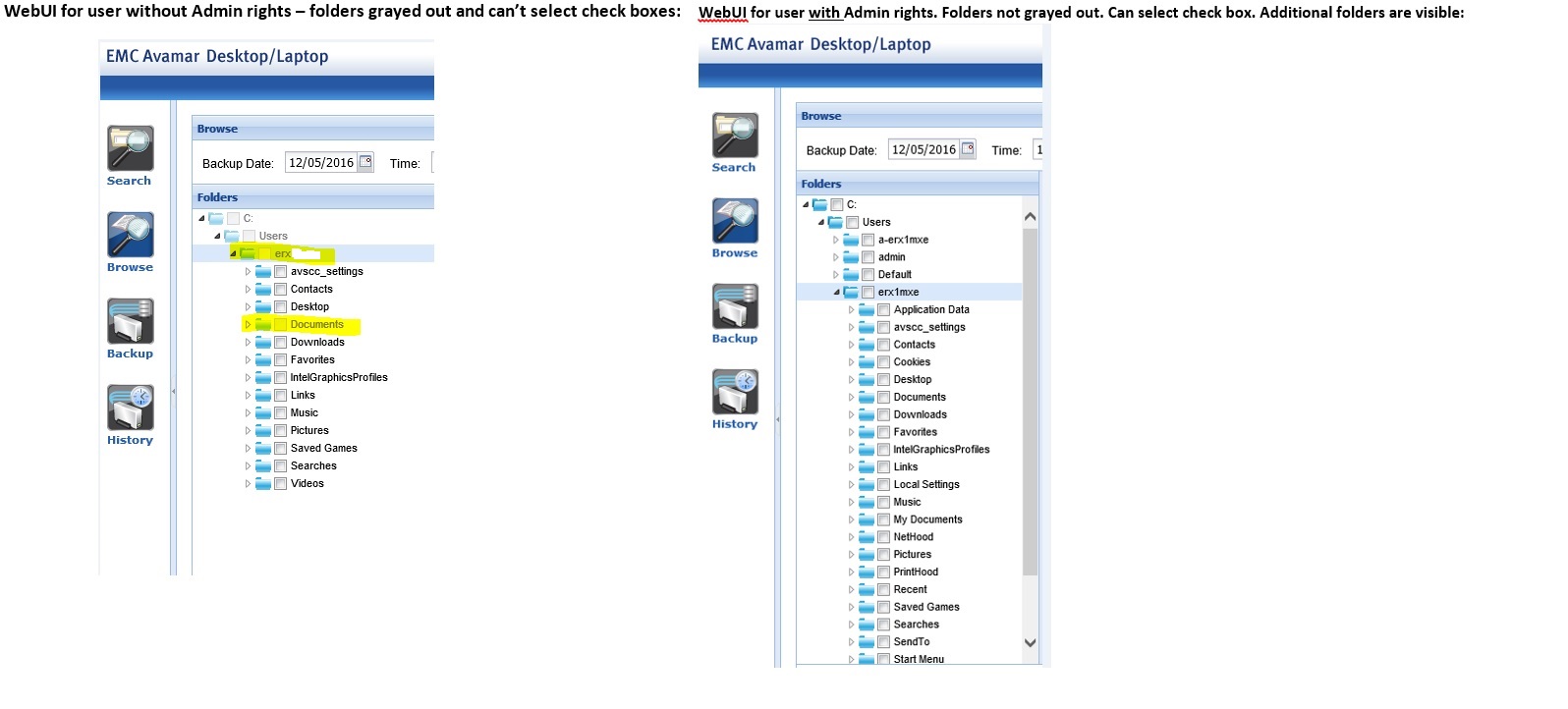
로컬 관리자 그룹의 구성원이 아닌 사용자 계정에 대해 Windows 10 클라이언트에서 DTLT 복원 중에 일부 폴더가 회색으로 표시됩니다.
로컬 Backup Operators 그룹에 사용자를 추가하는 것만으로는 문제를 해결하기에 충분하지 않습니다.
예:
원인
로컬 "Administrators" 그룹에 속한 사용자는 모든 백업을 복구할 수 있습니다. "관리자"에 속하지 않은 사용자는 자신이 소유한 폴더와 파일만 복원할 수 있습니다.
로컬 SYSTEM 계정은 Windows 7부터 사용자의 홈 프로필 및 문서 디렉터리를 소유합니다.
본보기:
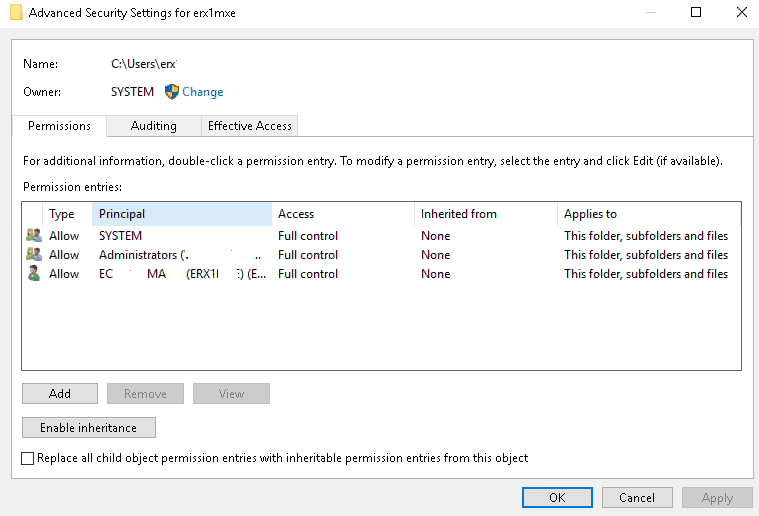
DTLT에서 복원할 폴더 또는 파일을 선택하려면 다음과 같은 제한 사항이 적용됩니다.
- 사용자 계정이 폴더와 파일을 소유합니다.
- 사용자 계정은 모든 하위 폴더 및 파일을 소유합니다.
해결
모든 폴더 및 파일의 소유권을 사용자의 NT 도메인 계정으로 변경합니다. 여기에는 숨김 파일 및 시스템 보호 파일도 포함됩니다.
- Windows 탐색기에서 폴더 옵션을 열고 "숨김 파일/폴더 또는 드라이브 표시" 옵션을 선택합니다. "보호된 운영 체제 파일 숨기기" 옵션의 선택을 취소합니다.
- Documents 폴더 또는 사용할 수 없는 다른 폴더를 마우스 오른쪽 버튼으로 클릭하고 Properties를 선택합니다.
- 보안 탭으로 전환하고 고급 버튼을 클릭합니다.
- 열린 창에서 "변경"을 클릭하십시오.
- 열린 새 창의 "Enter the object name to select(선택할 개체 이름 입력)" 섹션에서 사용자의 도메인 계정을 입력하고 오른쪽의 "Check Names(이름 확인)"를 클릭합니다. 전체 이름이 표시되어야 합니다. OK를 클릭하여 계속 진행합니다.
- 새로 열린 창에서 "하위 컨테이너 및 개체의 소유자 교체"를 선택하고 확인을 클릭합니다.
- 그런 다음 모든 파일/폴더(숨겨진 파일/보호된 시스템 포함)는 모두 SYSTEM 대신 사용자 도메인 계정의 소유권으로 설정되어야 합니다.
백업을 다시 수행하고 DTLT 복원을 재시도합니다. 이제 모든 폴더를 선택하고 복원할 수 있습니다.
해당 제품
Avamar, Avamar Desktop/Laptop Option문서 속성
문서 번호: 000053893
문서 유형: Solution
마지막 수정 시간: 10 9월 2025
버전: 4
다른 Dell 사용자에게 질문에 대한 답변 찾기
지원 서비스
디바이스에 지원 서비스가 적용되는지 확인하십시오.