Podpora Dell: Přehled karty Summary
요약: Při přístupu do nástroje MyService360 se nejprve zobrazí karta SUMMARY. To, jaké informace o pracovištích vašeho účtu a produktech Dell EMC se vám budou zobrazovat v nástroji MyService360, určuje správce vaší společnosti. Data si můžete v zobrazení změnit na vlastní skupinu. Vlastní skupinu můžete vytvořit pro jednotlivé produkty, vybranou řadu produktů nebo pro kombinaci pracoviště a řady produktů. ...
이 문서는 다음에 적용됩니다.
이 문서는 다음에 적용되지 않습니다.
이 문서는 특정 제품과 관련이 없습니다.
모든 제품 버전이 이 문서에 나와 있는 것은 아닙니다.
지침
Informace o správě vlastních skupin najdete v části Vytváření a správa vlastních skupin.
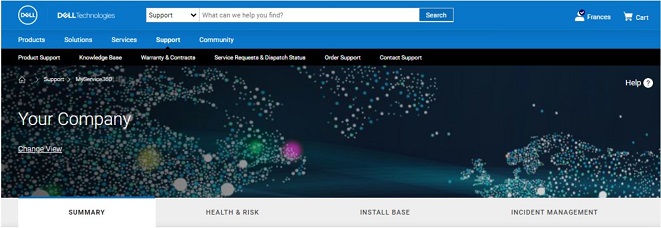
Obrázek 1: Zobrazení Your Company
Karta SUMMARY
Následující moduly obsahují možnosti karty SUMMARY:
- Service Risk Score
- Service Risk Activity
- Service Requests Awaiting Customer Response
- On-Site Services
- Reporting and Analysis
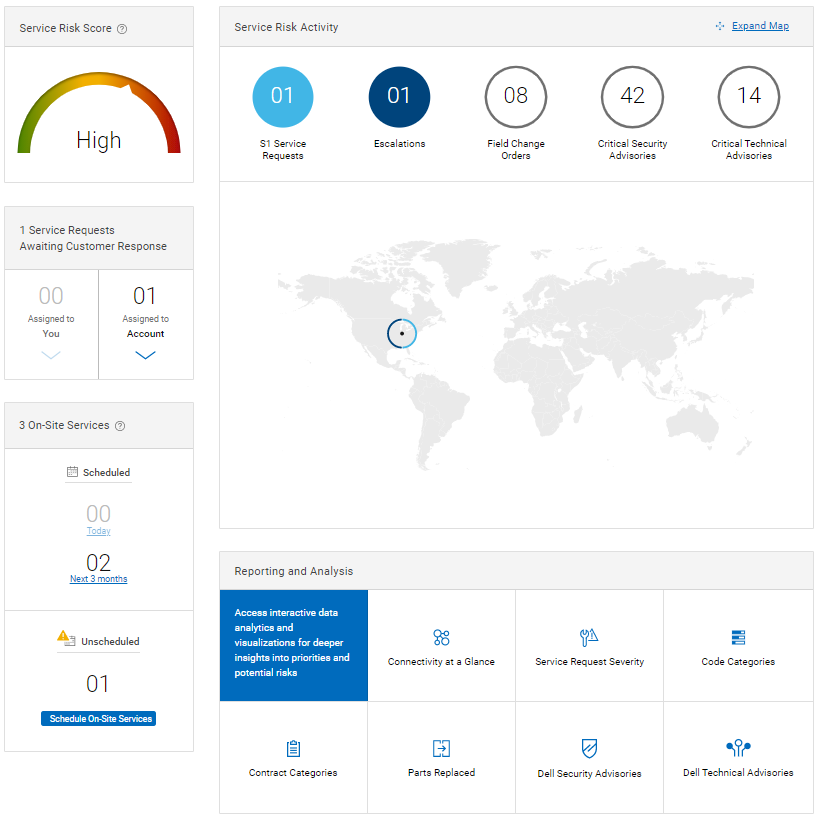
Obrázek 2: Karta Summary
Na základě vybraného zobrazení se v záhlaví zobrazí celková úroveň servisního rizika, jako například Critical, Medium nebo Low.
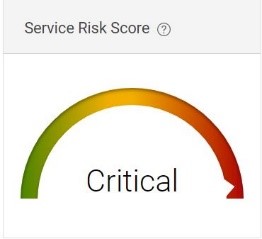
Obrázek 3: Zobrazení Service Risk
SUMMARY
Zobrazuje celkový počet následujících servisních událostí ve vašem prostředí a identifikuje na mapě pracoviště, kde jsou příslušné produkty instalovány. Jedná se o kritické aktivity z oblasti HEALTH & RISK a INCIDENT MANAGEMENT.
- Severity (S1) Service Requests
- Escalations
- Field Change Orders
- Critical Security Advisories
- Critical Technical Advisories
 Poznámka: Ve výchozím nastavení se zobrazují pracoviště se servisními požadavky závažnosti 1 a eskalované servisní požadavky.
Kliknutím na aktivitu vyberete pracoviště s odpovídajícími servisními událostmi. Barevné kódování umožňuje na mapě snadno porovnat servisní činnosti podle pracoviště. Na základě svých preferencí můžete výběrem jednoho nebo více tlačítek přizpůsobit data na mapě. Chcete-li odstranit sadu dat, zrušte výběr aktivity.
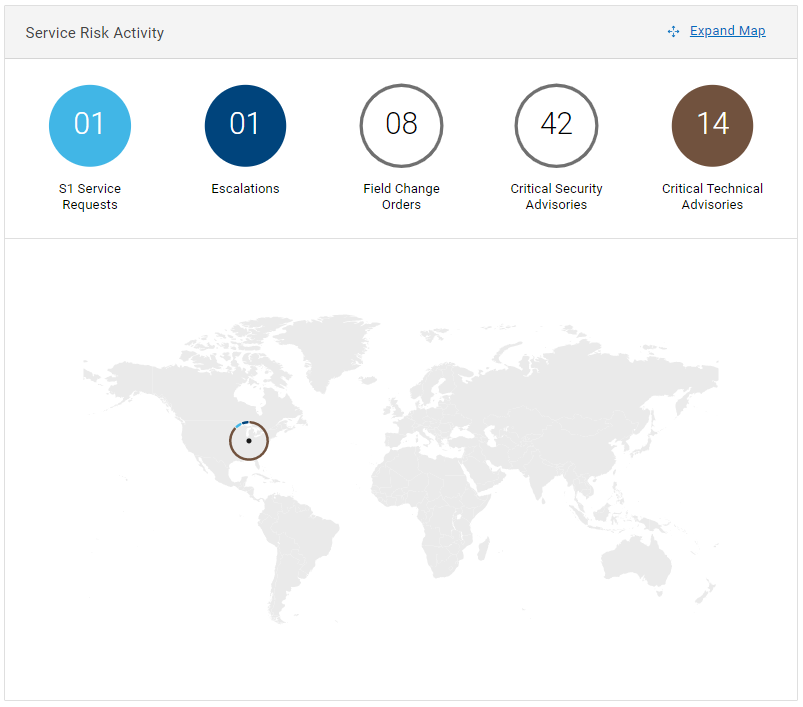
Obrázek 4: Service Risk Activity
Dále můžete kliknutím na pracoviště na mapě zobrazit další informace o tamních servisních událostech.
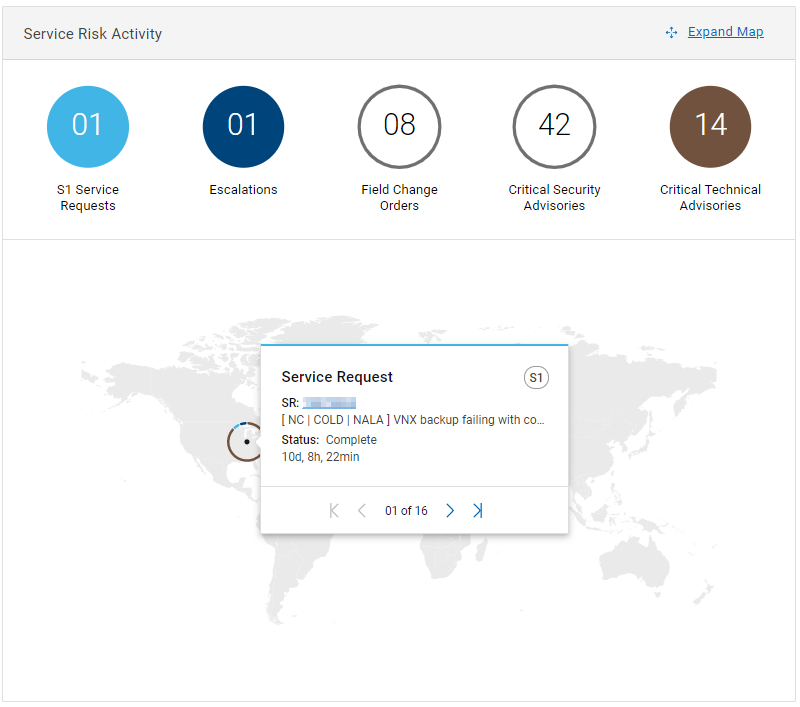
Obrázek 5: Zobrazení Site
Kliknutím na možnost Expand map na obrazovce Service Risk Activity spustíte celostránkovou interaktivní mapu a získáte přístup k podrobnějším údajům. Obsah se dynamicky vyplní tak, aby odpovídal vámi vybrané servisní činnosti. Karty Service Activity se zobrazují na levé straně stránky. Výběrem pracoviště na mapě zobrazíte kartu přehledu s podrobnostmi o vybraných servisních činnostech na daném pracovišti.
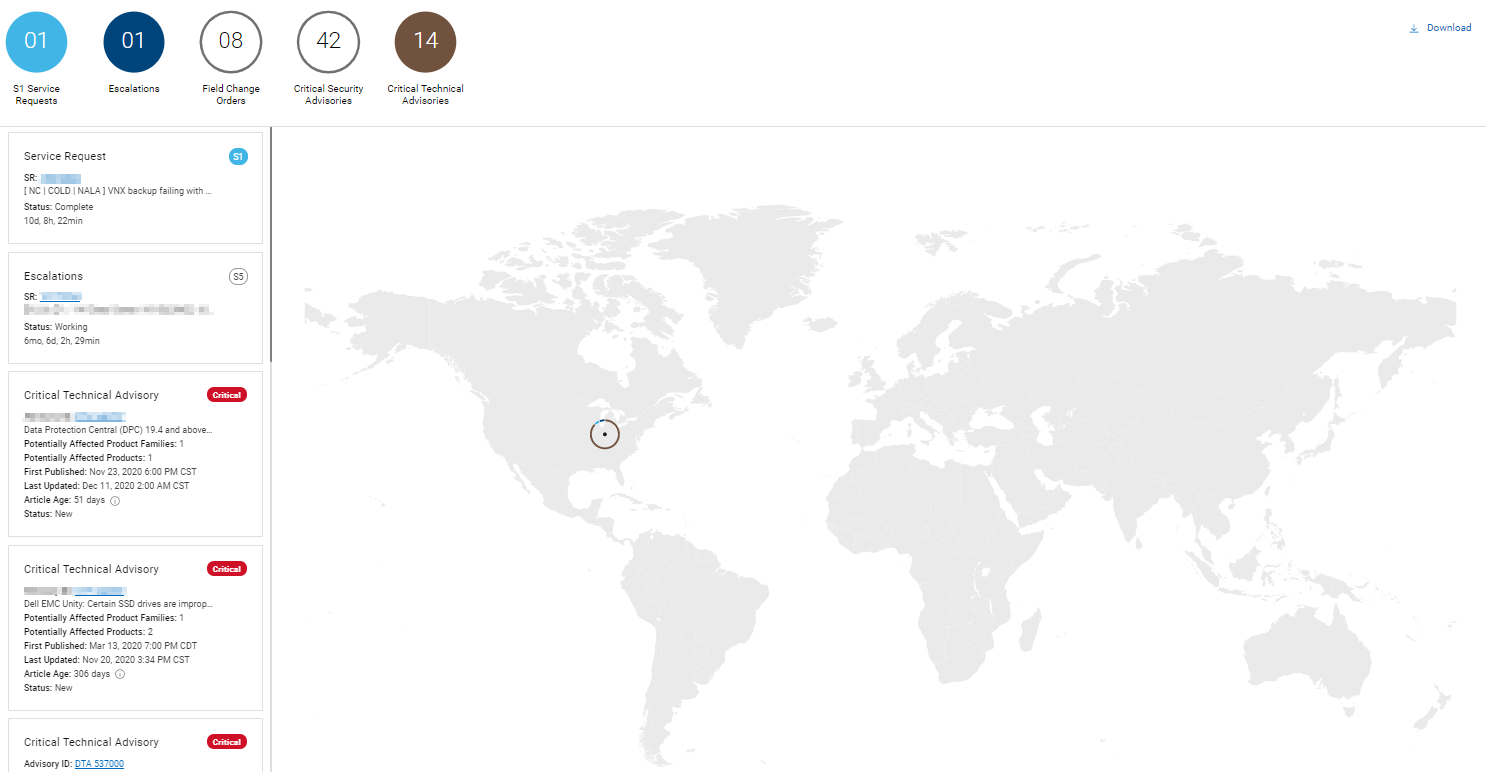
Obrázek 6: Zobrazení Expand map
Service Requests Awaiting Customer Response
Nyní můžete v reálném čase zobrazit a spravovat servisní události libovolné úrovně závažnosti, které čekají na vaši akci a akci všech oprávněných členů týmu.
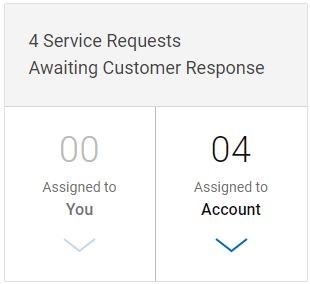
Obrázek 7: Service Requests Awaiting Customer Response
On-Site Services
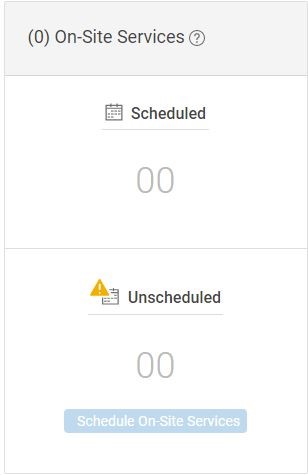
Poskytuje přímý přístup k možnostem INCIDENT MANAGEMENT, takže můžete spravovat plánovaný servis na pracovišti na stejný den nebo na další tři měsíce a také získat přístup k zástupci, který naplánuje neplánovaný servis na pracovišti.
 /
/
Obrázek 8: On-Site Services
Reporting & Analysis
Poskytuje přímý přístup k nejčastěji používané interaktivní analýze dat a vizualizacím z oblasti HEALTH & RISK, INSTALL BASE a INCIDENT MANAGEMENT.
- Connectivity at a Glance
- Service Request Severity
- Code Categories
- Contract Categories
- Parts Replaced
- Security Advisories
- Technical Advisories
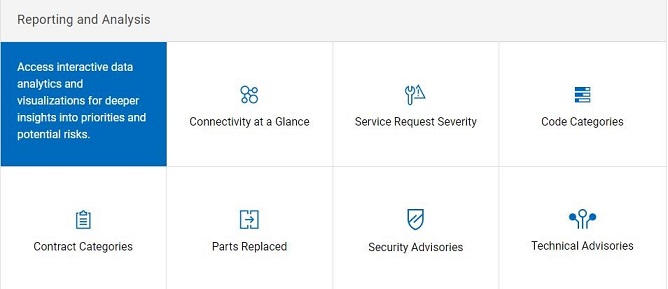
Obrázek 9: Reporting and Analysis
문서 속성
문서 번호: 000109124
문서 유형: How To
마지막 수정 시간: 18 4월 2026
버전: 9
다른 Dell 사용자에게 질문에 대한 답변 찾기
지원 서비스
디바이스에 지원 서비스가 적용되는지 확인하십시오.