계정 설정 및 기본 설정 관리
요약: 계정 설정 및 기본 설정을 구성하면 제품에 대한 중요한 알림을 받을 수 있습니다. Dell Technologies로부터 수신하려는 알림의 빈도와 유형을 구성할 수 있습니다.
이 문서는 다음에 적용됩니다.
이 문서는 다음에 적용되지 않습니다.
이 문서는 특정 제품과 관련이 없습니다.
모든 제품 버전이 이 문서에 나와 있는 것은 아닙니다.
지침
계정 만들기에서 계정을 만든 후 다음을 구성할 수 있습니다.
-
User Settings
-
구독 관리(이전 - 통지 및 경고)
-
맞춤형 그룹
탐색:
-
Dell 지원 사이트에 로그인합니다.
-
오른쪽 상단에서 사람 아이콘 메뉴를
 클릭하고 기본 설정을 선택합니다. User Settings & Preferences(사용자 설정 및 기본 설정) 타일을 선택하여 원하는 페이지를 로드합니다.
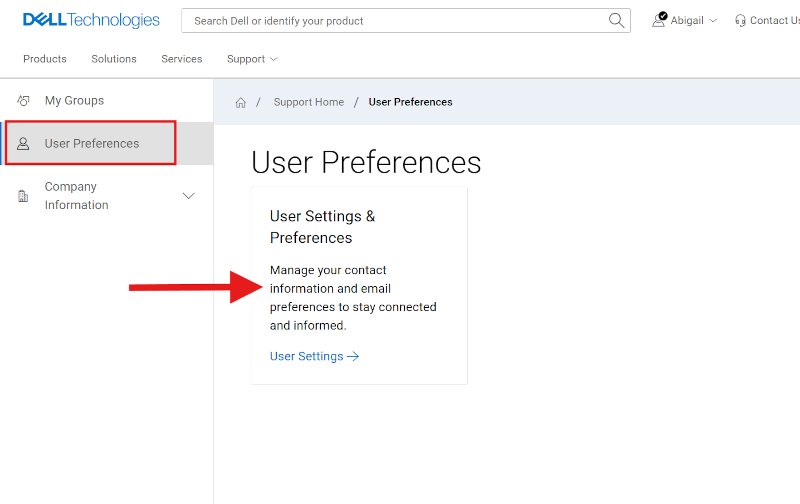
그림 1 : 사용자 기본 설정
User Settings
개인 정보를 편집하고 서비스 요청을 위한 선호하는 연락 시간 및 초기 연락 모드와 같은 연락처 기본 설정을 구성합니다.
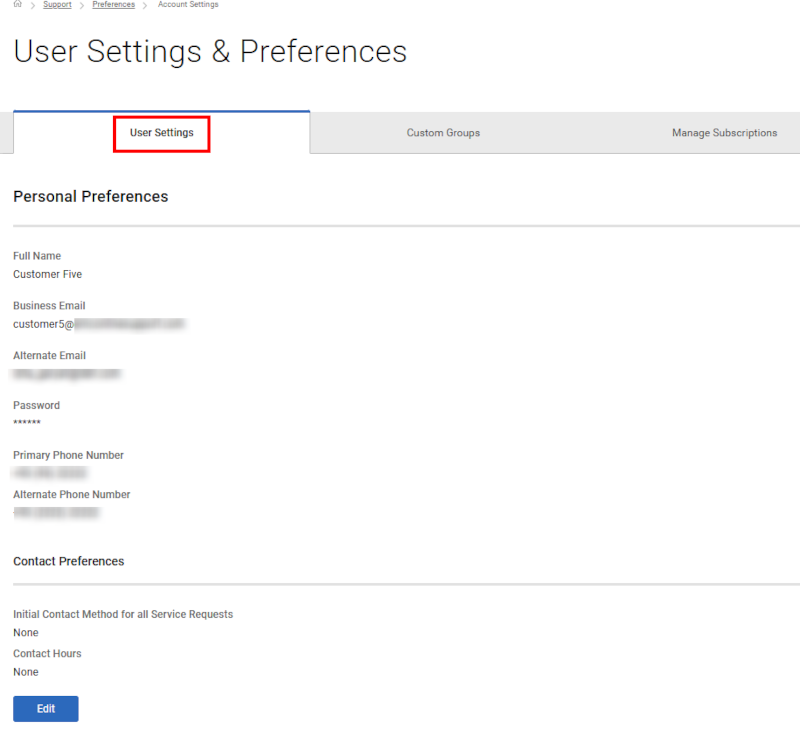
그림 2: 캐스트 설정
사용자 설정을 편집하거나 구성하려면 다음 단계를 수행합니다.
-
Dell 지원 사이트에 로그인합니다.
-
오른쪽 상단에서 사람 아이콘 메뉴를
 클릭하고 기본 설정을 선택합니다. User Settings & Preferences(사용자 설정 및 기본 설정) 타일을 선택하여 원하는 페이지를 로드합니다.
 -
Settings 탭으로 이동합니다.
-
Edit를 클릭하고 필요한 변경을 수행한 다음 Save를 클릭합니다.
구독 관리
Dell Technologies는 제품 업데이트, 보안 및 기술 권장 사항, 제품에 해당하는 서비스 요청에 대한 이메일 알림을 보냅니다. 다음을 구성할 수 있습니다.
-
알림 수신 빈도
-
알림을 받을 제품 유형 또는 그룹
-
알림을 수신하고자 하는 다양한 서비스 요청 기준
제품 업데이트 알림 구성
Dell Technologies는 제품에 사용 가능한 새 릴리스, 다운로드 및 뉴스레터에 대한 이메일 알림을 보냅니다. 알림을 수신할 특정 제품을 선택합니다. 알림을 받을 이메일 주소와 빈도를 선택할 수도 있습니다.
-
Dell 지원 사이트에 로그인합니다.
-
오른쪽 상단에서 사람 아이콘 메뉴를
 클릭하고 기본 설정을 선택합니다. User Settings & Preferences(사용자 설정 및 기본 설정) 타일을 선택하여 원하는 페이지를 로드합니다.
 -
구독 관리 탭을 클릭하고 제품 구독 하위 탭에 있는지 확인합니다.
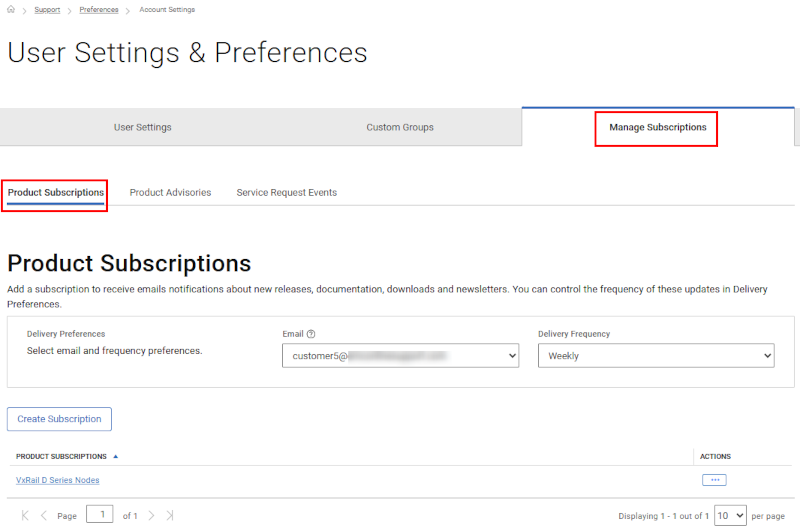
그림 3 : 제품 업데이트 -
Create Subscription을 클릭합니다.
-
그룹 이름을 입력하고 Add Group을 클릭합니다. 알림이 생성됩니다.
-
Advanced 창에서 다음 단계를 수행합니다.
-
이메일 목록에서 알림을 받을 이메일 주소를 선택합니다.
-
참고: 이메일 목록에는 사용자 설정 탭에 정의된 이메일 주소가 표시됩니다.
-
배달 빈도 목록에서 알림 수신 빈도를 선택합니다.
참고: 기본적으로 다시 알림 타이머 값은 0으로 설정되어 있습니다.
제품 권장 사항 알림 구성
Dell Technologies는 고객에게 중요한 문제와 환경에 미칠 수 있는 영향을 알리기 위해 Dell 제품에 대한 권장 사항을 발표합니다. Dell 보안 또는 기술 권장 사항이 발표될 때마다 또는 특정 제품에 대한 권고가 내려진 경우에만 자동 이메일 알림을 설정할 수 있습니다.
-
Dell 지원 사이트에 로그인합니다.
-
오른쪽 상단에서 사람 아이콘 메뉴를
 클릭하고 기본 설정을 선택합니다. User Settings & Preferences(사용자 설정 및 기본 설정) 타일을 선택하여 원하는 페이지를 로드합니다.
 -
구독 관리 탭을 클릭하고 제품 권장 사항 하위 탭을 클릭합니다.
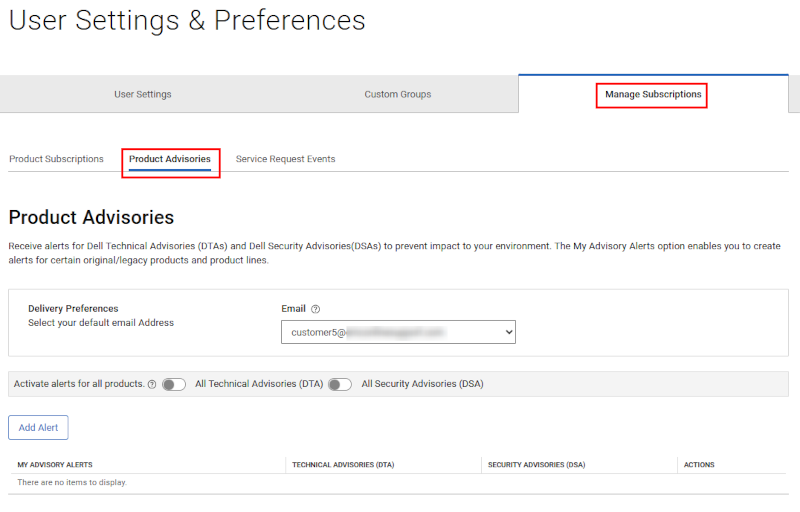
그림 4 : 제품 권장 사항 -
Delivery Preferences 창에서 알림을 받을 이메일 주소를 선택합니다.
-
Add Alert를 클릭합니다.
-
그룹 이름을 입력하고 Add Group을 클릭합니다. 알림이 생성되어 추가한 개별 제품 알림에 대한 Product Advisories 페이지에 표시됩니다.
참고: 기본적으로 이메일 알림은 기술 및 보안 권장 사항에 대해 전송됩니다. 요구 사항에 따라 기술 권장 사항(DTA) 또는 보안 권장 사항(DSA) 열의 확인란을 선택 취소할 수 있습니다.
참고: Dell 제품에 대한 권고가 발령되었을 때 이메일 알림을 받으려면 다음을 수행하십시오.
-
기술 권장 사항을 보려면 All Technical (DTA) 토글 스위치를 켭니다.
-
보안 권고 사항의 경우 모든 보안(DSA) 토글 스위치를 켭니다.
서비스 요청 알림 구성
특정 제품 그룹 또는 특정 위치의 제품에 대한 서비스 요청이 생성, 업데이트 또는 종료될 때 자동 이메일 알림을 설정합니다. 또한 생성한 모든 서비스 요청 또는 기본 연락처로 할당된 부분에 대한 알림을 받을 수 있습니다.
-
Dell 지원 사이트에 로그인합니다.
-
오른쪽 상단에서 사람 아이콘 메뉴를
 클릭하고 기본 설정을 선택합니다. User Settings & Preferences(사용자 설정 및 기본 설정) 타일을 선택하여 원하는 페이지를 로드합니다.
 -
구독 관리 탭을 클릭하고 서비스 요청 이벤트 하위 탭을 클릭합니다.
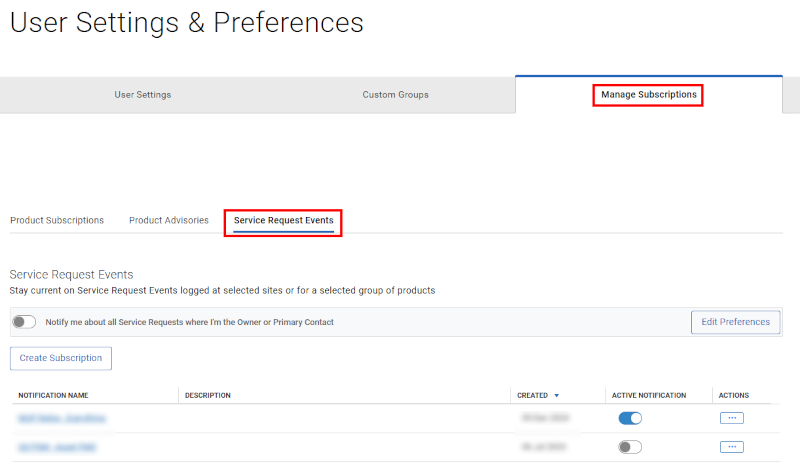
그림 5 : SR 이벤트 -
Create Subscription을 클릭합니다. 서비스 요청 이벤트 알림 생성 창이 표시됩니다.
-
특정 제품 그룹에 대한 알림을 받으려면 다음 단계를 수행하십시오.
-
제품 보기 기준 목록에서 내 제품 그룹을 선택합니다.
-
필요한 정합성 보장 그룹을 선택합니다.
-
-
관리하는 위치에서 제품에 대한 알림을 받으려면 다음 단계를 수행하십시오.
-
제품 보기 기준 목록에서 내 계정 사이트를 선택합니다.
-
제시된 위치 중에서 필요한 위치를 선택하십시오.
-
-
Name your notification 섹션에 알림 이름과 설명을 입력합니다.
-
규칙 기본 설정 섹션에서 다음 단계를 수행합니다.
-
알림을 받을 시기(예: 서비스 요청이 생성되거나 서비스 요청이 종료된 경우)를 선택합니다.
-
Initial Severity Level 목록에서 처음에 서비스 요청에 할당된 심각도 수준(예: 심각도 1)을 선택합니다.
-
Dial Home 서비스 요청 목록에서 제품에 대해 생성된 Dial Home 서비스 요청을 포함하거나 제외합니다.
-
필요에 따라 모든 에스컬레이션 시 알림 토 글 스위치를 켜서 서비스 요청이 에스컬레이션될 때 알림을 받을 수 있습니다.
-
-
Save를 클릭합니다.
-
생성했거나 기본 연락처로 할당된 모든 서비스 요청에 대한 알림을 받으려면 Service Request Events 하위 탭에서 해당 토글을 켠 다음 Edit Preferences를 클릭하여 해당 시나리오에 적용할 수 있는 기본 설정을 지정할 수 있습니다.
화면 알림을 활성화 또는 비활성화합니다.
-
Dell 지원 사이트에 로그인합니다.
-
오른쪽 상단에서 사람 아이콘 메뉴를
 클릭하고 기본 설정을 선택합니다. User Settings & Preferences(사용자 설정 및 기본 설정) 타일을 선택하여 원하는 페이지를 로드합니다.
 -
구독 관리 탭을 클릭하고 서비스 요청 이벤트 하위 탭을 클릭합니다.
-
구독의 ACTIVE NOTIFICATION 열에서 원하는 대로 토글 스위치를 켜거나 끕니다.
내 그룹
My Groups를 사용하면 MyService360과 같은 온라인 지원 사이트의 여러 영역에서 보기를 개인화하기 위해 고유한 제품 및/또는 위치 필터를 생성하여 온라인 지원 환경을 맞춤 구성할 수 있습니다. 개별 제품 또는 위치 및/또는 제품군별로 My Groups를 생성할 수 있습니다.
내 그룹에 대한 자세한 내용은 맞춤 구성 그룹 생성 및 관리를 참조하십시오
온라인 지원 도움말 옵션
도움이 필요하십니까? 아래의 온라인 지원 링크에서 시작하십시오. 해당하는 경우 Service Account Manager 또는 Customer Success Manager에게 문의하십시오.
|
토픽 |
유용한 링크 팁: 사용 가능한 모든 지원 옵션을 보려면 온라인 지원 사이트에 로그인해야 합니다. |
|---|---|
|
제품에 대한 기술 지원을 받으십시오.
|
|
|
엔터프라이즈 온라인 계정 지원 회사 정보, 연락처 및 서비스 요청을 보고 관리합니다.
|
행정 지원
|
|
자산/설치 기반 관리. 제품 등록
|
|
추가 정보
비디오
문서 속성
문서 번호: 000109953
문서 유형: How To
마지막 수정 시간: 03 8월 2026
버전: 10
다른 Dell 사용자에게 질문에 대한 답변 찾기
지원 서비스
디바이스에 지원 서비스가 적용되는지 확인하십시오.