DSU: Windows Server 운영 체제에서 DSU(Dell EMC System Update)를 사용하여 드라이버 및 펌웨어를 설치하는 방법
요약: 다음 문서에서는 Windows Server에서 Dell EMC System Update를 사용하여 드라이버와 펌웨어를 설치하는 방법에 대해 설명합니다.
이 문서는 다음에 적용됩니다.
이 문서는 다음에 적용되지 않습니다.
이 문서는 특정 제품과 관련이 없습니다.
모든 제품 버전이 이 문서에 나와 있는 것은 아닙니다.
지침
경고: iDRAC를 제외하고 다른 모든 펌웨어의 경우 서버를 재시작해야 하므로 이 프로세스는 서버 다운타임이 있을 때 수행해야 합니다.
Dell Technologies System Update를 다운로드합니다.
- https://www.dell.com/support/home?app=drivers 로 이동하여 서버 모델 또는 서비스 태그를 입력합니다.
- 드라이버 및 다운로드를 클릭합니다.
- Operating System를 선택합니다.
- 키워드 유형 - DSU
- 제공된 DELL EMC System Update 파일을 다운로드합니다.
다운로드한 파일을 실행하고 클릭하여 설치합니다.
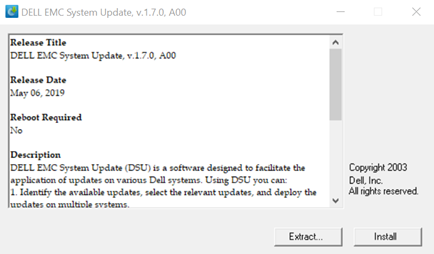
예를 클릭하여 설치를 시작합니다.
Ok를 클릭하여 설치를 완료합니다.
관리자 권한으로 Powershell을 엽니다.
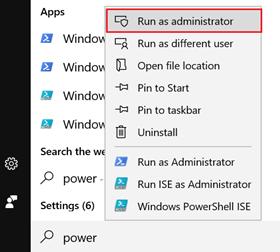
명령:
PS C:\Windows\system32> DSU
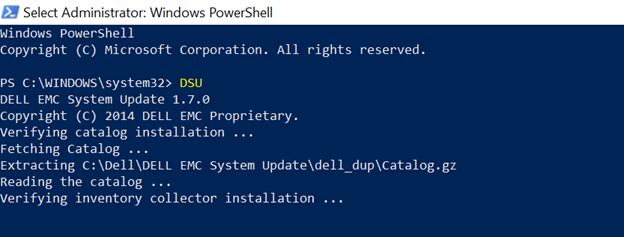
시스템 인벤토리가 수집되면 아래에 나열된 모든 드라이버 및 펌웨어를 확인할 수 있습니다. "[ ]"가 있는 것은 설치 가능한 드라이버/펌웨어입니다.
설치하려는 펌웨어에 해당하는 번호를 입력하고 Enter 키를 누릅니다.
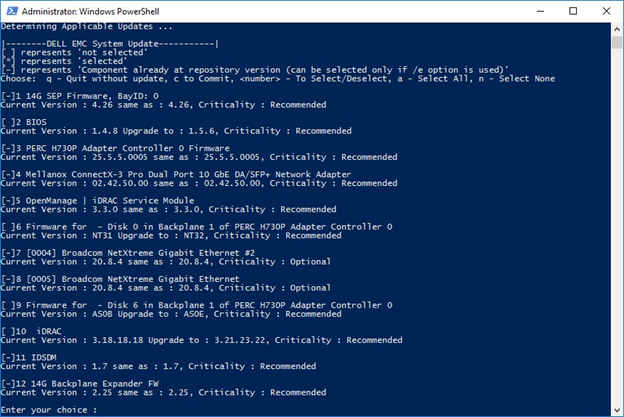
DSU 출력 및 옵션:
[ ] Represents components which are not selected
[*] Represents components which are selected
[- ] Represents component already at repository version (cannot be selected).
Choose: "q" to Quit without update
Choose: "c" to Commit and apply updates
Choose: "to" Select/Deselect updates
Choose: "a" to Select All
Choose: "n" to Select None
"숫자" 를 입력하거나 Enter 키를 누르거나 모두 적용하려면 "a" 를 사용합니다.
설치를 시작하려면 문자 C + Enter를 누릅니다.
참고: 설치를 시작하면 서버가 자동으로 재시작되고 Lifecycle Controller로 들어갑니다.
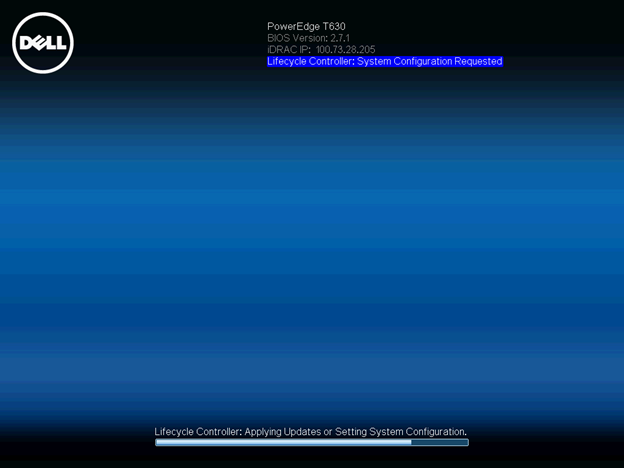
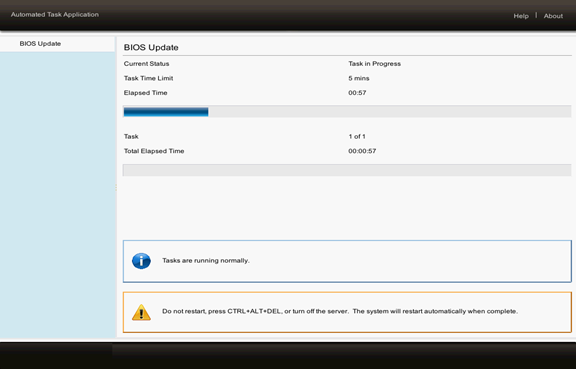
추가 정보 및 도움말: DSU / h 사용 가능한 명령에 대한 안내가 표시됩니다.
관련 문서:
해당 제품
Dell System Update문서 속성
문서 번호: 000116751
문서 유형: How To
마지막 수정 시간: 15 4월 2026
버전: 7
다른 Dell 사용자에게 질문에 대한 답변 찾기
지원 서비스
디바이스에 지원 서비스가 적용되는지 확인하십시오.