Come estrarre i programmi di installazione secondari dal programma di installazione principale di Dell Data Security
요약: Per informazioni su come estrarre i programmi di installazione figlio dal programma di installazione principale di Dell Data Security, attenersi alle seguenti istruzioni.
이 문서는 다음에 적용됩니다.
이 문서는 다음에 적용되지 않습니다.
이 문서는 특정 제품과 관련이 없습니다.
모든 제품 버전이 이 문서에 나와 있는 것은 아닙니다.
지침
Nota:
- A maggio 2022, Dell Endpoint Security Suite Enterprise ha raggiunto la fine della manutenzione. Questo prodotto e i relativi articoli non vengono più aggiornati da Dell.
- A gennaio 2019, Dell Endpoint Security Suite Pro ha raggiunto la fine della manutenzione. Questo prodotto e i relativi articoli non vengono più aggiornati da Dell.
- Per ulteriori informazioni, consultare Policy sul ciclo di vita del prodotto (fine del supporto/fine del ciclo di vita) per Dell Data Security. Se hai domande su articoli alternativi, contatta il tuo team di vendita o contatta endpointsecurity@dell.com.
- Fare riferimento alla pagina Sicurezza degli endpoint per ulteriori informazioni sui prodotti correnti.
Questo articolo descrive come estrarre i programmi di installazione secondari dal programma di installazione principale di Dell Data Security (in precedenza Dell Data Protection).
Prodotti interessati:
- Dell Encryption Enterprise
- Dell Data Protection Enterprise Edition
- Dell Encryption Personal
- Dell Data Protection Personal Edition
- Dell Endpoint Security Suite Enterprise
- Dell Endpoint Security Suite Pro
Dell Data Security utilizza programmi di installazione principali che contengono singoli programmi di installazione secondari per il software. I programmi di installazione principali sono denominati DDSSetup.exe (in precedenza DDPSetup.exe) o DDSSuite.exe (in precedenza DDPSuite.exe).
I programmi di installazione principali sono disponibili per i prodotti Dell Data Security:
- DDSSetup.exe per Dell Encryption Enterprise
- DDSSetup.exe per Dell Encryption Personal
- DDSSuite.exe per Dell Endpoint Security Suite Enterprise
- DDSSuite.exe per Dell Endpoint Security Suite Pro
I programmi di installazione principali sono disponibili per i prodotti Dell Data Protection legacy:
- DDPSetup.exe per Dell Data Protection Enterprise Edition
- DDPSetup.exe per Dell Data Protection Personal Edition
- DDPSuite.exe per Dell Data Protection Endpoint Security Suite
- DDPSuite.exe per Dell Data Protection Endpoint Security Suite Enterprise
Cliccare sul programma di installazione principale appropriato per la procedura di estrazione dei programmi di installazione figlio.
DDSSetup.exe
Nota: Per informazioni su come ottenere DDSSetup.exe, consultare Come scaricare Dell Encryption Enterprise o Dell Encryption Personal.
- Cliccare con il pulsante destro del mouse sul menu Start di Windows e scegliere Esegui.

- Nell'interfaccia utente Esegui , digitare
cmde premere OK. Viene aperto il prompt dei comandi.

- Nel prompt dei comandi, accedere alla posizione del DDSSetup.exe digitando il comando seguente e premendo Invio.
CD "<LOCATION>" Nota:
Nota:- <LOCATION> = La posizione di DDSSetup.exe
- il percorso nello screenshot è un esempio e potrebbe variare a seconda dell'ambiente in uso.
- Digitare il seguente comando, quindi premere Invio. In questo modo i programmi di installazione figlio vengono estratti in
C:\Extracted.<code>DDSSetup.exe /z"\"EXTRACT_INSTALLERS=C:\extracted\""</code> Nota:
Nota:- Windows richiede che il percorso che
EXTRACT_INSTALLERspecifica che contiene meno di 256 caratteri. - Se le limitazioni dei caratteri rappresentano un problema durante l'estrazione, riprovare l'estrazione in una cartella sul desktop per ridurre il numero di caratteri utilizzati nel percorso.
- Nell'esempio,
C:\extractedè il percorso cheEXTRACT_INSTALLERSpecifica.
- Windows richiede che il percorso che
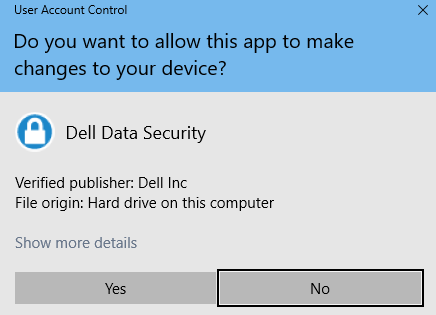
- Se la funzionalità Controllo dell'account utente è abilitata, cliccare su Sì per aprire DDSSetup.exe. Se la funzionalità è disabilitata, andare al passaggio 6.
- Il programma di installazione principale estrae i programmi di installazione secondari. Cliccare su Finish per chiudere la procedura guidata InstallShield al termine.

- I programmi di installazione secondari si trovano nella directory del passaggio 4.
DDSSuite.exe
Nota: Per informazioni su come ottenere DDSSuite.exe, consultare Come scaricare Dell Encryption Enterprise o Dell Encryption Personal.
- Cliccare con il pulsante destro del mouse sul menu Start di Windows e scegliere Esegui.

- Nell'interfaccia utente Esegui , digitare
cmde premere OK. Viene aperto il prompt dei comandi.

- Nel prompt dei comandi, accedere alla posizione del DDSSuite.exe digitando il seguente comando e premendo Invio.
CD "<LOCATION of DDSSUITE.EXE>" Nota:
Nota:- <LOCATION> = La posizione di DDSSuite.exe
- il percorso nello screenshot è un esempio e potrebbe variare a seconda dell'ambiente in uso.
- Digitare, quindi premere Enter. In questo modo i programmi di installazione figlio vengono estratti in
C:\Extracted.DDSSuite.exe /z"\"EXTRACT_INSTALLERS=C:\extracted\"" Nota:
Nota:- Windows richiede che il percorso che
EXTRACT_INSTALLERspecifica che contiene meno di 256 caratteri. - Se le limitazioni dei caratteri rappresentano un problema durante l'estrazione, riprovare l'estrazione in una cartella sul desktop per ridurre il numero di caratteri utilizzati nel percorso.
- Nell'esempio,
C:\extractedè il percorso cheEXTRACT_INSTALLERSpecifica.
- Windows richiede che il percorso che
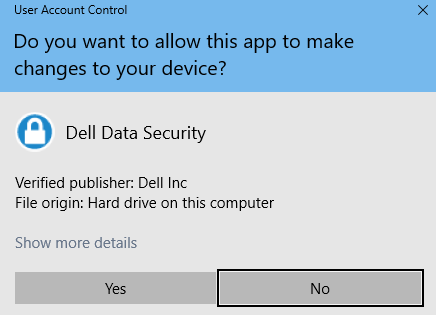
- Se la funzionalità Controllo dell'account utente è abilitata, cliccare su Sì per aprire DDSSuite.exe. Se la funzionalità è disabilitata, andare al passaggio 6.
- Il programma di installazione principale estrae i programmi di installazione secondari. Cliccare su Finish per chiudere la procedura guidata InstallShield al termine.

- I programmi di installazione secondari si trovano nella directory del passaggio 4.
DDPSetup.exe
Nota: Per informazioni su come ottenere DDPSetup.exe, consultare Come scaricare Dell Encryption Enterprise o Dell Encryption Personal.
- Cliccare con il pulsante destro del mouse sul menu Start di Windows e scegliere Esegui.

- Nell'interfaccia utente Esegui , digitare
cmde premere OK. Viene aperto il prompt dei comandi.

- Nel prompt dei comandi, accedere alla posizione del DDPSetup.exe digitando il seguente comando e premendo Invio.
CD "" Nota:
Nota:- <LOCATION> = La posizione di DDPSetup.exe"
- il percorso nello screenshot è un esempio e potrebbe variare a seconda dell'ambiente in uso.
- Digitare il seguente comando, quindi premere Invio. In questo modo i programmi di installazione figlio vengono estratti in
C:\Extracted.DDPSetup.exe /z"\"EXTRACT_INSTALLERS=C:\extracted\"" Nota:
Nota:- Windows richiede che il percorso che
EXTRACT_INSTALLERspecifica che contiene meno di 256 caratteri. - Se le limitazioni dei caratteri rappresentano un problema durante l'estrazione, riprovare l'estrazione in una cartella sul desktop per ridurre il numero di caratteri utilizzati nel percorso.
- Nell'esempio,
C:\extractedè il percorso cheEXTRACT_INSTALLERSpecifica.
- Windows richiede che il percorso che
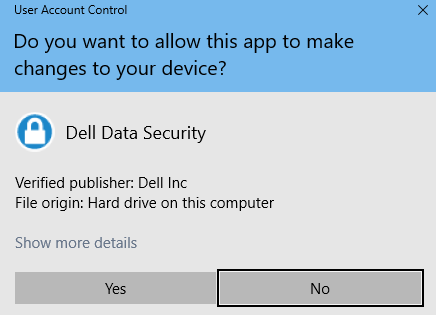
- Se la funzionalità Controllo dell'account utente è abilitata, cliccare su Sì per aprire DDPSetup.exe. Se la funzionalità è disabilitata, andare al passaggio 6.
- Il pacchetto del programma di installazione estrae i programmi di installazione secondari. Cliccare su Finish per chiudere la procedura guidata InstallShield al termine.

- I programmi di installazione secondari si trovano nella directory del passaggio 4.
DDPSuite.exe
Nota: Per informazioni su come ottenere DDPSuite.exe, consultare Come scaricare Dell Encryption Enterprise o Dell Encryption Personal.
- Cliccare con il pulsante destro del mouse sul menu Start di Windows e scegliere Esegui.

- Nell'interfaccia utente Esegui , digitare
cmde premere OK. Viene aperto il prompt dei comandi.

- Nel prompt dei comandi, accedere alla posizione di DDPSuite.exe digitando il comando seguente e premendo Invio.
CD "<LOCATION>" Nota:
Nota:- <LOCATION> = La posizione di DDPSuite
- il percorso nello screenshot è un esempio e potrebbe variare a seconda dell'ambiente in uso.
- Digitare il seguente comando, quindi premere Invio. In questo modo i programmi di installazione figlio vengono estratti in
C:\Extracted.DDPSuite.exe /z"\"EXTRACT_INSTALLERS=C:\extracted\""
 Nota:
Nota:- Windows richiede che il percorso che
EXTRACT_INSTALLERspecifica che contiene meno di 256 caratteri. - Se le limitazioni dei caratteri rappresentano un problema durante l'estrazione, riprovare l'estrazione in una cartella sul desktop per ridurre il numero di caratteri utilizzati nel percorso.
- Nell'esempio,
C:\extractedè il percorso cheEXTRACT_INSTALLERSpecifica.
- Windows richiede che il percorso che
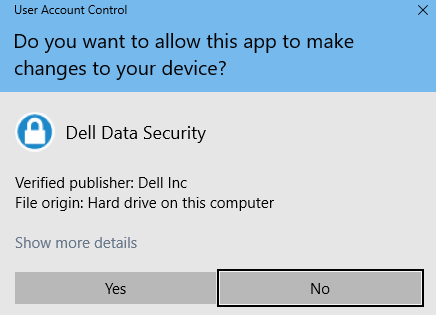
- Se la funzionalità Controllo dell'account utente è abilitata, cliccare su Sì per aprire DDPSuite.exe. Se la funzionalità è disabilitata, andare al passaggio 6.
- Il programma di installazione principale estrae i programmi di installazione secondari. Cliccare su Finish per chiudere la procedura guidata InstallShield al termine.

- I programmi di installazione secondari si trovano nella directory del passaggio 4.
추가 정보
비디오
해당 제품
Dell Encryption, Dell Endpoint Security Suite Pro, Dell Endpoint Security Suite Enterprise문서 속성
문서 번호: 000124409
문서 유형: How To
마지막 수정 시간: 20 7월 2026
버전: 10
다른 Dell 사용자에게 질문에 대한 답변 찾기
지원 서비스
디바이스에 지원 서비스가 적용되는지 확인하십시오.