Alt Yükleyicileri Dell Data Security Ana Yükleyicisinden Ayıklama
요약: Bu talimatları izleyerek alt yükleyicileri Dell Data Security ana yükleyicisinden nasıl ayıklayacağınızı öğrenin.
이 문서는 다음에 적용됩니다.
이 문서는 다음에 적용되지 않습니다.
이 문서는 특정 제품과 관련이 없습니다.
모든 제품 버전이 이 문서에 나와 있는 것은 아닙니다.
지침
Not:
- Mayıs 2022 itibarıyla Dell Endpoint Security Suite Enterprise'ın Bakım Sonuna ulaşılmıştır. Bu ürün ve ilgili makaleleri artık Dell tarafından güncelleştirilmeyecektir.
- Ocak 2019 itibarıyla Dell Endpoint Security Suite Pro'nun Bakım Sonuna ulaşılmıştır. Bu ürün ve ilgili makaleleri artık Dell tarafından güncelleştirilmeyecektir.
- Daha fazla bilgi için Dell Data Security için Ürün Yaşam Döngüsü (Destek Sonu ve Kullanım Ömrü Sonu) Politikası (İngilizce) başlıklı makaleye başvurun. Alternatif makaleler hakkında herhangi bir sorunuz varsa, satış ekibinizle iletişime geçin veya endpointsecurity@dell.com ile iletişime geçin.
- Mevcut ürünler hakkında daha fazla bilgi için bkz. Endpoint Security.
Bu makalede, alt yükleyicileri Dell Data Security (eski adıyla Dell Data Protection) ana yükleyicisinden ayıklama yöntemi açıklanmaktadır.
Etkilenen Ürünler:
- Dell Encryption Enterprise
- Dell Data Protection Enterprise Edition
- Dell Encryption Personal
- Dell Data Protection Personal Edition
- Dell Endpoint Security Suite Enterprise
- Dell Endpoint Security Suite Pro
Dell Data Security, yazılım için ayrı alt yükleyiciler içeren ana yükleyicileri kullanır. Ana montajcılar DDSSetup.exe (eski adıyla DDPSetup.exe) veya DDSSuite.exe (eski adıyla DDPSuite.exe) olarak adlandırılır.
Ana yükleyiciler, Dell Data Security Ürünleri için kullanılabilir:
- Dell Encryption Enterprise için DDSSetup.exe
- Dell Encryption Personal için DDSSetup.exe
- Dell Endpoint Security Suite Enterprise için DDSSuite.exe
- Dell Endpoint Security Suite Pro için DDSSuite.exe
Ana yükleyiciler, eski Dell Data Protection ürünleri için kullanılabilir:
- Dell Data Protection Enterprise Edition DDPSetup.exe
- Dell Data Protection Personal Edition İçin DDPSetup.exe
- Dell Data Protection Endpoint Security Suite için DDPSuite.exe
- Dell Data Protection Endpoint Security Suite Enterprise için DDPSuite.exe
Alt yükleyicileri ayıklama adımları için ilgili ana yükleyiciye tıklayın.
DDSSetup.exe
Not: DDSSetup.exe alma hakkında bilgi için Dell Encryption Enterprise veya Dell Encryption Personal ı İndirme başlıklı makaleye bakın.
- Windows başlangıç menüsüne sağ tıklayın ve ardından Çalıştır'a tıklayın.

- Run UI alanına şunu yazın:
cmdyazın ve ardından OK tuşuna basın. Bu, Komut İstemi'ni açar.

- Komut İsteminde, aşağıdaki komutu yazıp Enter tuşuna basarak DDSSetup.exe bulunduğu konuma gidin.
CD "<LOCATION>" Not:
Not:- <LOCATION> = DDSSetup.exe konumu
- Ekran görüntüsündeki konum örnek olarak verilmiştir ve ortamınızda farklı olabilir.
- Aşağıdaki komutu yazın ve Enter tuşuna basın. Bu işlem, alt yükleyicileri
C:\Extracted.<code>DDSSetup.exe /z"\"EXTRACT_INSTALLERS=C:\extracted\""</code> Not:
Not:- Windows, şu yolun kullanılmasını gerektirir:
EXTRACT_INSTALLER256 karakterden az olduğunu belirtir. - Karakter sınırlamaları ayıklama sırasında bir sorun oluşturursa yolda kullanılan karakter sayısını azaltmak için masaüstündeki bir klasöre ayıklamayı yeniden deneyin.
- Örnekte,
C:\extractedolan yoldur.EXTRACT_INSTALLERBelirtir.
- Windows, şu yolun kullanılmasını gerektirir:
- Kullanıcı Hesabı Denetimi (UAC) etkinse DDSSetup.exe dosyasını açmak için Yes (Evet) öğesine tıklayın. UAC devre dışıysa 6. adıma gidin.
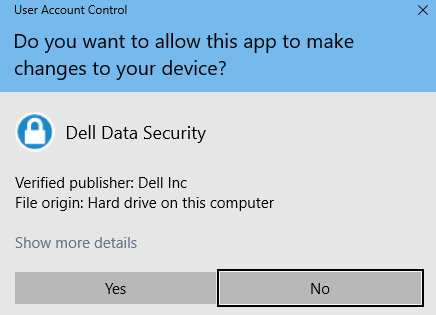
- Ana yükleyici, alt yükleyicileri ayıklar. InstallShield Sihirbazını tamamladıktan sonra kapatmak için Finish öğesine tıklayın.

- Alt yükleyiciler 4. adımdaki dizinde bulunur.
DDSSuite.exe
Not: DDSSuite.exe alma hakkında bilgi için Dell Encryption Enterprise veya Dell Encryption Personal ı İndirme başlıklı makaleye bakın.
- Windows başlangıç menüsüne sağ tıklayın ve ardından Çalıştır'a tıklayın.

- Run UI alanına şunu yazın:
cmdyazın ve ardından OK tuşuna basın. Bu, Komut İstemi'ni açar.

- Komut İsteminde, aşağıdaki komutu yazıp Enter tuşuna basarak DDSSuite.exe bulunduğu konuma gidin.
CD "<LOCATION of DDSSUITE.EXE>" Not:
Not:- <LOCATION> = DDSSuite.exe konumu
- Ekran görüntüsündeki konum örnek olarak verilmiştir ve ortamınızda farklı olabilir.
- yazın ve Enter tuşuna basın. Bu işlem, alt yükleyicileri
C:\Extracted.DDSSuite.exe /z"\"EXTRACT_INSTALLERS=C:\extracted\"" Not:
Not:- Windows, şu yolun kullanılmasını gerektirir:
EXTRACT_INSTALLER256 karakterden az olduğunu belirtir. - Karakter sınırlamaları ayıklama sırasında bir sorun oluşturursa yolda kullanılan karakter sayısını azaltmak için masaüstündeki bir klasöre ayıklamayı yeniden deneyin.
- Örnekte,
C:\extractedolan yoldur.EXTRACT_INSTALLERBelirtir.
- Windows, şu yolun kullanılmasını gerektirir:
- Kullanıcı Hesabı Denetimi (UAC) etkinse DDSSuite.exe dosyasını açmak için Yes (Evet) öğesine tıklayın. UAC devre dışıysa 6. adıma gidin.
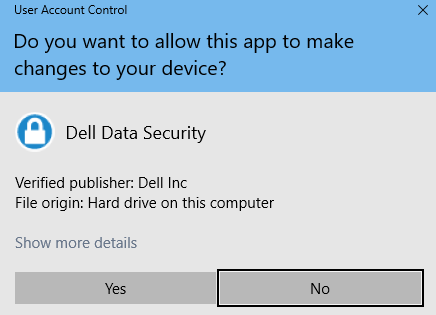
- Ana yükleyici, alt yükleyicileri ayıklar. InstallShield Sihirbazını tamamladıktan sonra kapatmak için Finish öğesine tıklayın.

- Alt yükleyiciler 4. adımdaki dizinde bulunur.
DDPSetup.exe
Not: DDPSetup.exe alma hakkında bilgi için Dell Encryption Enterprise veya Dell Encryption Personal ı İndirme başlıklı makaleye bakın.
- Windows başlangıç menüsüne sağ tıklayın ve ardından Çalıştır'a tıklayın.

- Run UI alanına şunu yazın:
cmdyazın ve ardından OK tuşuna basın. Bu, Komut İstemi'ni açar.

- Komut İsteminde, aşağıdaki komutu yazıp Enter tuşuna basarak DDPSetup.exe bulunduğu konuma gidin.
CD "" Not:
Not:- <LOCATION> = DDPSetup.exe" konumu
- Ekran görüntüsündeki konum örnek olarak verilmiştir ve ortamınızda farklı olabilir.
- Aşağıdaki komutu yazın ve Enter tuşuna basın. Bu işlem, alt yükleyicileri
C:\Extracted.DDPSetup.exe /z"\"EXTRACT_INSTALLERS=C:\extracted\"" Not:
Not:- Windows, şu yolun kullanılmasını gerektirir:
EXTRACT_INSTALLER256 karakterden az olduğunu belirtir. - Karakter sınırlamaları ayıklama sırasında bir sorun oluşturursa yolda kullanılan karakter sayısını azaltmak için masaüstündeki bir klasöre ayıklamayı yeniden deneyin.
- Örnekte,
C:\extractedolan yoldur.EXTRACT_INSTALLERBelirtir.
- Windows, şu yolun kullanılmasını gerektirir:
- Kullanıcı Hesabı Denetimi (UAC) etkinse DDPSetup.exe dosyasını açmak için Yes (Evet) öğesine tıklayın. UAC devre dışıysa 6. adıma gidin.
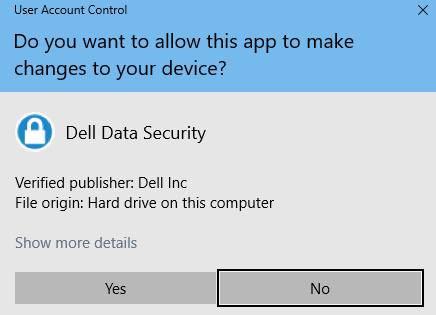
- Yükleyici paketi, alt yükleyicileri ayıklar. InstallShield Sihirbazını tamamladıktan sonra kapatmak için Finish öğesine tıklayın.

- Alt yükleyiciler 4. adımdaki dizinde bulunur.
DDPSuite.exe
Not: DDPSuite.exe alma hakkında bilgi için Dell Encryption Enterprise veya Dell Encryption Personal ı İndirme başlıklı makaleye bakın.
- Windows başlangıç menüsüne sağ tıklayın ve ardından Çalıştır'a tıklayın.

- Run UI alanına şunu yazın:
cmdyazın ve ardından OK tuşuna basın. Bu, Komut İstemi'ni açar.

- Komut İsteminde, aşağıdaki komutu yazıp Enter tuşuna basarak DDPSuite.exe bulunduğu konuma gidin.
CD "<LOCATION>" Not:
Not:- <LOCATION> = DDPSuite'ın konumu
- Ekran görüntüsündeki konum örnek olarak verilmiştir ve ortamınızda farklı olabilir.
- Aşağıdaki komutu yazın ve Enter tuşuna basın. Bu işlem, alt yükleyicileri
C:\Extracted.DDPSuite.exe /z"\"EXTRACT_INSTALLERS=C:\extracted\""
 Not:
Not:- Windows, şu yolun kullanılmasını gerektirir:
EXTRACT_INSTALLER256 karakterden az olduğunu belirtir. - Karakter sınırlamaları ayıklama sırasında bir sorun oluşturursa yolda kullanılan karakter sayısını azaltmak için masaüstündeki bir klasöre ayıklamayı yeniden deneyin.
- Örnekte,
C:\extractedolan yoldur.EXTRACT_INSTALLERBelirtir.
- Windows, şu yolun kullanılmasını gerektirir:
- Kullanıcı Hesabı Denetimi (UAC) etkinse DDPSuite.exe dosyasını açmak için Yes (Evet) öğesine tıklayın. UAC devre dışıysa 6. adıma gidin.
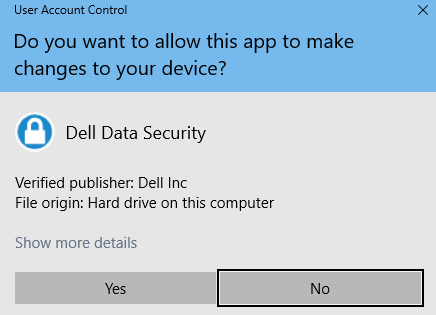
- Ana yükleyici, alt yükleyicileri ayıklar. InstallShield Sihirbazını tamamladıktan sonra kapatmak için Finish öğesine tıklayın.

- Alt yükleyiciler 4. adımdaki dizinde bulunur.
추가 정보
비디오
해당 제품
Dell Encryption, Dell Endpoint Security Suite Pro, Dell Endpoint Security Suite Enterprise문서 속성
문서 번호: 000124409
문서 유형: How To
마지막 수정 시간: 20 7월 2026
버전: 10
다른 Dell 사용자에게 질문에 대한 답변 찾기
지원 서비스
디바이스에 지원 서비스가 적용되는지 확인하십시오.