비디오 일치를 위해 다중 모니터에서 색온도 설정 조정
요약: 색온도 설정 조정에 대한 단계별 가이드를 통해 모니터 색상을 일치시키고 비디오를 균일하게 유지하는 방법을 알아보십시오. 시청 경험을 향상시키십시오!
이 문서는 다음에 적용됩니다.
이 문서는 다음에 적용되지 않습니다.
이 문서는 특정 제품과 관련이 없습니다.
모든 제품 버전이 이 문서에 나와 있는 것은 아닙니다.
지침
색온도 설정
모니터를 나란히 설정하면 색온도가 각 모니터에 따라 다를 수 있습니다. 일부 모니터는 완벽하게 일치하는 색상으로 출고되지 않습니다. 다중 모니터 또는 데이지 체인 설정을 사용할 때 확인할 수 있습니다.
참고: 경우에 따라 모니터 사양의 다양한 차이로 인해 완벽한 색 온도 균일성을 얻을 수 없습니다.
해결책
먼저 영향을 받는 모든 디스플레이를 출고 시 기본값으로 리셋해야 합니다. 이렇게 하면 모든 설정이 공장 기본값으로 돌아갑니다. 그래도 문제가 해결되지 않으면 개별 RGB 설정을 조정하십시오.
참고: 모든 Dell 및 Alienware 모니터에는 특정 형태의 RGB 설정이 있습니다. 아래 표시된 것과 다르게 나타날 수 있습니다.
개별 RGB 색상 설정을 조정하여 모니터를 일치시킵니다.
- 모니터 OSD(On-Screen Display)에서 "Custom Color"로 이동합니다.
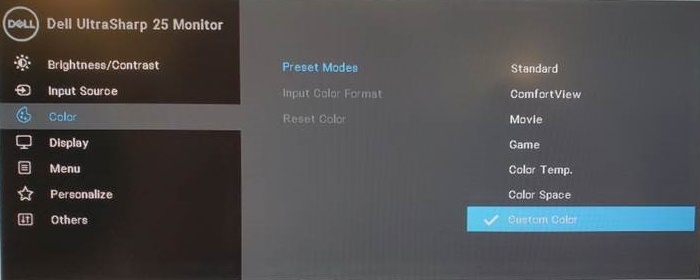
- 개별 RGB 옵션으로 이동하여 색상을 조정합니다. 다음 설정은 일반적인 지침입니다.
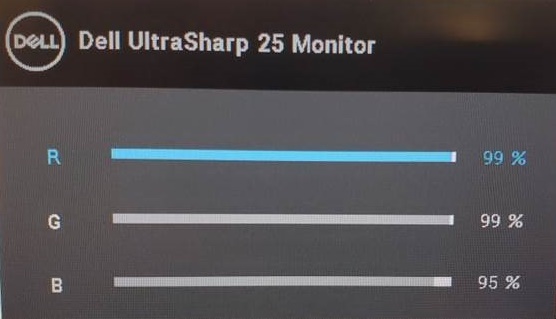
- 세 디스플레이 모두에서 파란색 옵션을 약 95로 낮춥니다.
- 색상이 일치할 때까지 세 디스플레이 모두에서 빨간색 및 녹색 옵션을 약간 낮춥니다. 세 가지 색상 모두에 대해 옵션을 95 이상으로 낮추지 마십시오. 이는 전체 밝기에 영향을 미칩니다.
- 타사 모니터 보정 툴을 사용하여 보다 정확한 색 온도를 설정할 수 있습니다.
다음은 RGB 색온도 설정을 조정할 때의 전후 사진의 예입니다.
RGB 온도 설정을 조정하기 전에 세 모니터 모두 색상이 표준 색상 모드로 설정된 기본 모드(공장 초기화를 수행한 후)
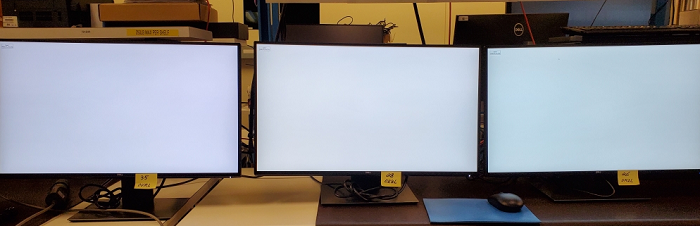
RGB 온도 설정을 조정한 후 세 모니터의 색 온도 설정이 모두 동일합니다.
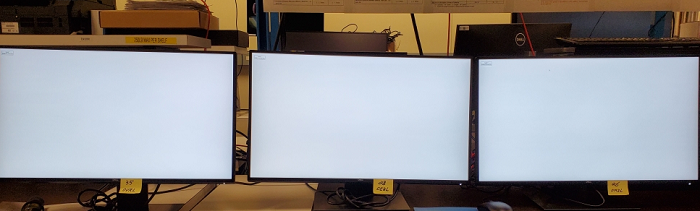
각 모니터를 100% 일치시킬 수 없는 경우가 있습니다.
해당 제품
Alienware and Dell Gaming Monitors, C Series, D Series, E Series, P Series, S Series, SE Series, UltraSharp Premier (UP) Series, UltraSharp (U) Series, Dell Monitors, Dell Plus Monitors, Dell Pro Monitors, Dell Pro Plus Monitors, Dell IN1720
, Dell IN1910NWFP, Dell IN1920, Dell in1930, Dell IN1940MW, Dell IN2010NWFP, Dell IN2020, Dell IN2020M, Dell MR2217, Dell MR2416
...
문서 속성
문서 번호: 000124520
문서 유형: How To
마지막 수정 시간: 19 4월 2026
버전: 11
다른 Dell 사용자에게 질문에 대한 답변 찾기
지원 서비스
디바이스에 지원 서비스가 적용되는지 확인하십시오.