Anleitung zum Sichern und Wiederherstellen von Dell Security Management Server Virtual
요약: Erfahren Sie, wie Sie Dell Security Management Server Virtual und Dell Data Protection Virtual Edition sichern und wiederherstellen, indem Sie diese Anweisungen befolgen.
이 문서는 다음에 적용됩니다.
이 문서는 다음에 적용되지 않습니다.
이 문서는 특정 제품과 관련이 없습니다.
모든 제품 버전이 이 문서에 나와 있는 것은 아닙니다.
지침
In diesem Handbuch wird gezeigt, wie Sie Dell Security Management Server Virtual (ehemals Dell Data Protection Virtual Edition) sichern und wiederherstellen.
Betroffene Produkte:
- Dell Security Management Server Virtual
- Dell Data Protection Virtual Edition
Betroffene Betriebssysteme:
- Linux
Die Backup- und Wiederherstellungsfunktion für Dell Security Management Server Virtual variiert je nach Version. Klicken Sie auf 9.11.0 und höher oder 8.2.0 bis 9.10.1 , um weitere Informationen zu erhalten. Informationen zur Versionsverwaltung finden Sie unter Identifizieren der Version von Dell Data Security Server.
Hinweis: Wenn Dell Endpoint Security Suite Enterprise (ehemals Dell Data Protection Endpoint Security Suite Enterprise) verwendet wird, muss das Advanced Threat Prevention-Zertifikat separat gesichert und wiederhergestellt werden. Weitere Informationen finden Sie unter Backup und Wiederherstellen des Advanced Threat Prevention-Zertifikats für Dell Data Security Server.
9.11.0 und höher
Klicken Sie für weitere Informationen entweder auf Create Backup (Backup erstellen), Offload Backup (Backup auslagern), Load Backup (Backup laden) oder Restore Backup (Backup wiederherstellen).
Backup erstellen
- Melden Sie sich bei der Verwaltungskonsole von Dell Security Management Server Virtual an.
 Hinweis:
- Die Standardzugangsdaten für Dell Security Management Server Virtual sind:
- Nutzername:
delluser - Kennwort:
delluser
- Nutzername:
- Ein Administrator kann das Standardkennwort im Menü der virtuellen Appliance des Produkts ändern.
- Die Standardzugangsdaten für Dell Security Management Server Virtual sind:
- Wählen Sie im Hauptmenü Erweiterte Konfiguration aus und drücken Sie die Eingabetaste.
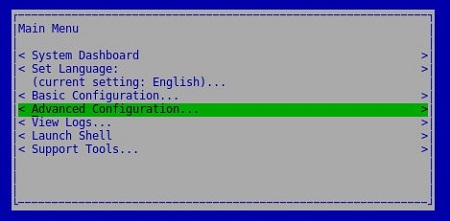
- Wählen Sie Backup and Restore aus und drücken Sie dann die Eingabetaste.
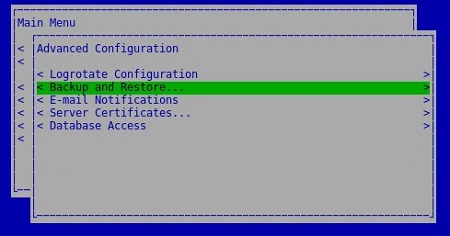
- Wählen Sie Backup Now (Jetzt sichern) aus und drücken Sie dann die Eingabetaste.
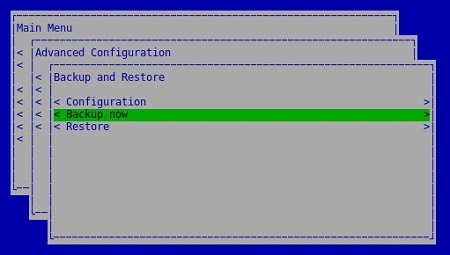
- Drücken Sie bei OK die Eingabetaste, um den Abschluss des Backups zu bestätigen von
dsmsv_<VERSION>_backup_<TIMESTAMP>.tgz.
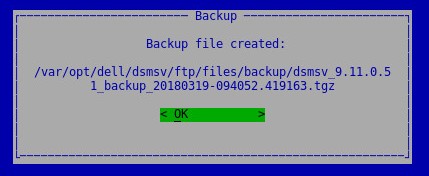 Hinweis:
<VERSION>= Version von Dell Security Management Server Virtual<TIMESTAMP>= Die Uhrzeit, zu der das Backup durchgeführt wurde
Backup auslagern
Um ein Backup erfolgreich auszulagern, benötigt Dell Security Management Server Virtual Folgendes:
- Ein abgeschlossenes Backup.
- FTP-Client (File Transfer Protocol) eines Drittanbieters.
- Zu solchen FTP-Clients gehören u. a.:
- Filezilla
- WinSCP
- CuteFTP
- Zu solchen FTP-Clients gehören u. a.:
- Ein Storage-Gerät (außerhalb von Dell Security Management Server Virtual)
Hinweis:
- Dell unterstützt oder empfiehlt keine der aufgeführten Produkte von Drittanbietern. Die aufgeführten Clients sind Beispiele für mögliche Produkte, die ein Kunde verwenden kann. Wenden Sie sich an den Hersteller des Produkts, um Informationen zu Einrichtung, Konfiguration und Verwaltung zu erhalten.
- Ihre FTP-Client-Nutzeroberfläche kann sich von den Screenshot-Beispielen unterscheiden.
- Starten Sie den FTP-Client.
- Melden Sie sich im FTP-Client mit einem FTP-Nutzer beim Dell Security Management Server Virtual an.
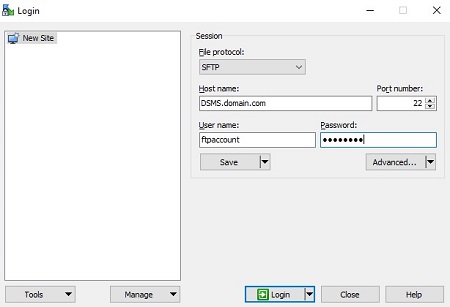 Hinweis: Ein/e FTP-NutzerIn muss in Dell Security Management Server Virtual erstellt werden. Weitere Informationen finden Sie unter Erstellen eines FTP-Nutzers in Dell Security Management Server Virtual oder weitere Informationen.
 - Gehen Sie zu
/backup/.
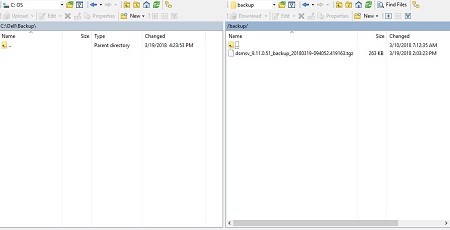
- Wählen Sie die entsprechende Anfrage aus und leiten Sie sie anschließend weiter.
dsmsv_<VERSION>_backup_<TIMESTAMP>.tgzDatei auf Ihrem sekundären Speichergerät.
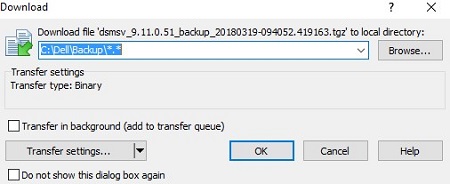 Hinweis:
<VERSION>= Version von Dell Security Management Server Virtual<TIMESTAMP>= Die Uhrzeit, zu der das Backup durchgeführt wurde
- Schließen Sie den FTP-Client.
Backup laden
Zum erfolgreichen Laden eines Backups benötigt Dell Security Management Server Virtual Folgendes:
- Ein ausgelagertes Backup von Dell Security Management Server Virtual.
- FTP-Client (File Transfer Protocol) eines Drittanbieters.
- Zu solchen FTP-Clients gehören u. a.:
- Filezilla
- WinSCP
- CuteFTP
- Zu solchen FTP-Clients gehören u. a.:
- Ein Storage-Gerät (außerhalb von Dell Security Management Server Virtual)
Hinweis:
- Dell unterstützt oder empfiehlt keine der aufgeführten Produkte von Drittanbietern. Die aufgeführten Clients sind Beispiele für mögliche Produkte, die ein Kunde verwenden kann. Wenden Sie sich an den Hersteller des Produkts, um Informationen zu Einrichtung, Konfiguration und Verwaltung zu erhalten.
- Ihre FTP-Client-Nutzeroberfläche kann sich von den Screenshot-Beispielen unterscheiden.
- Starten Sie den FTP-Client.
- Melden Sie sich im FTP-Client mit einem FTP-Nutzer beim Dell Security Management Server Virtual an.
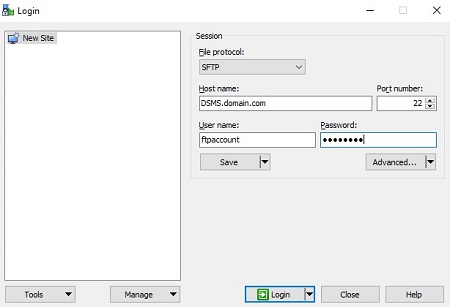 Hinweis: Ein/e FTP-NutzerIn muss in Dell Security Management Server Virtual erstellt werden. Weitere Informationen finden Sie unter Erstellen eines FTP-Nutzers in Dell Security Management Server Virtual .
 - Gehen Sie zu
/backup/.
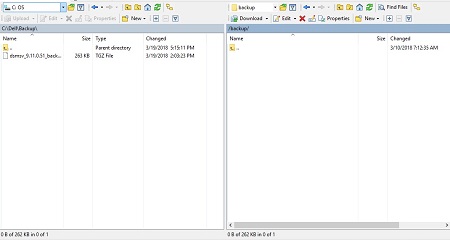
- Move
dsmsv_<VERSION>_backup_<TIMESTAMP>.tgzVom Speichergerät zu/backup/.
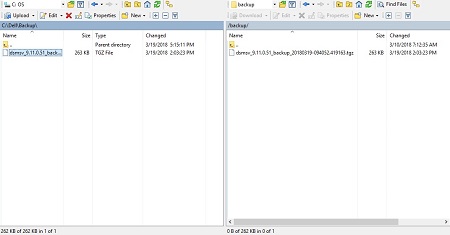 Hinweis:
<VERSION>= Version von Dell Security Management Server Virtual<TIMESTAMP>= Die Uhrzeit, zu der das Backup durchgeführt wurde
- Schließen Sie den FTP-Client.
Backup wiederherstellen
- Melden Sie sich bei der Verwaltungskonsole für Dell Enterprise Server Virtual an.
 Hinweis:
- Die Standardzugangsdaten für Dell Security Management Server Virtual sind:
- Nutzername:
delluser - Kennwort:
delluser
- Nutzername:
- Ein Administrator kann das Standardkennwort im Menü der virtuellen Appliance des Produkts ändern.
- Die Standardzugangsdaten für Dell Security Management Server Virtual sind:
- Wählen Sie im Hauptmenü Erweiterte Konfiguration aus und drücken Sie die Eingabetaste.
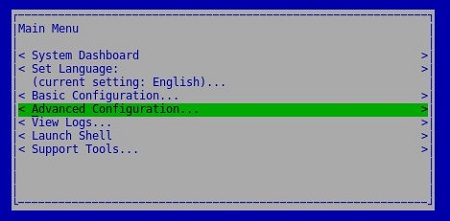
- Wählen Sie Backup and Restore aus und drücken Sie dann die Eingabetaste.
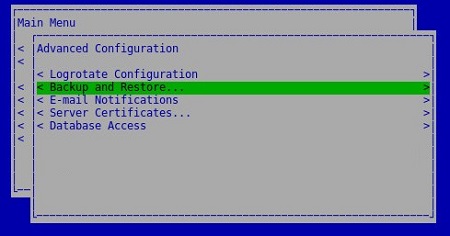
- Wählen Sie Restore (Wiederherstellen) aus und drücken Sie anschließend die Eingabetaste.
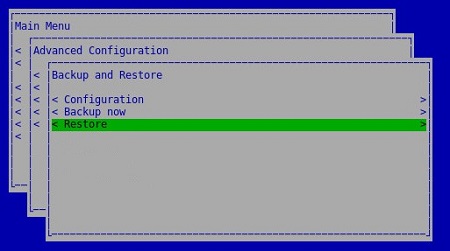
- Wählen Sie Yes (Ja) aus, um zu bestätigen, dass die Instanz, die zum Erstellen des Backups verwendet wurde, heruntergefahren ist, und drücken Sie dann die Eingabetaste.

- Wählen Sie das entsprechende
dsmsv_<VERSION>_backup_<TIMESTAMP>.tgzein, und drücken Sie anschließend die Eingabetaste.
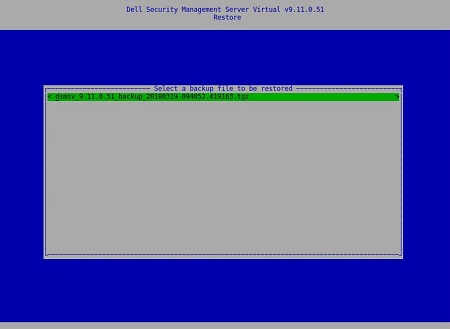 Hinweis:
<VERSION>= Version von Dell Security Management Server Virtual<TIMESTAMP>= Die Uhrzeit, zu der das Backup durchgeführt wurde
- Wählen Sie Ja aus, um zu bestätigen, dass die Services heruntergefahren werden und ein Datenbankkennwort geändert werden muss, und drücken Sie dann die Eingabetaste.
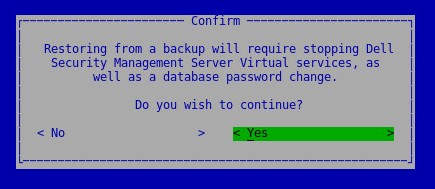
- Drücken Sie die Eingabetaste bei OK.
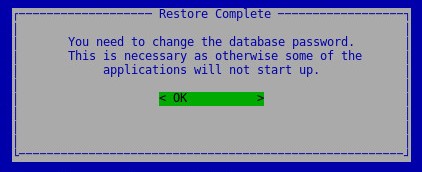
- Im Menü "Datenbankzugriff ":
- Aktivieren Sie optional Remotezugriff (IPv4) aktivieren oder Remotezugriff aktivieren (IPv6) von externen Quellen (z. B. pgAdmin).
- Geben Sie das neue Datenbankkennwort ein und bestätigen Sie die Eingabe.
- Wählen Sie Reboot Appliance aus und drücken Sie die Eingabetaste.
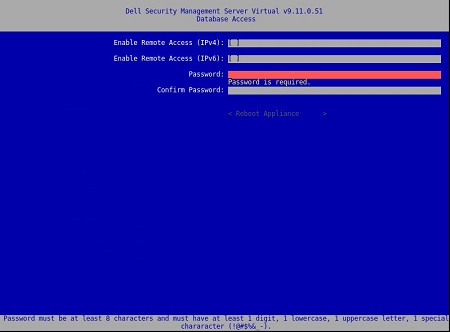 Hinweis: Weitere Informationen finden Sie unter Dell Security Management Server Virtual Zugriff auf die Postgres-Datenbank über pgAdmin.
8.2.0 bis 9.10.1
Klicken Sie für weitere Informationen entweder auf Create Backup (Backup erstellen), Offload Backup (Backup auslagern), Load Backup (Backup laden) oder Restore Backup (Backup wiederherstellen).
Backup erstellen
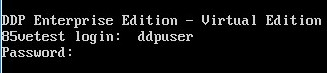
- Melden Sie sich bei der Verwaltungskonsole für Dell Enterprise Server Virtual an.
 Hinweis:
- Die Standardanmeldeinformationen für Dell Security Management Server Virtual sind:
- Nutzername:
ddpuser - Kennwort:
ddpuser
- Nutzername:
- Ein Administrator kann das Standardkennwort im Menü der virtuellen Appliance des Produkts ändern.
- Die Standardanmeldeinformationen für Dell Security Management Server Virtual sind:
- Wählen Sie im Hauptmenü Erweiterte Konfiguration aus und drücken Sie die Eingabetaste.
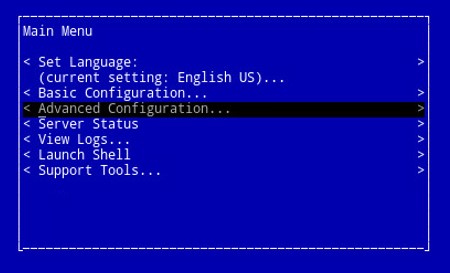
- Wählen Sie Backup and Restore aus und drücken Sie dann die Eingabetaste.
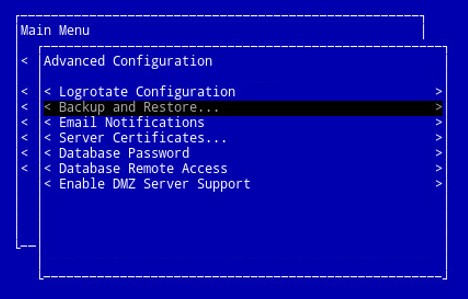
- Wählen Sie Backup Now (Jetzt sichern) aus und drücken Sie dann die Eingabetaste.
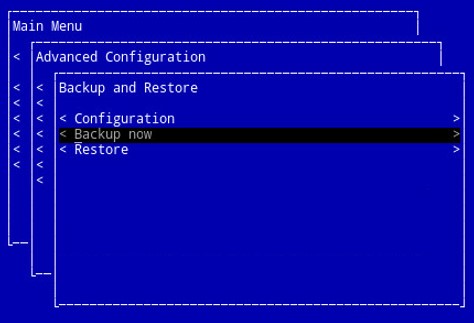
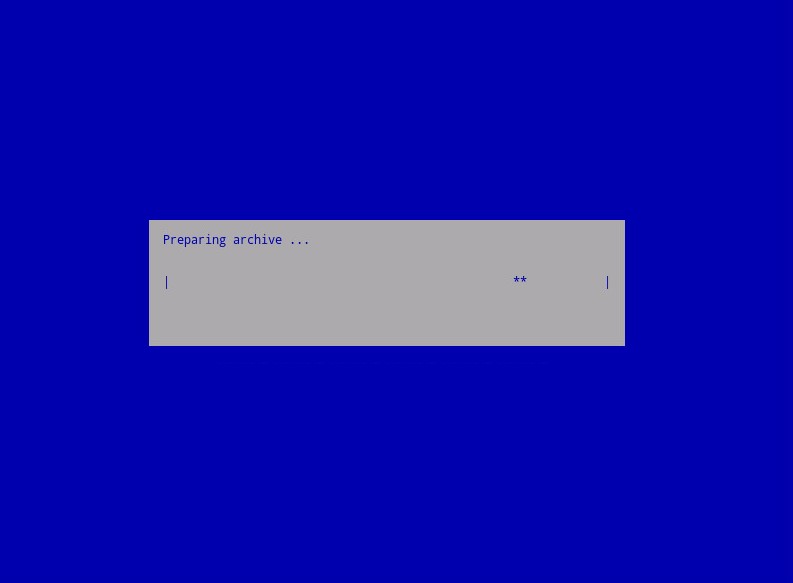
- Das Backup wird ausgeführt. Fahren Sie mit Schritt 6 fort.
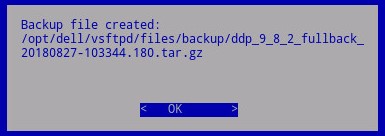
- Drücken Sie bei OK die Eingabetaste, um den Abschluss des Backups zu bestätigen von
ddp_<VERSION>_fullback_<TIMESTAMP>.tar.gz.
 Hinweis:
<VERSION>= Version von Dell Data Protection Virtual Edition<TIMESTAMP>= Die Uhrzeit, zu der das Backup durchgeführt wurde
Backup auslagern
Um ein Backup erfolgreich auszulagern, benötigt Dell Security Management Server Virtual Folgendes:
- Ein abgeschlossenes Backup.
- FTP-Client (File Transfer Protocol) eines Drittanbieters.
- Zu solchen FTP-Clients gehören u. a.:
- Filezilla
- WinSCP
- CuteFTP
- Zu solchen FTP-Clients gehören u. a.:
- Ein Storage-Gerät (außerhalb von Dell Security Management Server Virtual)
Hinweis:
- Dell unterstützt oder empfiehlt keine der aufgeführten Produkte von Drittanbietern. Die aufgeführten Clients sind Beispiele für mögliche Produkte, die ein Kunde verwenden kann. Wenden Sie sich an den Hersteller des Produkts, um Informationen zu Einrichtung, Konfiguration und Verwaltung zu erhalten.
- Ihre FTP-Client-Nutzeroberfläche kann sich von den Screenshot-Beispielen unterscheiden.
- Starten Sie den FTP-Client.
- Melden Sie sich im FTP-Client mit einem FTP-Nutzer beim Dell Security Management Server Virtual an.
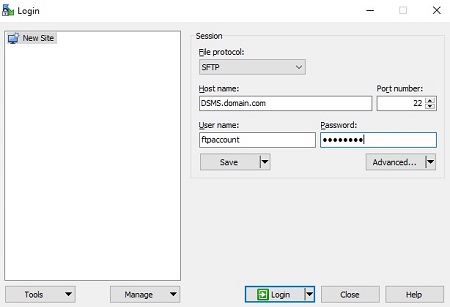 Hinweis: Ein/e FTP-NutzerIn muss innerhalb des Dell Security Management Servers erstellt werden. Weitere Informationen finden Sie unter Erstellen eines FTP-Nutzers in Dell Security Management Server Virtual .
 - Gehen Sie zu
/backup/.
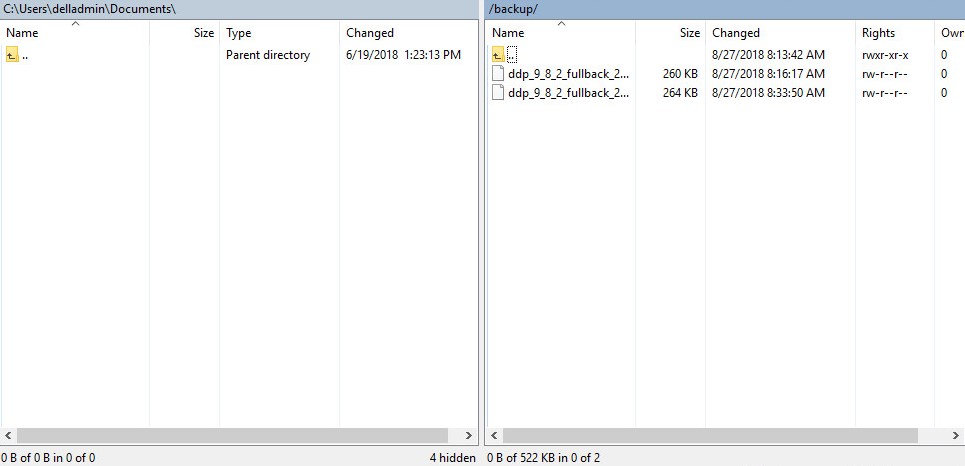
- Wählen Sie die entsprechende Anfrage aus und leiten Sie sie anschließend weiter.
ddp_<VERSION>_fullback_<TIMESTAMP>.tar.gzDatei auf Ihrem sekundären Speichergerät.
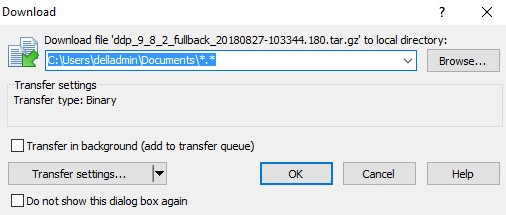 Hinweis:
<VERSION>= Version von Dell Data Protection Virtual Edition<TIMESTAMP>= Die Uhrzeit, zu der das Backup durchgeführt wurde
- Schließen Sie den FTP-Client.
Backup laden
Zum erfolgreichen Laden eines Backups benötigt Dell Security Management Server Virtual Folgendes:
- Ein ausgelagertes Backup von Dell Security Management Server Virtual.
- FTP-Client (File Transfer Protocol) eines Drittanbieters.
- Zu solchen FTP-Clients gehören u. a.:
- Filezilla
- WinSCP
- CuteFTP
- Zu solchen FTP-Clients gehören u. a.:
- Ein Storage-Gerät (außerhalb von Dell Security Management Server Virtual)
Hinweis:
- Dell unterstützt oder empfiehlt keine der aufgeführten Produkte von Drittanbietern. Die aufgeführten Clients sind Beispiele für mögliche Produkte, die ein Kunde verwenden kann. Wenden Sie sich an den Hersteller des Produkts, um Informationen zu Einrichtung, Konfiguration und Verwaltung zu erhalten.
- Ihre FTP-Client-Nutzeroberfläche kann sich von den Screenshot-Beispielen unterscheiden.
- Starten Sie den FTP-Client.
- Melden Sie sich im FTP-Client mit einem FTP-Nutzer beim Dell Security Management Server Virtual an.
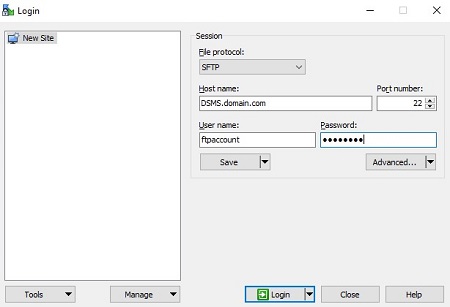 Hinweis: Ein/e FTP-NutzerIn muss innerhalb des Dell Security Management Servers erstellt werden. Weitere Informationen finden Sie unter Erstellen eines FTP-Nutzers in Dell Security Management Server Virtual .
 - Gehen Sie zu
/backup/.
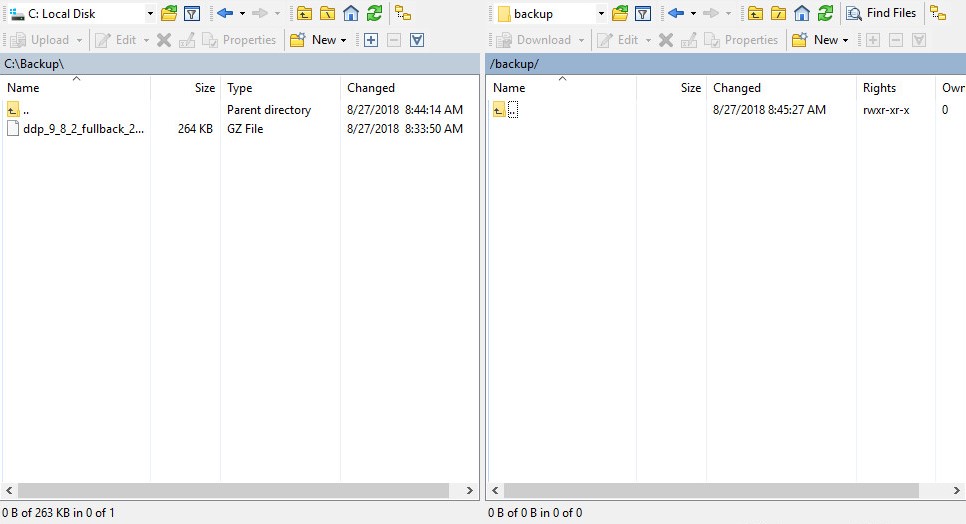
- Move
ddp_<VERSION>_fullback_<TIMESTAMP>.tar.gzVom Speichergerät zu/backup/.
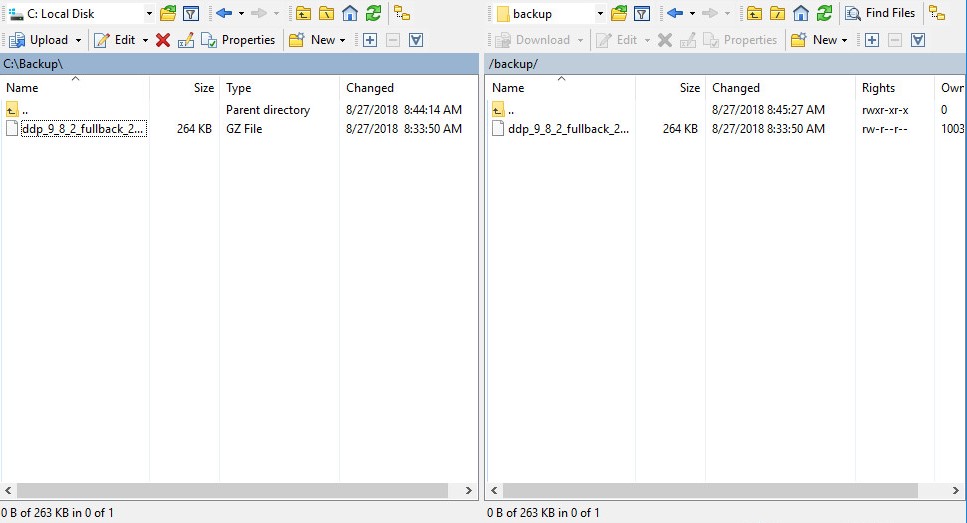 Hinweis:
<VERSION>= Version von Dell Data Protection Virtual Edition<TIMESTAMP>= Die Uhrzeit, zu der das Backup durchgeführt wurde
- Schließen Sie den FTP-Client.
Backup wiederherstellen
- Melden Sie sich bei der Verwaltungskonsole für Dell Enterprise Server Virtual an.
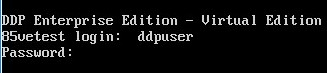 Hinweis:
- Die Standardzugangsdaten für Dell Security Management Server Virtual sind:
- Nutzername:
ddpuser - Kennwort:
ddpuser
- Nutzername:
- Ein Administrator kann das Standardkennwort im Menü der virtuellen Appliance des Produkts ändern.
- Die Standardzugangsdaten für Dell Security Management Server Virtual sind:
- Wählen Sie im Hauptmenü Erweiterte Konfiguration aus und drücken Sie die Eingabetaste.
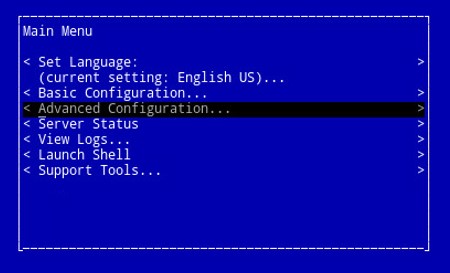
- Wählen Sie Backup and Restore aus und drücken Sie dann die Eingabetaste.
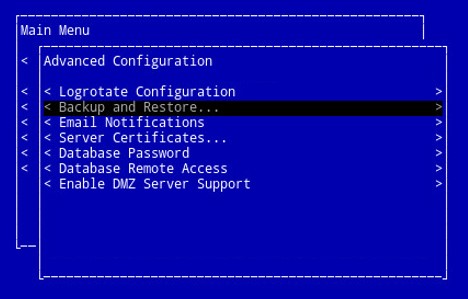
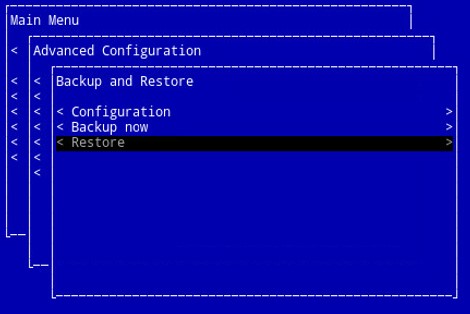
- Wählen Sie Restore (Wiederherstellen) aus und drücken Sie anschließend die Eingabetaste.
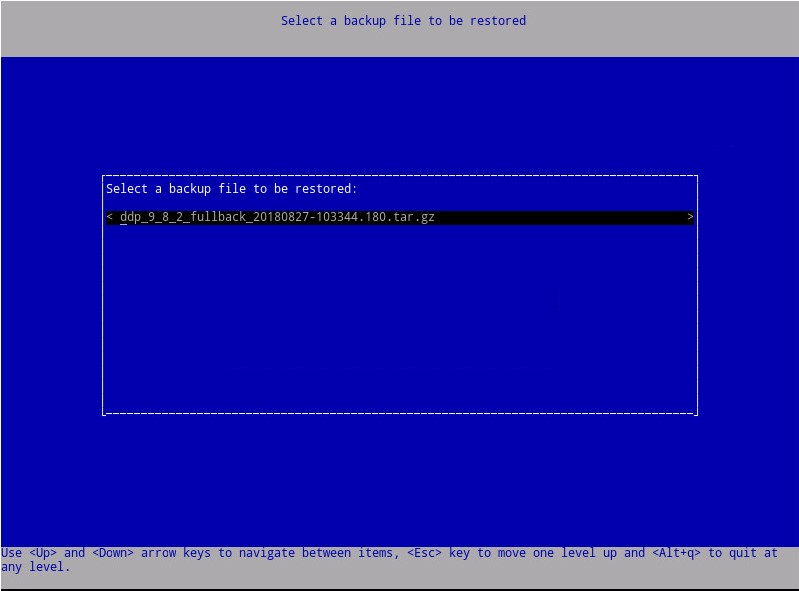
- Wählen Sie das entsprechende
ddp_<VERSION>_fullback_<TIMESTAMP>.tar.gzein, und drücken Sie anschließend die Eingabetaste.
 Hinweis:
<VERSION>= Version von Dell Data Protection Virtual Edition<TIMESTAMP>= Die Uhrzeit, zu der das Backup durchgeführt wurde
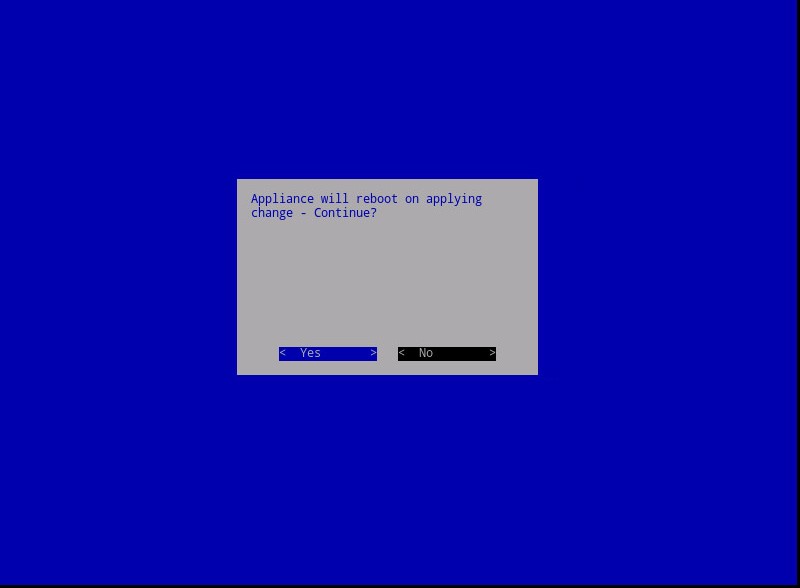
- Wählen Sie Ja aus, um das virtuelle Gerät nach Abschluss der Wiederherstellung neu zu starten, und drücken Sie dann die Eingabetaste.
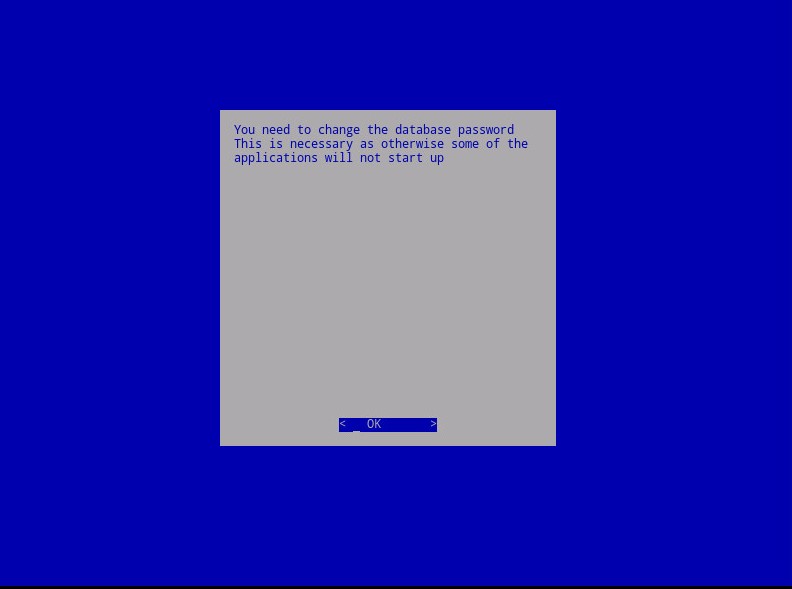
- Drücken Sie die Eingabetaste bei OK.
- Das Backup wird wiederhergestellt. Fahren Sie mit Schritt 9 fort.
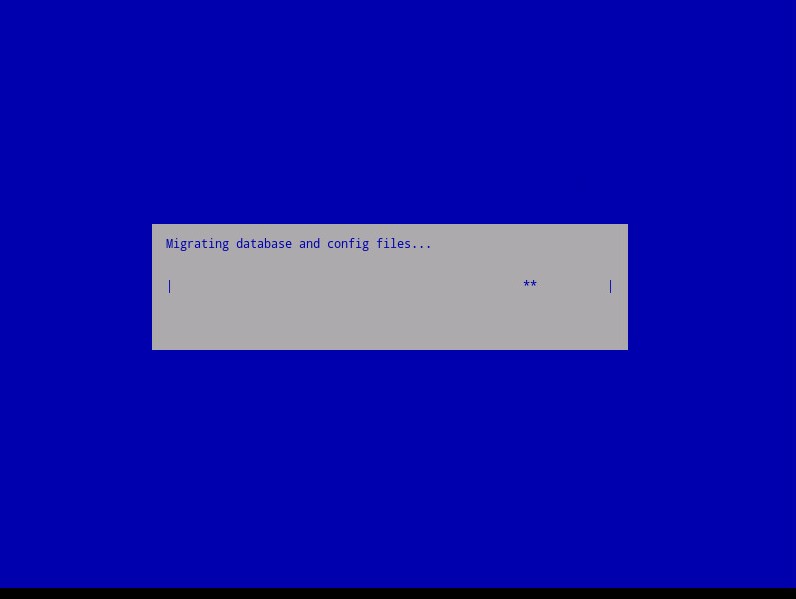
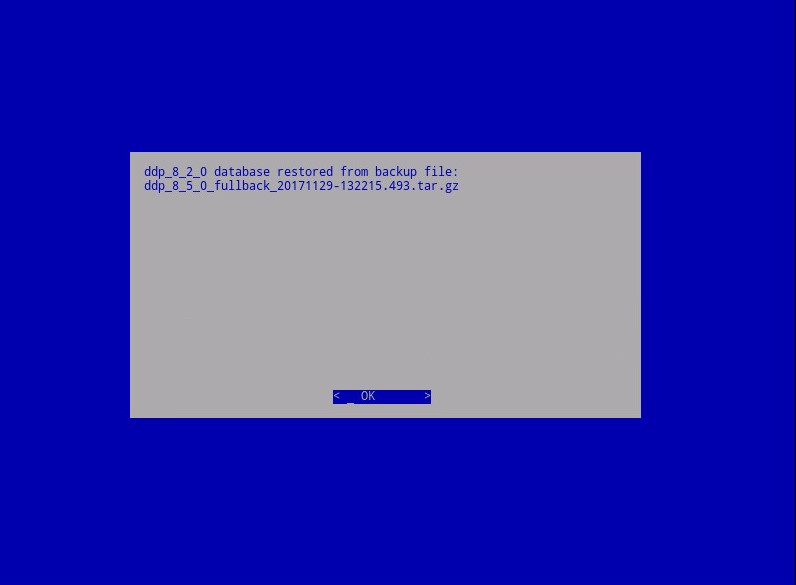
- Drücken Sie bei der Wiederherstellung die Eingabetaste bei OK.
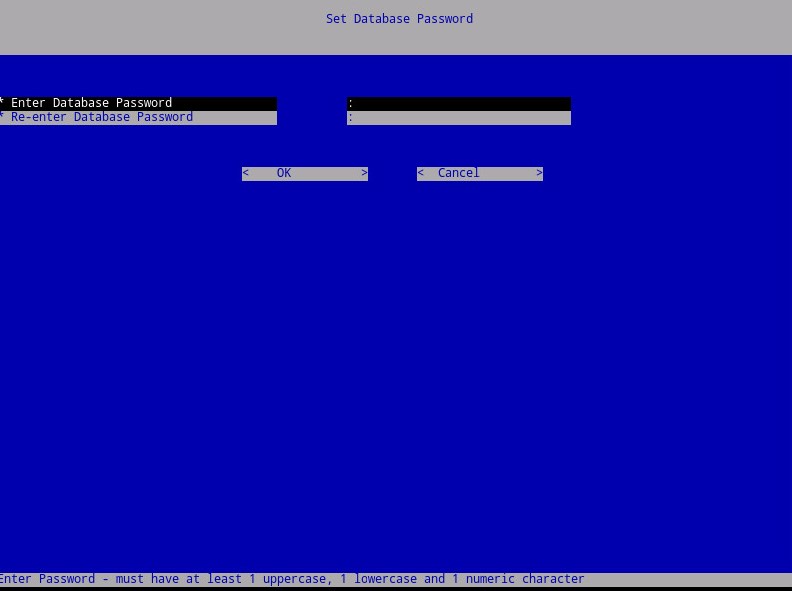
- Geben Sie das neue Datenbankkennwort ein und geben Sie es dann erneut ein. Drücken Sie nach Abschluss des Vorgangs die Eingabetaste bei OK, um die virtuelle Appliance neu zu starten.
추가 정보
비디오
해당 제품
Dell Encryption문서 속성
문서 번호: 000124658
문서 유형: How To
마지막 수정 시간: 14 7월 2026
버전: 15
다른 Dell 사용자에게 질문에 대한 답변 찾기
지원 서비스
디바이스에 지원 서비스가 적용되는지 확인하십시오.