Cómo realizar respaldos y restauraciones de Dell Security Management Server virtual/Dell Data Protection Virtual Edition
요약: Dell Security Management Server virtual Dell Data Protection Virtual Edition cómo realizar operaciones de respaldo y restauración
이 문서는 다음에 적용됩니다.
이 문서는 다음에 적용되지 않습니다.
이 문서는 특정 제품과 관련이 없습니다.
모든 제품 버전이 이 문서에 나와 있는 것은 아닙니다.
증상
En esta guía se muestra cómo realizar respaldos y restauraciones de Dell Security Management Server virtual (anteriormente Dell protección de datos | Virtual Edition).
Productos afectados:
Dell Security Management Server virtual
Dell protección de datos | Edición virtual
해결
La función de respaldo y restauración para Dell Security Management Server virtual varía según las versiones. Haga clic en la versión correspondiente para obtener más información. Para obtener información sobre la versión, consulte Cómo identificar la versión de Dell Security Management Server virtual.
 Nota: Si Dell Endpoint Security Suite Enterprise (anteriormente Dell protección de datos | Endpoint Security Suite Enterprise) está en uso, se debe realizar una copia de seguridad del certificado de Advanced Threat Prevention y restaurarlo por separado. Para obtener más información, consulte Cómo realizar respaldos y restauraciones del certificado de Advanced Threat Prevention para los servidores de protección de datos Dell Data Security/Dell.
Para obtener más información, haga clic en crear respaldo, Descargarrespaldo, cargar respaldoo restaurar respaldo.
Para crear un respaldo:
- Inicie sesión en la consola de administración de Dell Security Management Server virtual.

 Tenga
Tenga
- Las credenciales predeterminadas para Dell Security Management Server virtual son:
- Nombre de usuario: delluser
- Contraseña: delluser
- Un administrador puede cambiar la contraseña predeterminada en el menú del dispositivo virtual del producto.
- En el menú principal, seleccione Configuración avanzada y, a continuación, presione Intro.
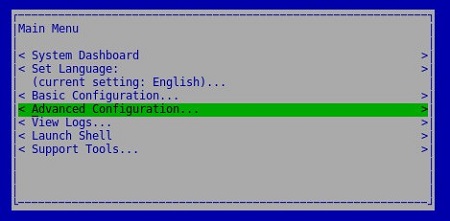
- Seleccione copia de seguridad y restauración y, a continuación, presione Intro.
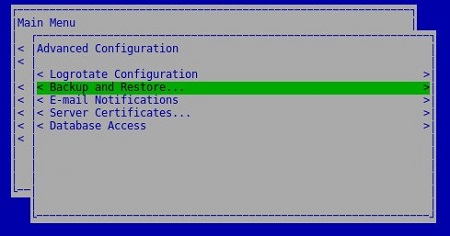
- Seleccione respaldar ahora y, a continuación, presione Intro.
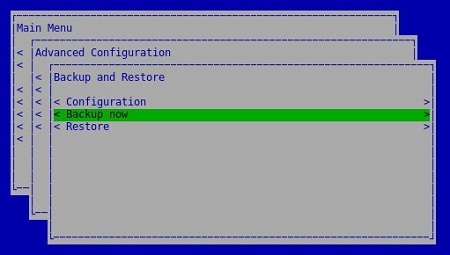
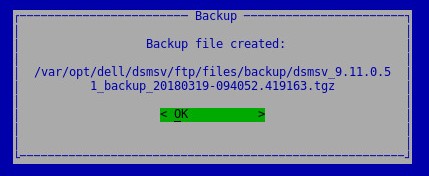
- Presione Intro en Aceptar para confirmar la finalización del respaldo de Dsmsv_ [versión] _Backup_ [timestamp]. tgz.
 Tenga
Tenga
- [Versión] = versión de Dell Security Management Server virtual
- [Timestamp] = hora en que se realizó el respaldo
Para descargar el respaldo:
Para descargar correctamente un respaldo, Dell Security Management Server virtual requiere:
- Un respaldo completado.
- Un cliente de FTP (Protocolo de transferencia de archivos) de otros fabricantes.
- Algunos ejemplos de un cliente FTP incluyen (pero no se limitan a):
- FileZilla
- Winscp
- CuteFTP
- Algunos ejemplos de un cliente FTP incluyen (pero no se limitan a):
- Un dispositivo de almacenamiento (fuera del Dell Security Management Server virtual).
 Tenga
Tenga
- Dell ninguna de las promociones ni admite ningún producto de otros fabricantes que aparezca en la lista. Los clientes indicados son un ejemplo de los productos potenciales que puede usar un cliente. Póngase en contacto con el fabricante del producto para obtener información sobre la configuración, la configuración y la administración.
- La interfaz de usuario del cliente FTP puede diferir de los ejemplos de capturas de pantalla siguientes.
- Inicie el cliente FTP.
- En el cliente FTP, inicie sesión con un usuario FTP en el Dell Security Management Server virtual.
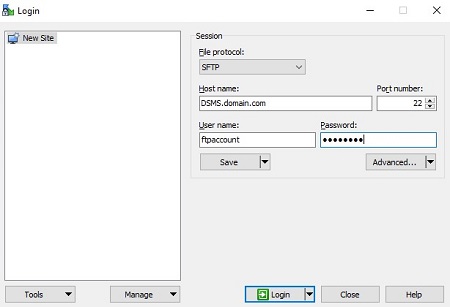
 Nota: Se debe crear un usuario de FTP dentro de Dell Security Management Server virtual. Consulte Cómo crear un usuario de FTP en Dell Security Management Server virtual para obtener más información.
- Vaya a /backup/.
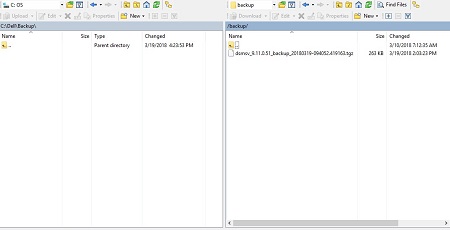
- Seleccione y, a continuación, transfiera el dsmsv_ deseado [versión] _backup_ [timestamp]. tgz al dispositivo de almacenamiento secundario.
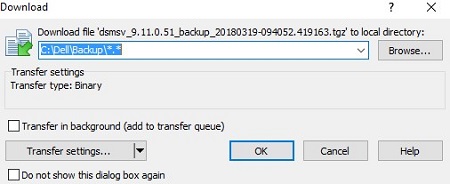
 Tenga
Tenga
- [Versión] = versión de Dell Security Management Server virtual.
- [Timestamp] = hora en que se realizó el respaldo
- Cierre el cliente FTP.
Para cargar el respaldo:
Para cargar correctamente un respaldo, Dell Security Management Server virtual requiere:
- Un respaldo descargado de Dell Security Management Server virtual
- Un cliente de FTP (Protocolo de transferencia de archivos) de otros fabricantes
- Algunos ejemplos de un cliente FTP incluyen (pero no se limitan a):
- FileZilla
- Winscp
- CuteFTP
- Algunos ejemplos de un cliente FTP incluyen (pero no se limitan a):
- Un dispositivo de almacenamiento (fuera del Dell Security Management Server virtual).
 Tenga
Tenga
- Dell ninguna de las promociones ni admite ningún producto de otros fabricantes que aparezca en la lista. Los clientes indicados son un ejemplo de los productos potenciales que puede usar un cliente. Póngase en contacto con el fabricante del producto para obtener información sobre la configuración, la configuración y la administración.
- La interfaz de usuario del cliente FTP puede diferir de los ejemplos de capturas de pantalla siguientes.
- Inicie el cliente FTP.
- En el cliente FTP, inicie sesión con un usuario FTP en el Dell Security Management Server virtual.
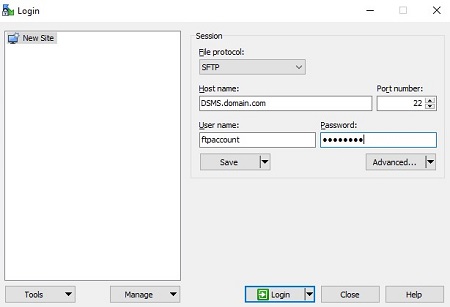
 Nota: Se debe crear un usuario de FTP dentro de Dell Security Management Server virtual. Consulte Cómo crear un usuario de FTP en Dell Security Management Server virtual para obtener más información.
- Vaya a /backup/.
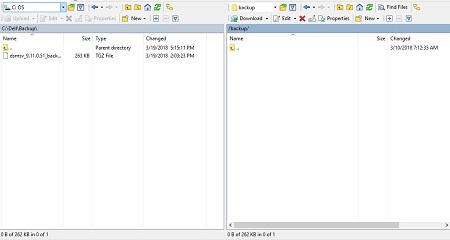
- Mueva dsmsv_ [versión] _backup_ [timestamp]. tgz del dispositivo de almacenamiento a /backup/.
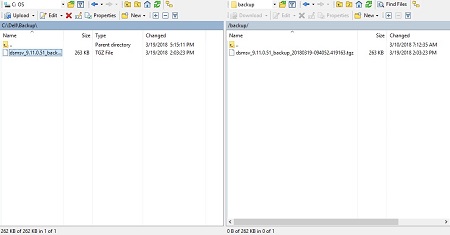
 Tenga
Tenga
- [Versión] = versión de Dell Security Management Server virtual
- [Timestamp] = hora en que se realizó el respaldo
- Cierre el cliente FTP.
Para restaurar el respaldo:
- Inicie sesión en la consola de administración Virtual de Dell Enterprise Server.

 Tenga
Tenga
- Las credenciales predeterminadas para Dell Security Management Server virtual son:
- Nombre de usuario: delluser
- Contraseña: delluser
- Un administrador puede cambiar la contraseña predeterminada en el menú del dispositivo virtual del producto.
- En el menú principal, seleccione Configuración avanzada y, a continuación, presione Intro.
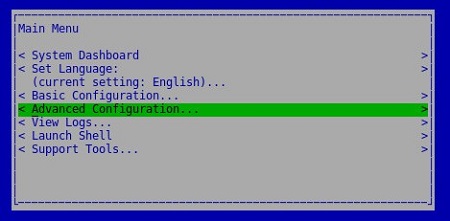
- Seleccione copia de seguridad y restauración y, a continuación, presione Intro.
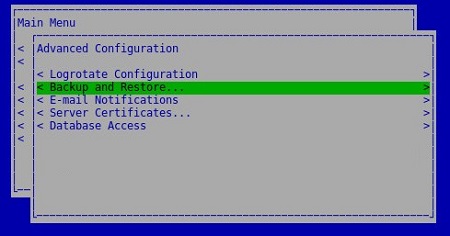
- Seleccione restore y, a continuación, presione Intro.
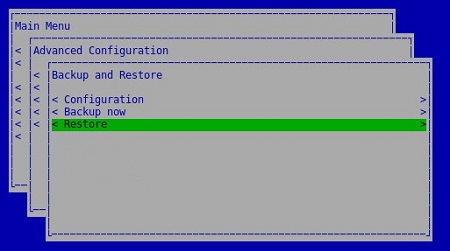
- Seleccione sí para confirmar que se apague la instancia utilizada para crear el respaldo y, a continuación, presione Intro.

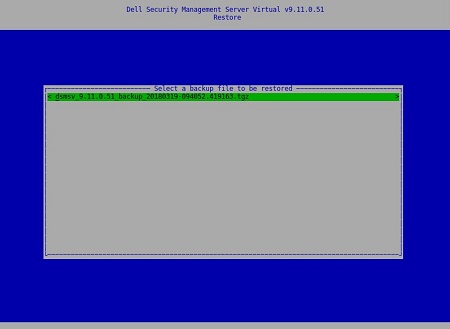
- Seleccione la dsmsv_ deseada [Version] _backup_ [timestamp]. tgz y, a continuación, presione Intro.
 Tenga
Tenga
- [Versión] = versión de Dell Security Management Server virtual
- [Timestamp] = hora en que se realizó el respaldo
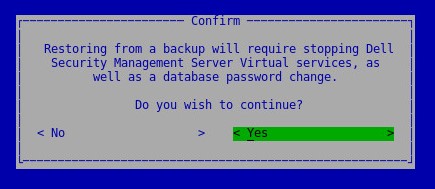
- Seleccione sí para confirmar que los servicios se apagarán y se debe cambiar una contraseña de la base de datos y, a continuación, presione Intro.
- Presione Intro en buenestado.
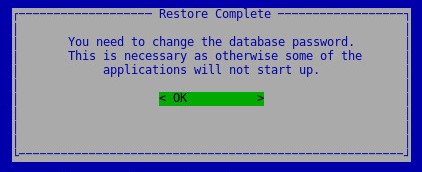
- En el menú acceso a la base de datos:
- De manera opcional, seleccione Habilitar el acceso remoto (IPv4) o habilite el acceso remoto (IPv6) desde orígenes externos (por ejemplo: pgAdmin).
- Ingrese y confirme la nueva contraseñade la base de datos.
- Seleccione reiniciar dispositivo y, a continuación, presione Intro.
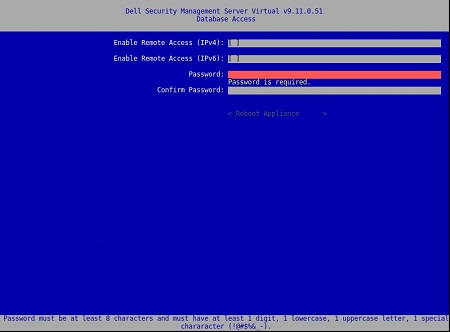
 Nota: Para obtener más información sobre el uso de pgAdmin para conectarse a Dell Security Management Server virtual, consulte Dell Data Protection Virtual Edition/Dell Security Management Server virtual acceder a la base de datos de Postgres mediante pgAdmin
Para obtener más información, haga clic en la acción adecuada para crearrespaldo, Descargarrespaldo, cargar respaldoo restaurar respaldo.
Para crear un respaldo:
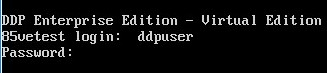
- Inicie sesión en la consola de administración Virtual de Dell Enterprise Server.
 Tenga
Tenga
- Las credenciales predeterminadas para Dell Security Management Server virtual son:
- Nombre de usuario: ddpuser
- Contraseña: ddpuser
- Un administrador puede cambiar la contraseña predeterminada en el menú del dispositivo virtual del producto.
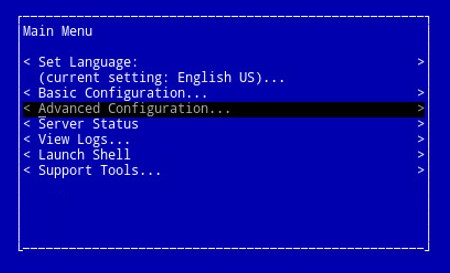
- En el menú principal, seleccione Configuración avanzada y, a continuación, presione Intro.
- Seleccione copia de seguridad y restauración y, a continuación, presione Intro.
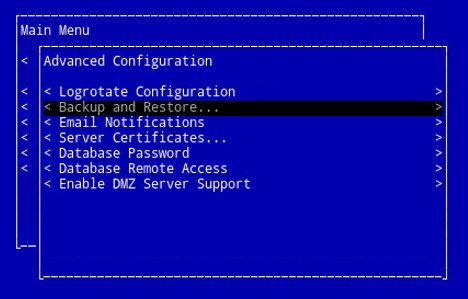
- Seleccione respaldar ahora y, a continuación, presione Intro.
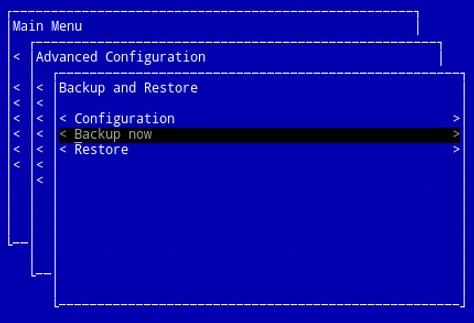
- El respaldo se ejecutará. Continúe con el paso 6.
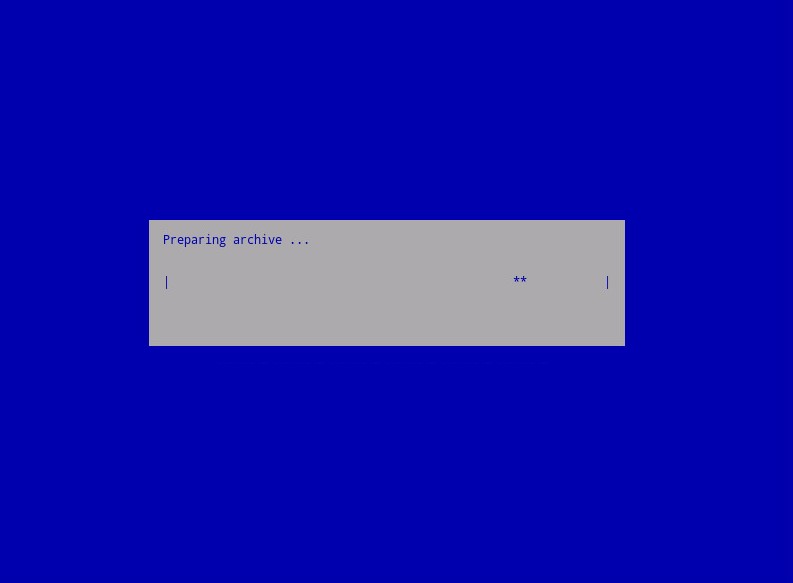
- Presione Intro en Aceptar para confirmar la finalización del respaldo de Ddp_ [versión] _Fullback_ [timestamp]. tar. gz
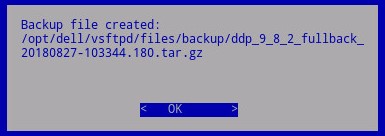
 Tenga
Tenga
- [Versión] = versión de Dell protección de datos | Edición virtual
- [Timestamp] = hora en que se realizó el respaldo
Para descargar el respaldo:
Para descargar correctamente un respaldo, Dell Security Management Server virtual requiere:
- Un respaldo completado.
- Un cliente de FTP (Protocolo de transferencia de archivos) de otros fabricantes.
- Algunos ejemplos de un cliente FTP incluyen (pero no se limitan a):
- FileZilla
- Winscp
- CuteFTP
- Algunos ejemplos de un cliente FTP incluyen (pero no se limitan a):
- Un dispositivo de almacenamiento (fuera del Dell Security Management Server virtual).
 Tenga
Tenga
- Dell ninguna de las promociones ni admite ningún producto de otros fabricantes que aparezca en la lista. Los clientes indicados son un ejemplo de los productos potenciales que puede usar un cliente. Póngase en contacto con el fabricante del producto para obtener información sobre la configuración, la configuración y la administración.
- La interfaz de usuario del cliente FTP puede diferir de los ejemplos de capturas de pantalla siguientes.
- Inicie el cliente FTP.
- En el cliente FTP, inicie sesión con un usuario FTP en el Dell Security Management Server virtual.
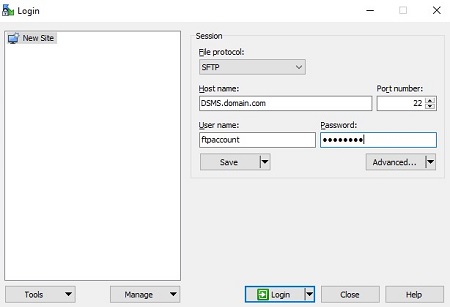
 Nota: Se debe crear un usuario de FTP dentro del Dell Security Management Server. Consulte Cómo crear un usuario de FTP en Dell Security Management Server virtual para obtener más información.
- Vaya a /backup/.
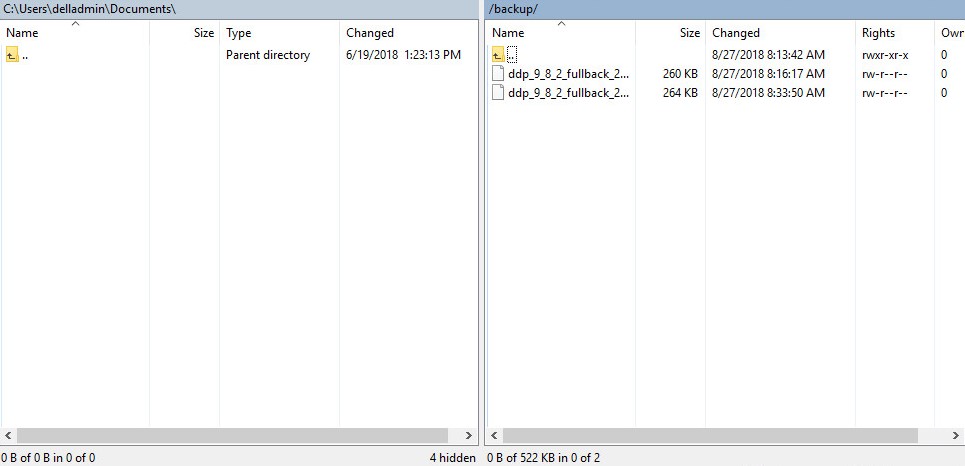
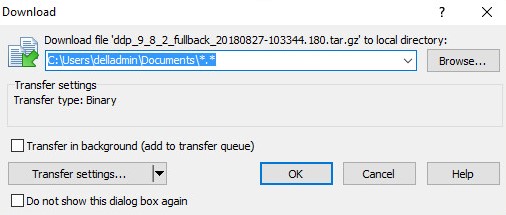
- Seleccione y, a continuación, transfiera el ddp_ deseado [versión] _fullback_ [timestamp]. tar. gz al dispositivo de almacenamiento secundario.
 Tenga
Tenga
- [Versión] = versión de Dell protección de datos | Edición virtual
- [Timestamp] = hora en que se realizó el respaldo
- Cierre el cliente FTP.
Para cargar el respaldo:
Para cargar correctamente un respaldo, Dell Security Management Server virtual requiere:
- Un respaldo descargado de Dell Security Management Server virtual
- Un cliente de FTP (Protocolo de transferencia de archivos) de otros fabricantes
- Algunos ejemplos de un cliente FTP incluyen (pero no se limitan a):
- FileZilla
- Winscp
- CuteFTP
- Algunos ejemplos de un cliente FTP incluyen (pero no se limitan a):
- Un dispositivo de almacenamiento (fuera del Dell Security Management Server virtual).
 Tenga
Tenga
- Dell ninguna de las promociones ni admite ningún producto de otros fabricantes que aparezca en la lista. Los clientes indicados son un ejemplo de los productos potenciales que puede usar un cliente. Póngase en contacto con el fabricante del producto para obtener información sobre la configuración, la configuración y la administración.
- La interfaz de usuario del cliente FTP puede diferir de los ejemplos de capturas de pantalla siguientes.
- Inicie el cliente FTP.
- En el cliente FTP, inicie sesión con un usuario FTP en el Dell Security Management Server virtual.
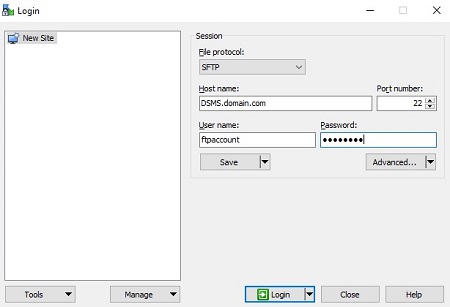
 Nota: Se debe crear un usuario de FTP dentro del Dell Security Management Server. Consulte Cómo crear un usuario de FTP en Dell Security Management Server virtual para obtener más información.
- Vaya a /backup/.
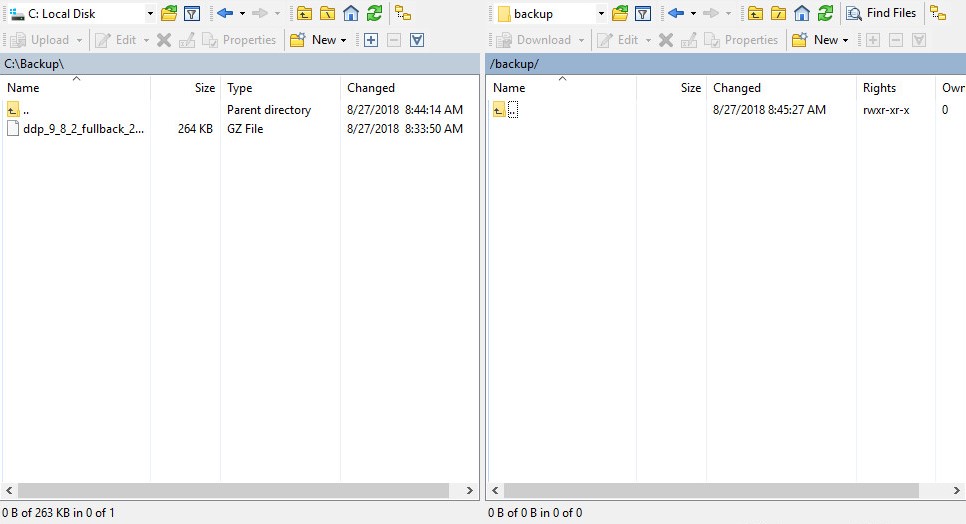
- Mueva ddp_ [versión] _fullback_ [timestamp]. tar. gz del dispositivo de almacenamiento a /backup/.
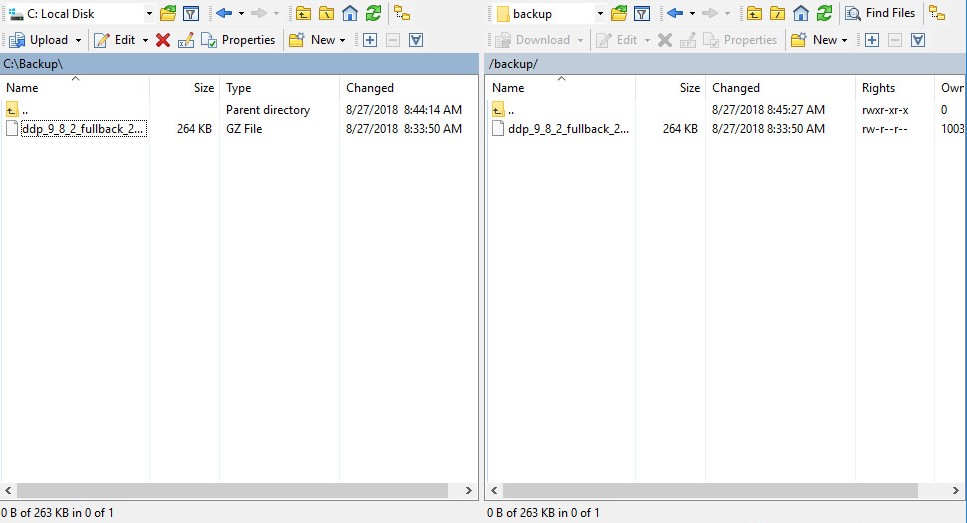
 Tenga
Tenga
- [Versión] = versión de Dell protección de datos | Edición virtual
- [Timestamp] = hora en que se realizó el respaldo
- Cierre el cliente FTP.
Para restaurar el respaldo:
- Inicie sesión en la consola de administración Virtual de Dell Enterprise Server.
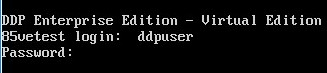
 Tenga
Tenga
- Las credenciales predeterminadas para Dell Security Management Server virtual son:
- Nombre de usuario: ddpuser
- Contraseña: ddpuser
- Un administrador puede cambiar la contraseña predeterminada en el menú del dispositivo virtual del producto.
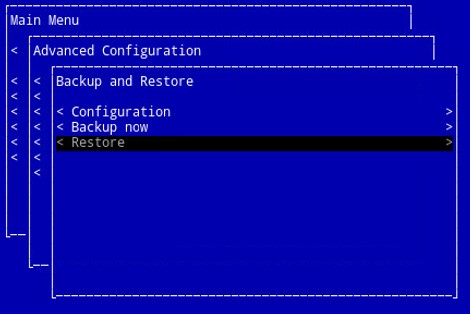
- En el menú principal, seleccione Configuración avanzada y, a continuación, presione Intro.
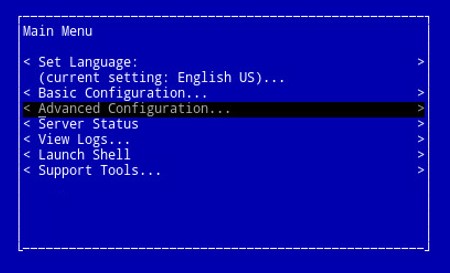
- Seleccione copia de seguridad y restauración y, a continuación, presione Intro.
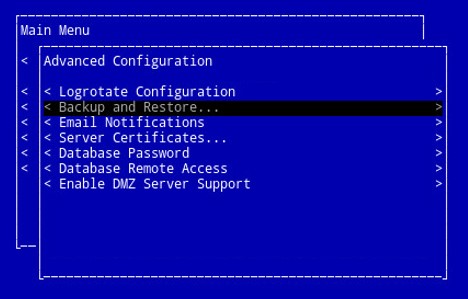
- Seleccione restore.
- Seleccione la ddp_ deseada [Version] _fullback_ [timestamp]. tar. gz y, a continuación, presione Intro.
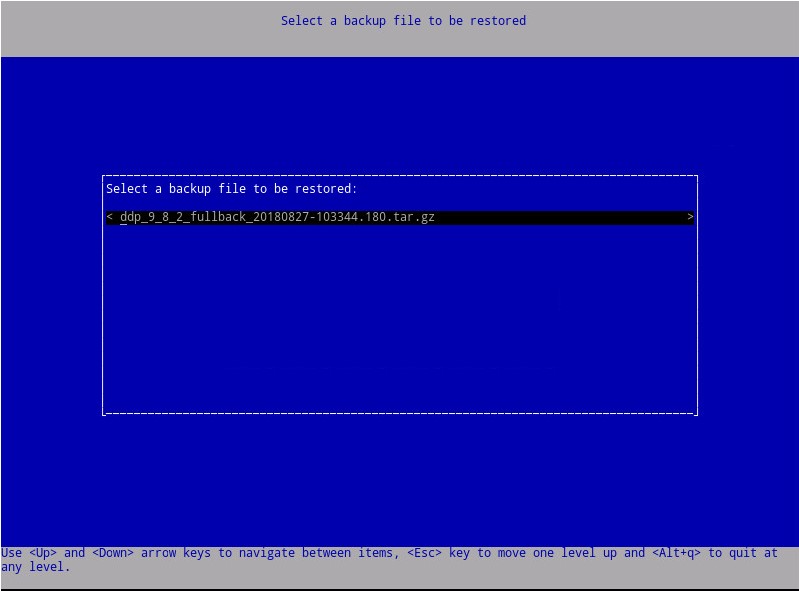
 Tenga
Tenga
- [Versión] = versión de Dell protección de datos | Edición virtual
- [Timestamp] = hora en que se realizó el respaldo
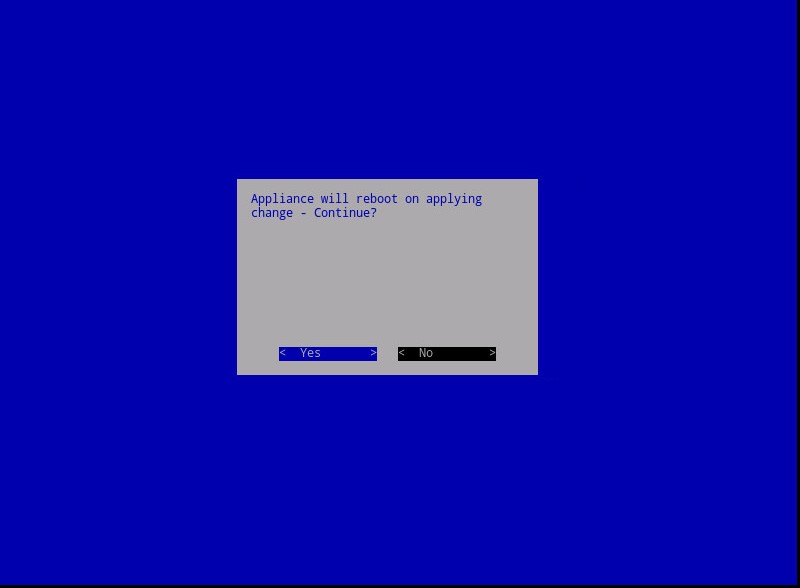
- Seleccione sí para reiniciar el dispositivo virtual en la finalización de la restauración y, a continuación, presione Intro.
- Presione Intro en buenestado.
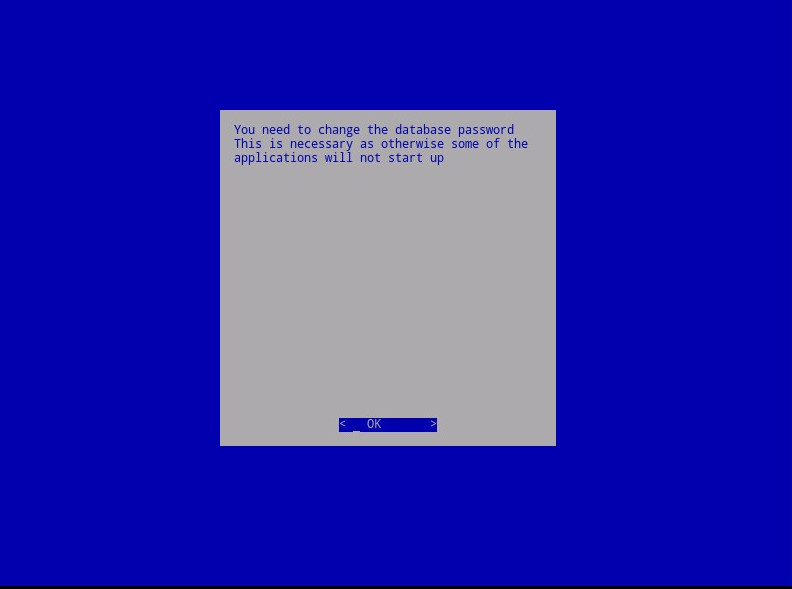
- El respaldo se restaurará. Continúe con el paso 9.
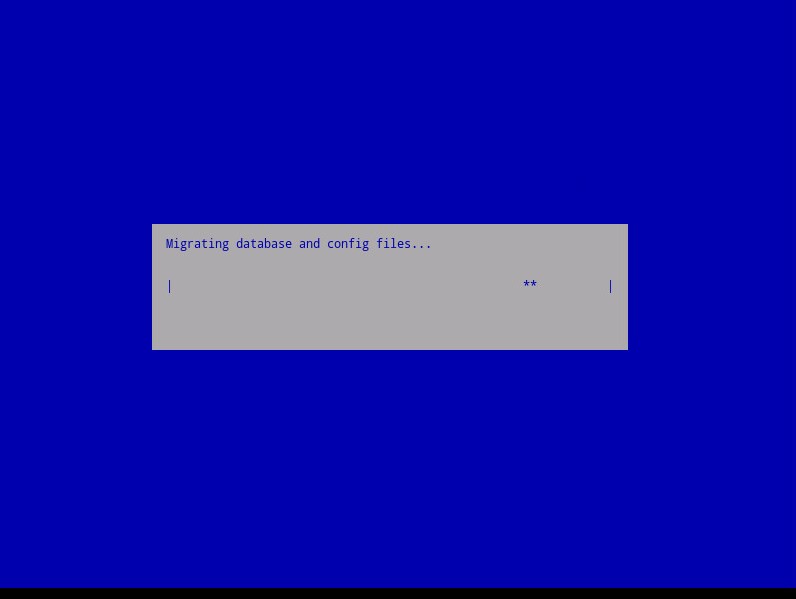
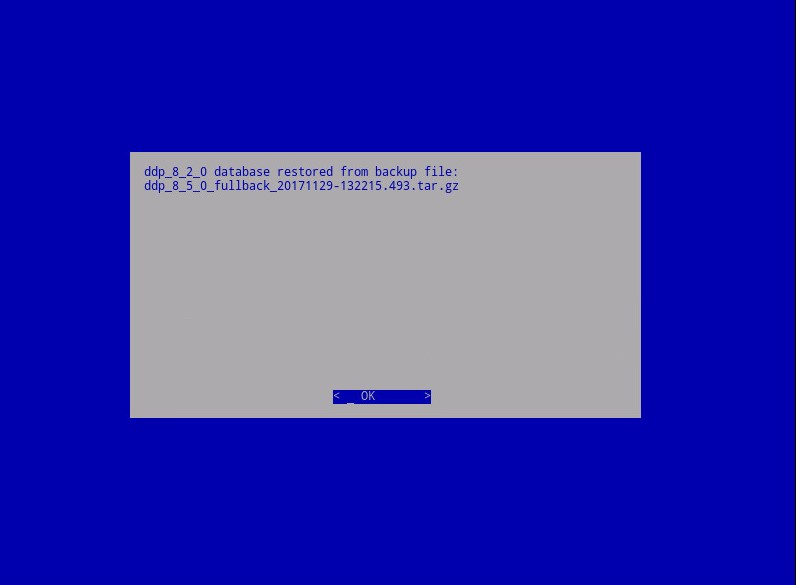
- En la restauración, presione Intro en buenestado.
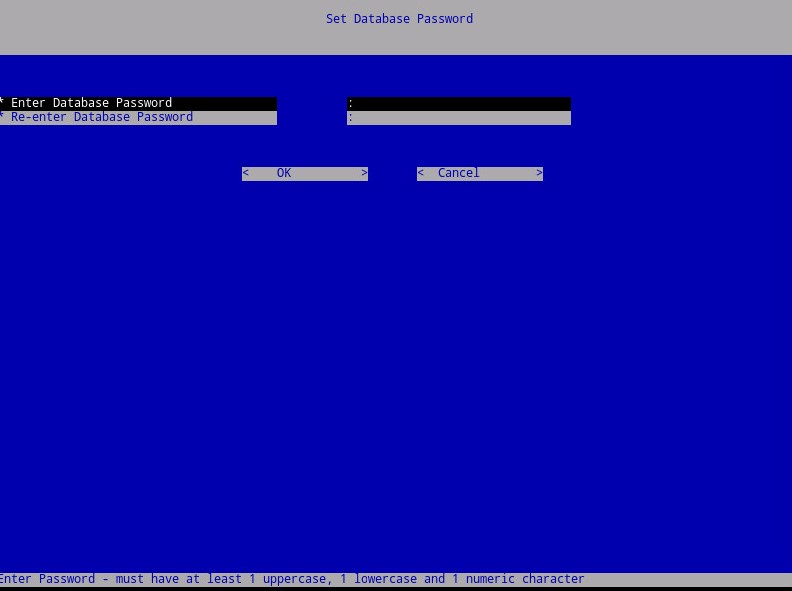
- Ingrese y, a continuación, vuelva a ingresar la nueva contraseñade la base de datos. Una vez que se haya completado, presione Intro en Aceptar para reiniciar el dispositivo virtual.
Para obtener soporte, los clientes basados en EE. UU. pueden comunicarse con Dell Data Security ProSupport en 877.459.7304, opción 1, ext. 4310039 o a través del portal de chat. Para comunicarse con el servicio de soporte fuera de EE. UU., consulte números de contacto internacionales de ProSupport dereferencia. Para obtener información y recursos adicionales, visite el foro de la comunidad de seguridad de Dell.
해당 제품
Dell Encryption문서 속성
문서 번호: 000124658
문서 유형: Solution
마지막 수정 시간: 14 7월 2026
버전: 15
다른 Dell 사용자에게 질문에 대한 답변 찾기
지원 서비스
디바이스에 지원 서비스가 적용되는지 확인하십시오.