Back-ups maken van Dell Security Management Server Virtual en deze herstellen
요약: Leer hoe u een back-up kunt maken van Dell Security Management Server Virtual en Dell Data Protection Virtual Edition en deze kunt herstellen met behulp van deze instructies.
이 문서는 다음에 적용됩니다.
이 문서는 다음에 적용되지 않습니다.
이 문서는 특정 제품과 관련이 없습니다.
모든 제품 버전이 이 문서에 나와 있는 것은 아닙니다.
지침
In deze handleiding ziet u hoe u een back-up kunt maken van Dell Security Management Server Virtual (voorheen Dell Data Protection Virtual Edition) en deze kunt herstellen.
Betreffende producten:
- Dell Security Management Server Virtual
- Dell Data Protection Virtual Edition
Betreffende besturingssystemen:
- Linux
De back-up- en herstelfunctie voor Dell Security Management Server Virtual varieert per versie. Klik op 9.11.0 en hoger of 8.2.0 tot 9.10.1 voor meer informatie. Raadpleeg voor informatie over versiebeheer De versie van de Dell Data Security Server identificeren.
Opmerking: Als Dell Endpoint Security Suite Enterprise (voorheen Dell Data Protection Endpoint Security Suite Enterprise) wordt gebruikt, moet er een back-up worden gemaakt van het Advanced Threat Prevention-certificaat en moet dit afzonderlijk worden hersteld. Raadpleeg voor meer informatie Back-ups maken van het Advanced Threat Prevention-certificaat voor Dell Data Security servers en deze herstellen.
9.11.0 en hoger
Klik voor meer informatie op Back-up maken, Back-up offloaden, Back-up laden of Back-up terugzetten.
Back-up maken
- Meld u aan bij de Dell Security Management Server Virtual Administration Console.
 Opmerking:
- De standaardreferenties voor Dell Security Management Server Virtual zijn:
- Username:
delluser - Password:
delluser
- Username:
- Een administrator kan het standaardwachtwoord in het virtuele apparaatmenu van het product wijzigen.
- De standaardreferenties voor Dell Security Management Server Virtual zijn:
- Selecteer in het hoofdmenu Geavanceerde configuratie en druk op Enter.
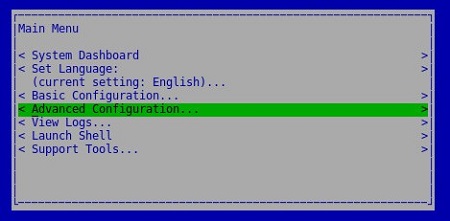
- Selecteer Back-up en herstel en druk op Enter.
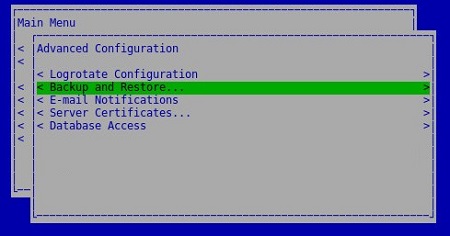
- Selecteer Nu back-up maken en druk op Enter.
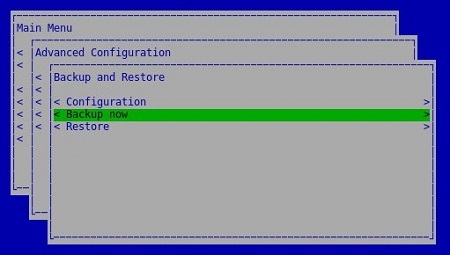
- Druk op Enter bij OK om de voltooiing van de back-up van
dsmsv_<VERSION>_backup_<TIMESTAMP>.tgz.
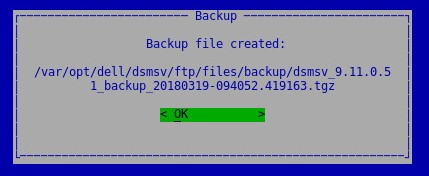 Opmerking:
<VERSION>= Versie van Dell Security Management Server Virtual<TIMESTAMP>= De tijd dat de back-up is gemaakt
Back-up offloaden
Om een back-up te kunnen offloaden, heeft Dell Security Management Server Virtual het volgende nodig:
- Een voltooide back-up
- Een FTP-client (File Transfer Protocol) van een derde partij
- Voorbeelden van een FTP-client zijn onder andere:
- Filezilla
- WinSCP
- Cuteftp
- Voorbeelden van een FTP-client zijn onder andere:
- Een storageapparaat (buiten de Dell Security Management Server Virtual)
Opmerking:
- Dell doet geen aanbevelingen over en ondersteunt geen van de vermelde producten van derden. De vermelde clients zijn bedoeld als voorbeelden van potentiële producten die een klant kan gebruiken. Neem contact op met de fabrikant van het product voor informatie over installatie, configuratie en beheer.
- De gebruikersinterface van uw FTP-client kan afwijken van de onderstaande voorbeelden van screenshots.
- Start de FTP-client.
- Meld u in de FTP-client met een FTP-gebruiker aan bij de Dell Security Management Server Virtual.
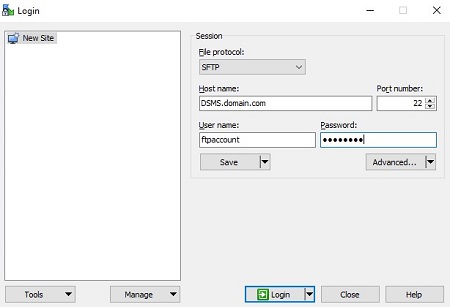 Opmerking: Er moet een FTP-gebruiker worden gemaakt in Dell Security Management Server Virtual. Raadpleeg Een FTP-gebruiker maken in Dell Security Management Server Virtual of meer informatie.
 - Ga naar
/backup/.
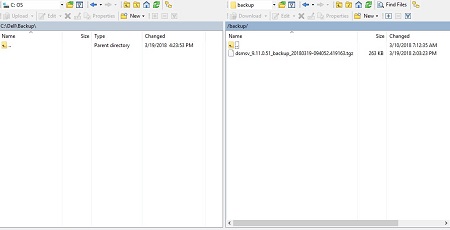
- Selecteer en draag vervolgens de juiste
dsmsv_<VERSION>_backup_<TIMESTAMP>.tgzBestand naar uw secundaire opslagapparaat.
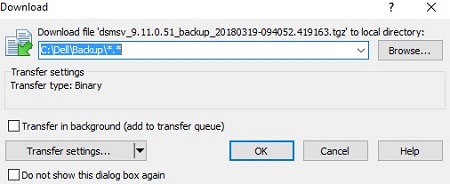 Opmerking:
<VERSION>= Versie van Dell Security Management Server Virtual<TIMESTAMP>= De tijd dat de back-up is gemaakt
- Sluit de FTP-client.
Back-up laden
Om een back-up te laden, heeft Dell Security Management Server Virtual het volgende nodig:
- Een offloaded back-up van Dell Security Management Server Virtual
- Een FTP-client (File Transfer Protocol) van een derde partij
- Voorbeelden van een FTP-client zijn onder andere:
- Filezilla
- WinSCP
- Cuteftp
- Voorbeelden van een FTP-client zijn onder andere:
- Een storageapparaat (buiten de Dell Security Management Server Virtual)
Opmerking:
- Dell doet geen aanbevelingen over en ondersteunt geen van de vermelde producten van derden. De vermelde clients zijn bedoeld als voorbeelden van potentiële producten die een klant kan gebruiken. Neem contact op met de fabrikant van het product voor informatie over installatie, configuratie en beheer.
- De gebruikersinterface van uw FTP-client kan afwijken van de onderstaande voorbeelden van screenshots.
- Start de FTP-client.
- Meld u in de FTP-client met een FTP-gebruiker aan bij de Dell Security Management Server Virtual.
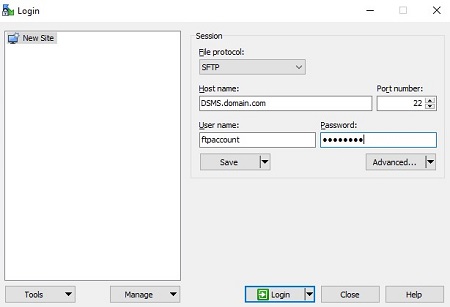 Opmerking: Er moet een FTP-gebruiker worden gemaakt in Dell Security Management Server Virtual. Raadpleeg Een FTP-gebruiker maken in Dell Security Management Server Virtual voor meer informatie.
 - Ga naar
/backup/.
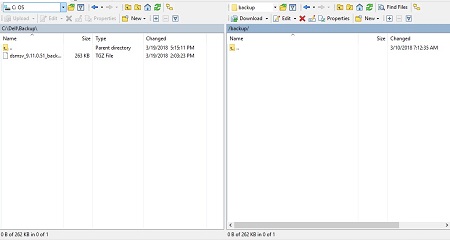
- Verplaatsen
dsmsv_<VERSION>_backup_<TIMESTAMP>.tgzvan het storageapparaat naar/backup/.
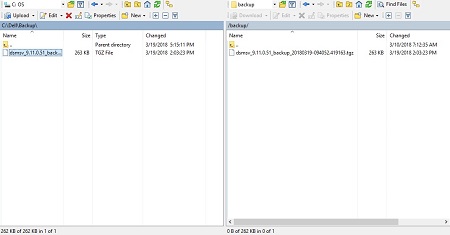 Opmerking:
<VERSION>= Versie van Dell Security Management Server Virtual<TIMESTAMP>= De tijd dat de back-up is gemaakt
- Sluit de FTP-client.
Back-up terugzetten
- Meld u aan bij de Dell Enterprise Server Virtual beheerconsole.
 Opmerking:
- De standaardreferenties voor Dell Security Management Server Virtual zijn:
- Username:
delluser - Password:
delluser
- Username:
- Een administrator kan het standaardwachtwoord in het virtuele apparaatmenu van het product wijzigen.
- De standaardreferenties voor Dell Security Management Server Virtual zijn:
- Selecteer in het hoofdmenu Geavanceerde configuratie en druk op Enter.
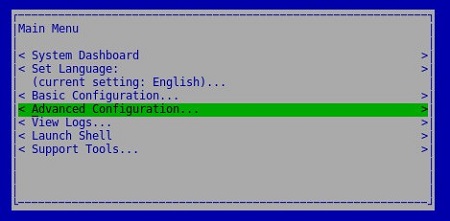
- Selecteer Back-up en herstel en druk op Enter.
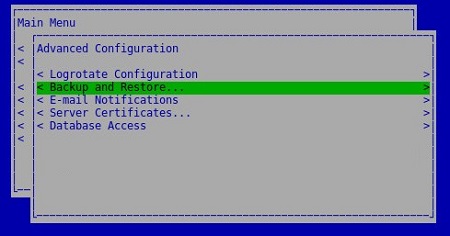
- Selecteer Restore en druk op Enter.
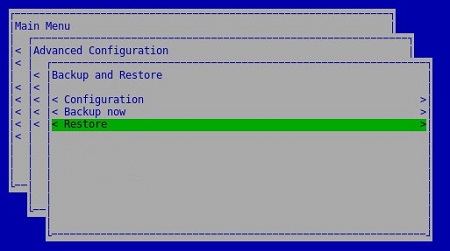
- Selecteer Ja om te bevestigen dat de instantie die is gebruikt voor het maken van de back-up is afgesloten en druk vervolgens op Enter.

- Selecteer de juiste
dsmsv_<VERSION>_backup_<TIMESTAMP>.tgzen druk vervolgens op Enter.
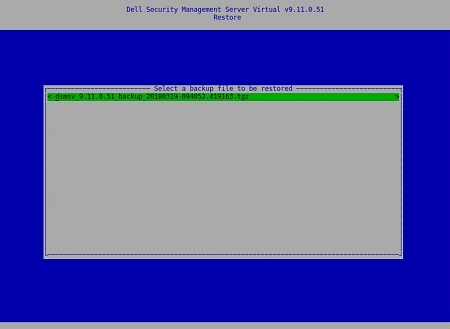 Opmerking:
<VERSION>= Versie van Dell Security Management Server Virtual<TIMESTAMP>= De tijd dat de back-up is gemaakt
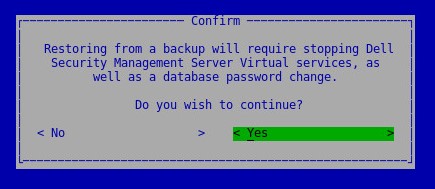
- Selecteer Ja om te bevestigen dat de services worden afgesloten en dat een databasewachtwoord moet worden gewijzigd, en druk vervolgens op Enter.
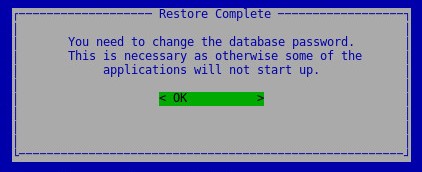
- Druk op Enter op OK.
- In het menu Databasetoegang :
- Schakel optioneel Enable Remote Access (IPv4) of Enable Remote Access (IPv6) vanuit externe bronnen (bijvoorbeeld pgAdmin) in.
- Voer het nieuwe databasewachtwoord in en bevestig dit.
- Selecteer Reboot Appliance en druk op Enter.
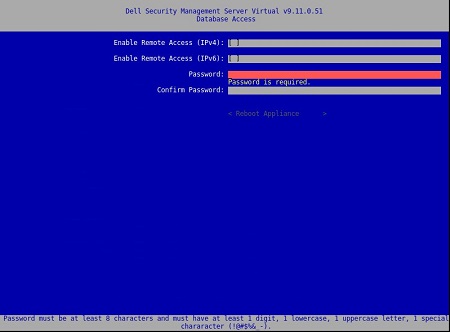 Opmerking: Raadpleeg voor meer informatie Dell Security Management Server Virtuele toegang tot de Postgres-database met behulp van pgAdmin.
8.2.1 t/m 9.10.0
Klik voor meer informatie op Back-up maken, Back-up offloaden, Back-up laden of Back-up terugzetten.
Back-up maken
- Meld u aan bij de Dell Enterprise Server Virtual beheerconsole.
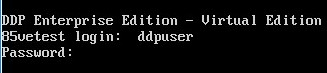 Opmerking:
- De standaardreferenties voor Dell Security Management Server Virtual zijn als volgt:
- Username:
ddpuser - Password:
ddpuser
- Username:
- Een administrator kan het standaardwachtwoord in het virtuele apparaatmenu van het product wijzigen.
- De standaardreferenties voor Dell Security Management Server Virtual zijn als volgt:
- Selecteer in het hoofdmenu Geavanceerde configuratie en druk op Enter.
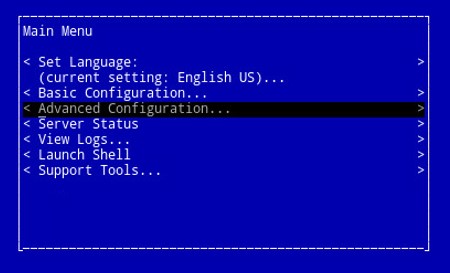
- Selecteer Back-up en herstel en druk op Enter.
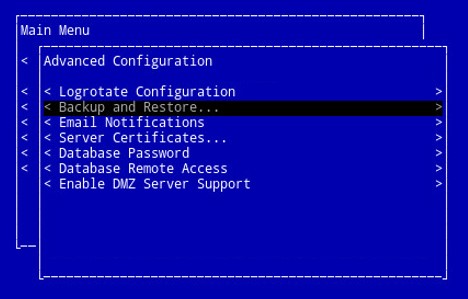
- Selecteer Nu back-up maken en druk op Enter.
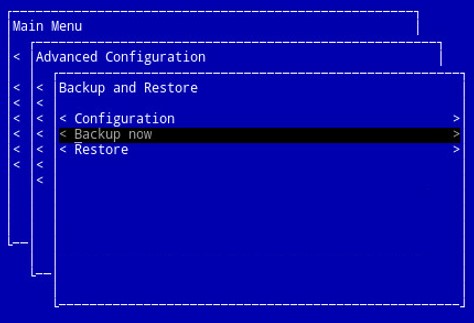
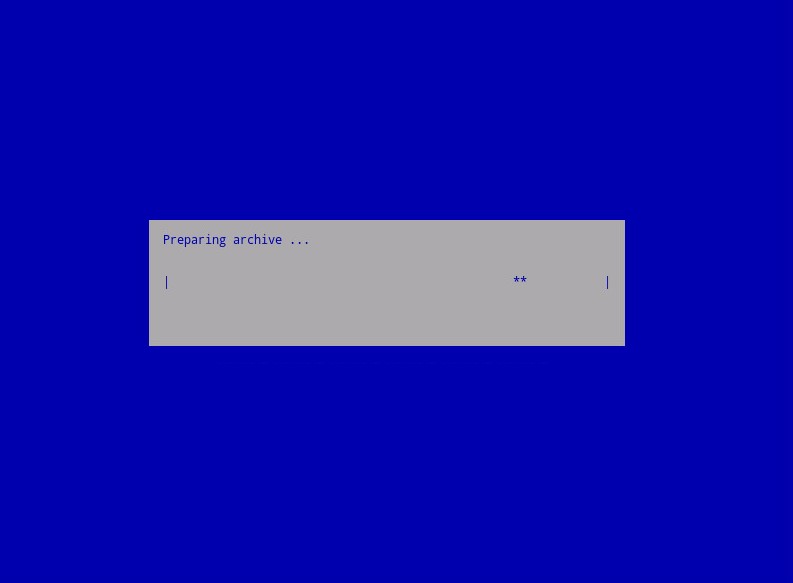
- De back-up wordt uitgevoerd. Ga naar stap 6.
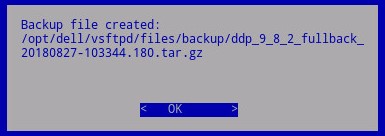
- Druk op Enter bij OK om de voltooiing van de back-up van
ddp_<VERSION>_fullback_<TIMESTAMP>.tar.gz.
 Opmerking:
<VERSION>= Versie van Dell Data Protection Virtual Edition<TIMESTAMP>= De tijd dat de back-up is gemaakt
Back-up offloaden
Om een back-up te kunnen offloaden, heeft Dell Security Management Server Virtual het volgende nodig:
- Een voltooide back-up
- Een FTP-client (File Transfer Protocol) van een derde partij
- Voorbeelden van een FTP-client zijn onder andere:
- Filezilla
- WinSCP
- Cuteftp
- Voorbeelden van een FTP-client zijn onder andere:
- Een storageapparaat (buiten de Dell Security Management Server Virtual)
Opmerking:
- Dell doet geen aanbevelingen over en ondersteunt geen van de vermelde producten van derden. De vermelde clients zijn bedoeld als voorbeelden van potentiële producten die een klant kan gebruiken. Neem contact op met de fabrikant van het product voor informatie over installatie, configuratie en beheer.
- De gebruikersinterface van uw FTP-client kan afwijken van de onderstaande voorbeelden van screenshots.
- Start de FTP-client.
- Meld u in de FTP-client met een FTP-gebruiker aan bij de Dell Security Management Server Virtual.
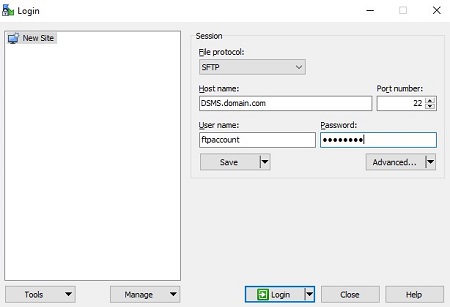 Opmerking: Er moet een FTP-gebruiker worden gemaakt in de Dell Security Management Server. Raadpleeg Een FTP-gebruiker maken in Dell Security Management Server Virtual voor meer informatie.
 - Ga naar
/backup/.
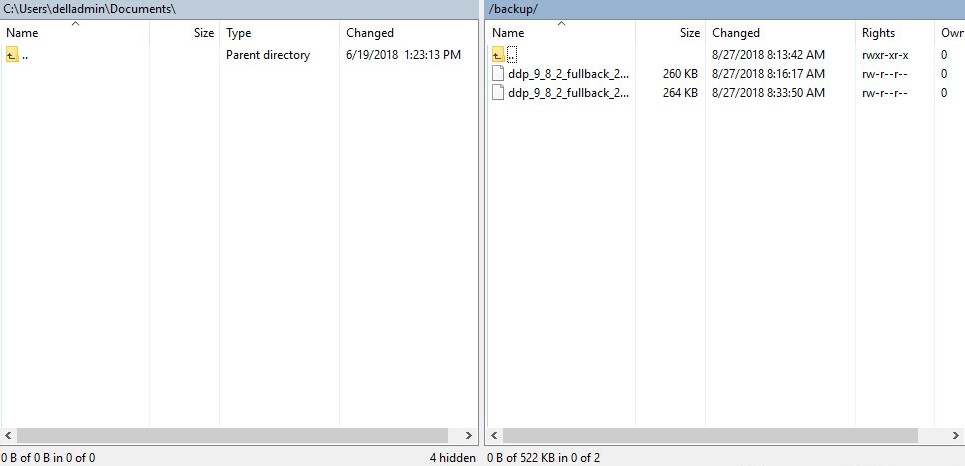
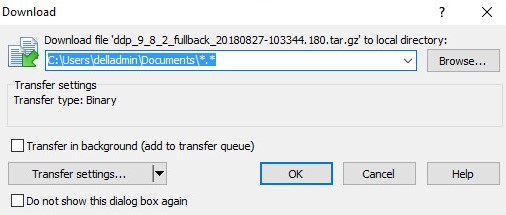
- Selecteer en draag vervolgens de juiste
ddp_<VERSION>_fullback_<TIMESTAMP>.tar.gzBestand naar uw secundaire opslagapparaat.
 Opmerking:
<VERSION>= Versie van Dell Data Protection Virtual Edition<TIMESTAMP>= De tijd dat de back-up is gemaakt
- Sluit de FTP-client.
Back-up laden
Om een back-up te laden, heeft Dell Security Management Server Virtual het volgende nodig:
- Een offloaded back-up van Dell Security Management Server Virtual
- Een FTP-client (File Transfer Protocol) van een derde partij
- Voorbeelden van een FTP-client zijn onder andere:
- Filezilla
- WinSCP
- Cuteftp
- Voorbeelden van een FTP-client zijn onder andere:
- Een storageapparaat (buiten de Dell Security Management Server Virtual)
Opmerking:
- Dell doet geen aanbevelingen over en ondersteunt geen van de vermelde producten van derden. De vermelde clients zijn bedoeld als voorbeelden van potentiële producten die een klant kan gebruiken. Neem contact op met de fabrikant van het product voor informatie over installatie, configuratie en beheer.
- De gebruikersinterface van uw FTP-client kan afwijken van de onderstaande voorbeelden van screenshots.
- Start de FTP-client.
- Meld u in de FTP-client met een FTP-gebruiker aan bij de Dell Security Management Server Virtual.
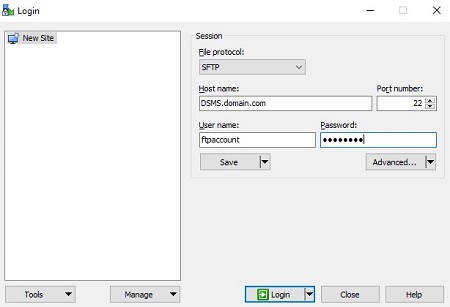 Opmerking: Er moet een FTP-gebruiker worden gemaakt in de Dell Security Management Server. Raadpleeg Een FTP-gebruiker maken in Dell Security Management Server Virtual voor meer informatie.
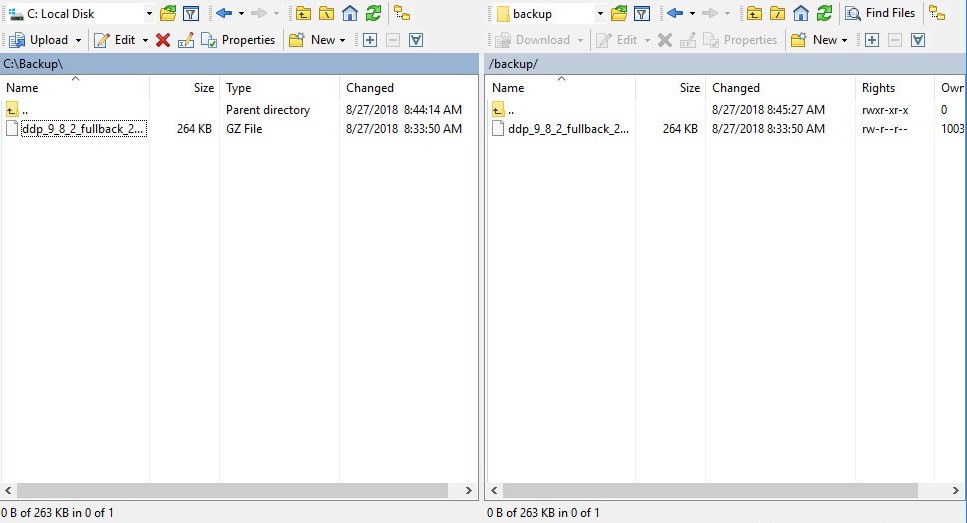
 - Ga naar
/backup/.
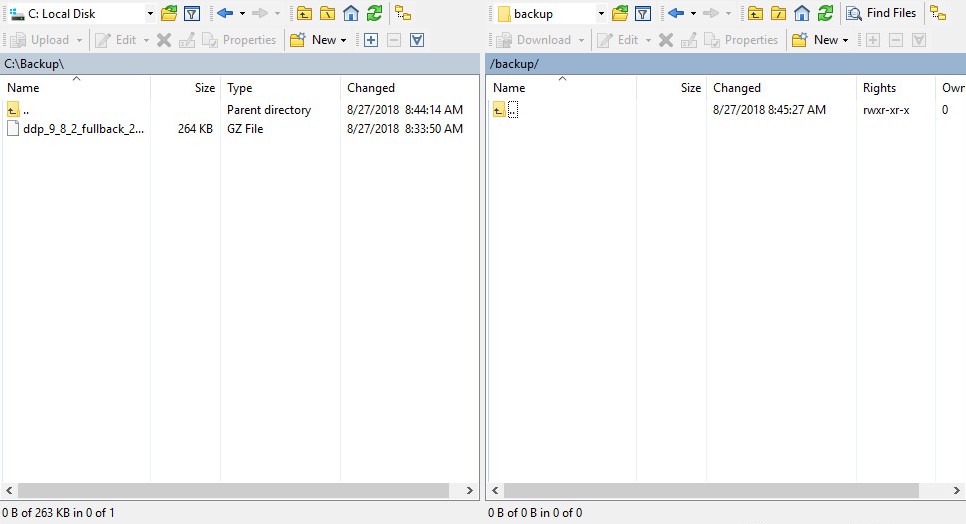
- Verplaatsen
ddp_<VERSION>_fullback_<TIMESTAMP>.tar.gzvan het storageapparaat naar/backup/.
 Opmerking:
<VERSION>= Versie van Dell Data Protection Virtual Edition<TIMESTAMP>= De tijd dat de back-up is gemaakt
- Sluit de FTP-client.
Back-up terugzetten
- Meld u aan bij de Dell Enterprise Server Virtual beheerconsole.
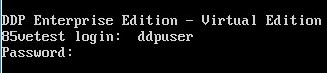 Opmerking:
- De standaardreferenties voor Dell Security Management Server Virtual zijn:
- Username:
ddpuser - Password:
ddpuser
- Username:
- Een administrator kan het standaardwachtwoord in het virtuele apparaatmenu van het product wijzigen.
- De standaardreferenties voor Dell Security Management Server Virtual zijn:
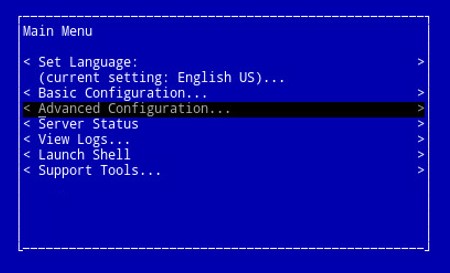
- Selecteer in het hoofdmenu Geavanceerde configuratie en druk op Enter.
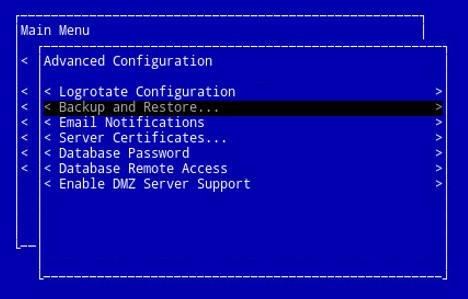
- Selecteer Back-up en herstel en druk op Enter.
- Selecteer Restore en druk op Enter.
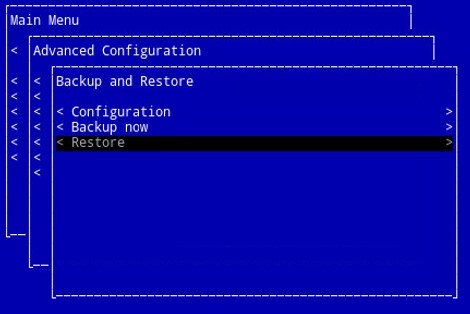
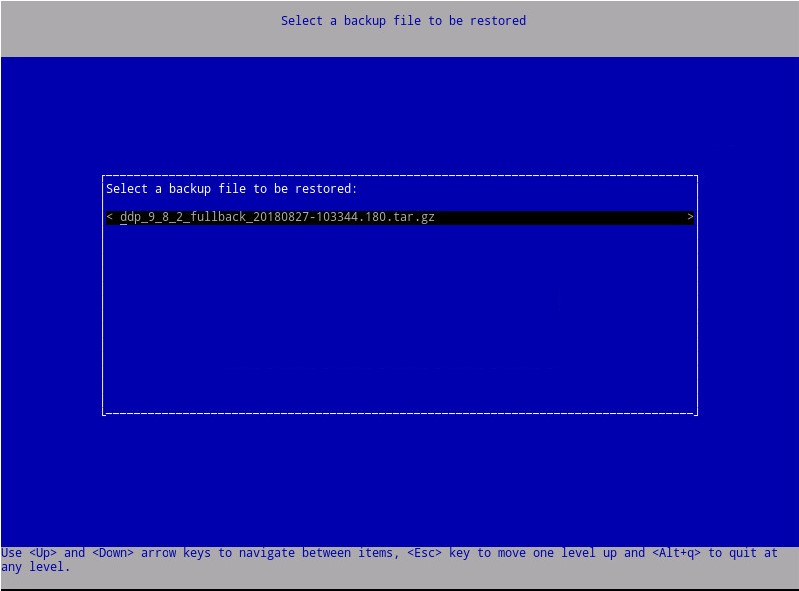
- Selecteer de juiste
ddp_<VERSION>_fullback_<TIMESTAMP>.tar.gzen druk vervolgens op Enter.
 Opmerking:
<VERSION>= Versie van Dell Data Protection Virtual Edition<TIMESTAMP>= De tijd dat de back-up is gemaakt
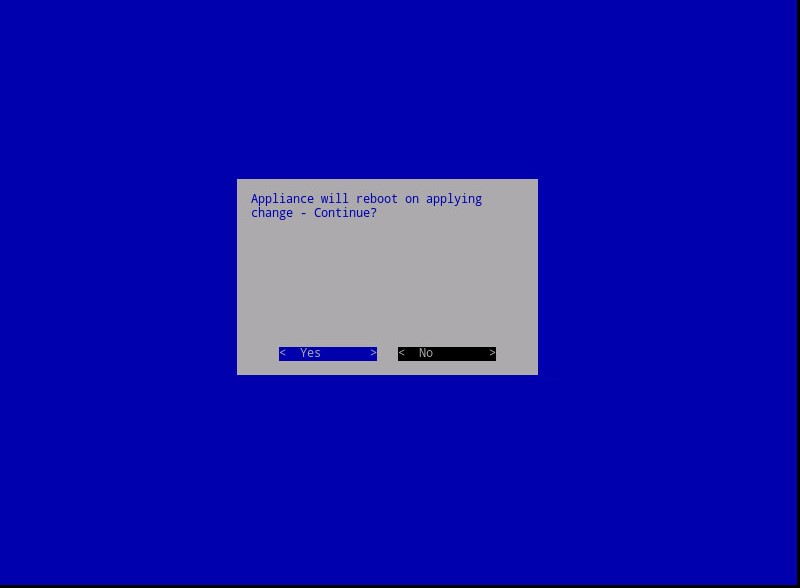
- Selecteer Ja om het virtuele apparaat opnieuw op te starten nadat het herstel is voltooid en druk vervolgens op Enter.
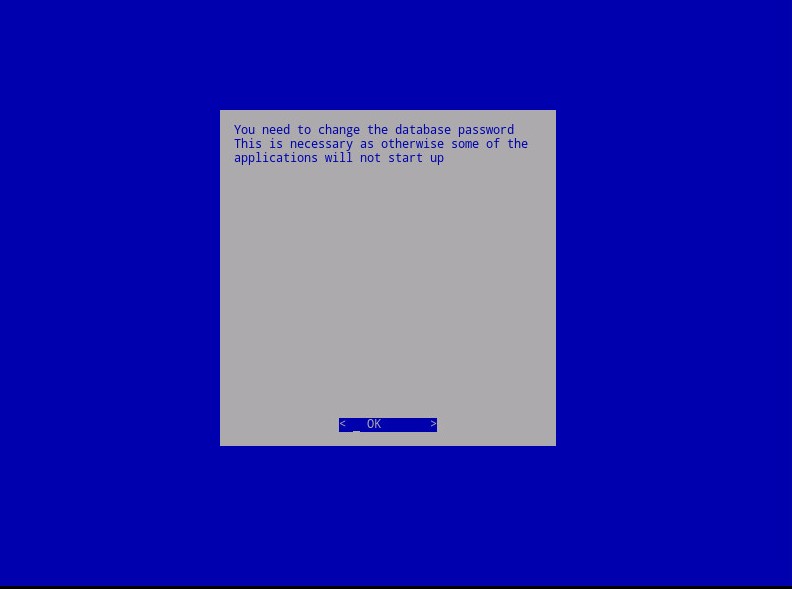
- Druk op Enter op OK.
- De back-up wordt hersteld. Ga naar stap 9.
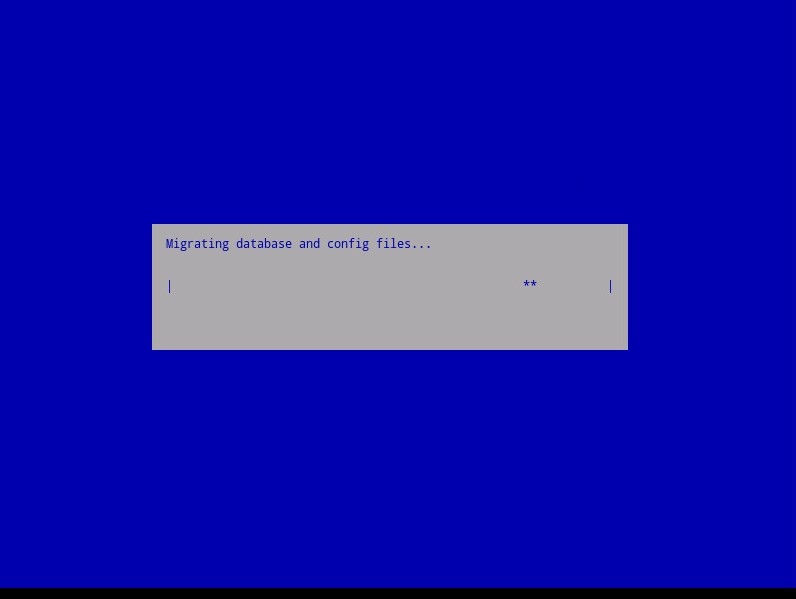
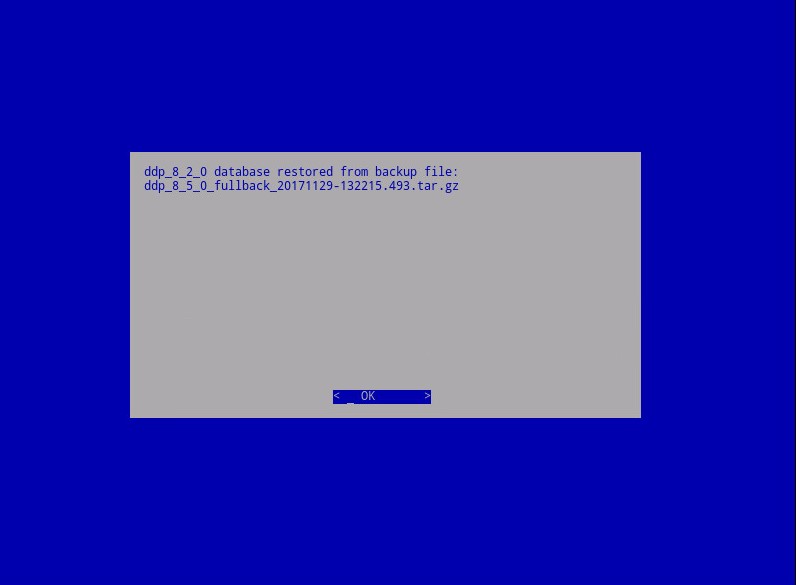
- Druk bij herstel op Enter op OK.
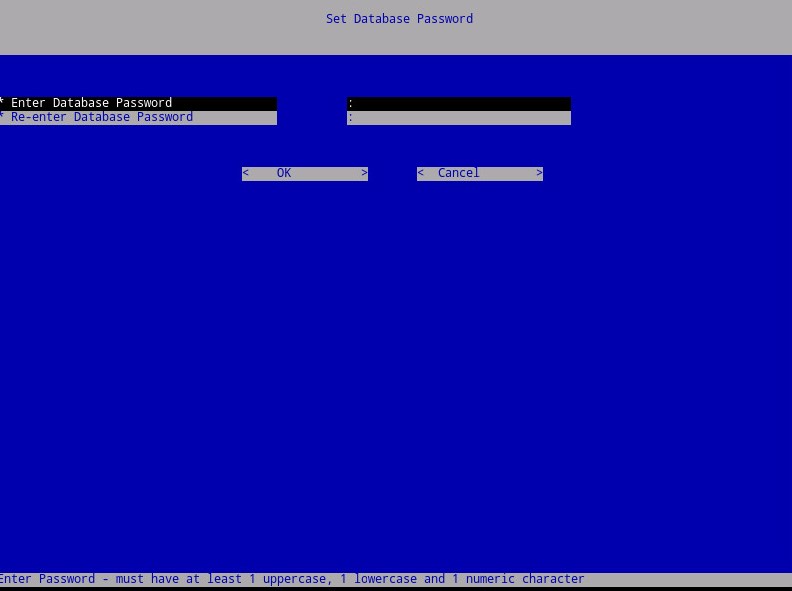
- Voer het nieuwe databasewachtwoord in en voer het opnieuw in. Als u klaar bent, drukt u op Enter op OK om het virtuele apparaat opnieuw op te starten.
추가 정보
비디오
해당 제품
Dell Encryption문서 속성
문서 번호: 000124658
문서 유형: How To
마지막 수정 시간: 14 7월 2026
버전: 15
다른 Dell 사용자에게 질문에 대한 답변 찾기
지원 서비스
디바이스에 지원 서비스가 적용되는지 확인하십시오.