Tworzenie kopii zapasowej i przywracanie serwera Dell Security Management Server Virtual
요약: Dowiedz się, jak utworzyć kopię zapasową serwera Dell Security Management Server Virtual i Dell Data Protection Virtual Edition i przywrócić go, korzystając z tych instrukcji.
이 문서는 다음에 적용됩니다.
이 문서는 다음에 적용되지 않습니다.
이 문서는 특정 제품과 관련이 없습니다.
모든 제품 버전이 이 문서에 나와 있는 것은 아닙니다.
지침
W tym przewodniku przedstawiono sposób tworzenia kopii zapasowych i przywracania serwera Dell Security Management Server Virtual (dawniej Dell Data Protection Virtual Edition).
Dotyczy produktów:
- Dell Security Management Server Virtual
- Dell Data Protection Virtual Edition
Dotyczy systemów operacyjnych:
- Linux
Funkcja tworzenia i przywracania kopii zapasowych w Dell Security Management Server Virtual różni się w zależności od wersji. Aby uzyskać więcej informacji, kliknij opcję 9.11.0 i nowsze lub Od 8.2.0 do 9.10.1 . Aby uzyskać informacje na temat wersji, zapoznaj się z artykułem Identyfikowanie wersji serwera Dell Data Security Server.
Uwaga: Jeśli używane jest rozwiązanie Dell Endpoint Security Suite Enterprise (dawniej Dell Data Protection Endpoint Security Suite Enterprise), należy oddzielnie utworzyć kopię zapasową certyfikatu Advanced Threat Prevention i go przywrócić. Aby uzyskać więcej informacji, patrz Tworzenie kopii zapasowej i przywracanie certyfikatu Advanced Threat Prevention dla serwerów Dell Data Security.
9.11.0 i późniejsze
Aby uzyskać więcej informacji, kliknij opcję Utwórz kopię zapasową, Prześlij kopię zapasową, Załaduj kopię zapasową lub Przywróć kopię zapasową.
Tworzenie kopii zapasowej
- Zaloguj się do konsoli administracyjnej serwera Dell Security Management Server Virtual.
 Uwaga:
- domyślne poświadczenia dla oprogramowania Dell Security Management Server Virtual są następujące:
- Username (Nazwa użytkownika):
delluser - Hasło:
delluser
- Username (Nazwa użytkownika):
- Administrator może zmienić domyślne hasło w menu urządzenia wirtualnego produktu.
- domyślne poświadczenia dla oprogramowania Dell Security Management Server Virtual są następujące:
- Z menu głównego wybierz opcję Konfiguracja zaawansowana, a następnie naciśnij klawisz Enter.
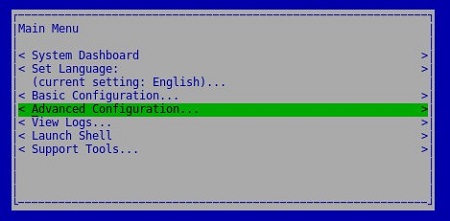
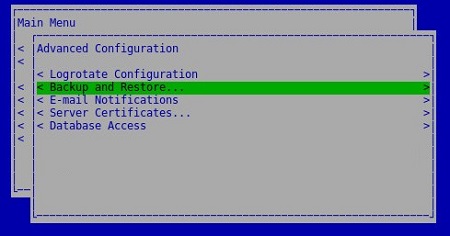
- Wybierz opcję Kopie zapasowe i przywracanie, a następnie naciśnij klawisz Enter.
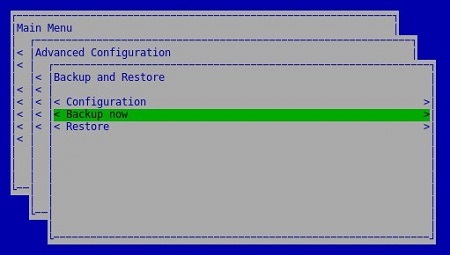
- Wybierz opcję Utwórz teraz kopię zapasową, a następnie naciśnij klawisz Enter.
- Naciśnij klawisz Enter w OK , aby potwierdzić zakończenie tworzenia kopii zapasowej
dsmsv_<VERSION>_backup_<TIMESTAMP>.tgz.
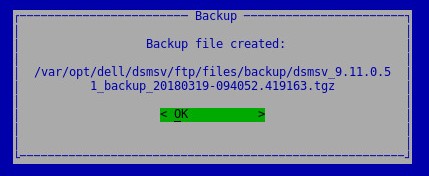 Uwaga:
<VERSION>= Wersja serwera Dell Security Management Server Virtual<TIMESTAMP>= Czas wykonania kopii zapasowej
Przesyłanie kopii zapasowej
Aby pomyślnie przesłać kopię zapasową, Dell Security Management Server Virtual wymaga:
- Ukończone tworzenie kopii zapasowej
- Klient FTP (protokołu transferu plików) innego producenta
- Przykłady klienta FTP mogą obejmować:
- Filezilla
- WinSCP
- CuteFTP
- Przykłady klienta FTP mogą obejmować:
- Urządzenie pamięci masowej (poza serwerem Dell Security Management Server Virtual)
Uwaga:
- firma Dell nie promuje ani nie wspiera żadnych wymienionych produktów innych producentów. Wymienione klienty to tylko przykłady produktów, których klient może użyć. W celu uzyskania informacji na temat instalacji, konfiguracji i zarządzania skontaktuj się z producentem produktu.
- Interfejs użytkownika klienta FTP może różnić się od przykładów na zrzutach ekranu.
- Uruchom klienta FTP.
- W kliencie FTP zaloguj się za pomocą poświadczeń użytkownika FTP do serwera Dell Security Management Server Virtual.
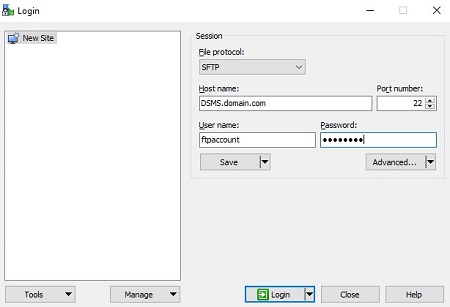 Uwaga: Użytkownik FTP musi zostać utworzony w ramach programu Dell Security Management Server Virtual. Aby uzyskać więcej informacji, zapoznaj się z artykułem Tworzenie użytkownika FTP w Dell Security Management Server Virtual lub więcej informacji.
 - Przejdź do witryny
/backup/.
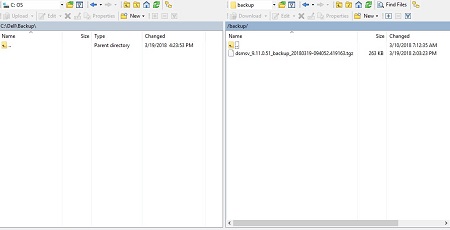
- Wybierz, a następnie przenieś odpowiedni
dsmsv_<VERSION>_backup_<TIMESTAMP>.tgzna dodatkowe urządzenie pamięci masowej.
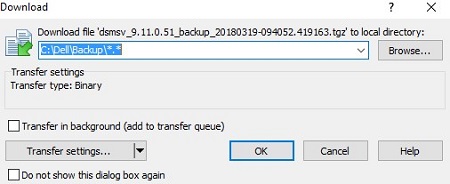 Uwaga:
<VERSION>= Wersja serwera Dell Security Management Server Virtual<TIMESTAMP>= Czas wykonania kopii zapasowej
- Zamknij klienta FTP.
Załadowanie kopii zapasowej
Aby pomyślnie załadować kopię zapasową, Dell Security Management Server Virtual wymaga:
- Przesłanej kopii zapasowej Dell Virtual Security Management Server Virtual
- Klient FTP (protokołu transferu plików) innego producenta
- Przykłady klienta FTP mogą obejmować:
- Filezilla
- WinSCP
- CuteFTP
- Przykłady klienta FTP mogą obejmować:
- Urządzenie pamięci masowej (poza serwerem Dell Security Management Server Virtual)
Uwaga:
- firma Dell nie promuje ani nie wspiera żadnych wymienionych produktów innych producentów. Wymienione klienty to tylko przykłady produktów, których klient może użyć. W celu uzyskania informacji na temat instalacji, konfiguracji i zarządzania skontaktuj się z producentem produktu.
- Interfejs użytkownika klienta FTP może różnić się od przykładów na zrzutach ekranu.
- Uruchom klienta FTP.
- W kliencie FTP zaloguj się za pomocą poświadczeń użytkownika FTP do serwera Dell Security Management Server Virtual.
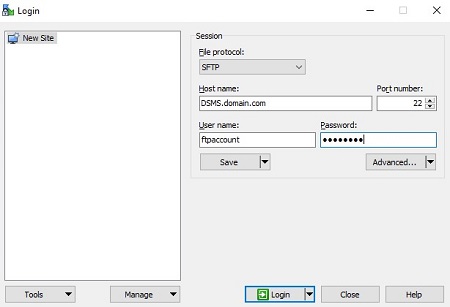 Uwaga: Użytkownik FTP musi zostać utworzony w ramach programu Dell Security Management Server Virtual. Aby uzyskać więcej informacji, patrz Tworzenie użytkownika FTP w Dell Security Management Server Virtual .
 - Przejdź do witryny
/backup/.
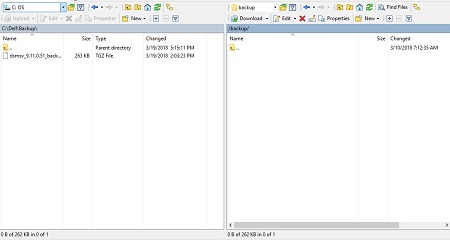
- Przenieś
dsmsv_<VERSION>_backup_<TIMESTAMP>.tgzZ urządzenia pamięci masowej do/backup/.
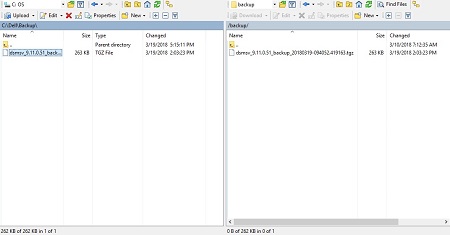 Uwaga:
<VERSION>= Wersja serwera Dell Security Management Server Virtual<TIMESTAMP>= Czas wykonania kopii zapasowej
- Zamknij klienta FTP.
Przywracanie kopii zapasowej
- Zaloguj się do konsoli administracyjnej Dell Enterprise Server Virtual.
 Uwaga:
- Domyślne poświadczenia dla Dell Security Management Server Virtual są następujące:
- Username (Nazwa użytkownika):
delluser - Hasło:
delluser
- Username (Nazwa użytkownika):
- Administrator może zmienić domyślne hasło w menu urządzenia wirtualnego produktu.
- Domyślne poświadczenia dla Dell Security Management Server Virtual są następujące:
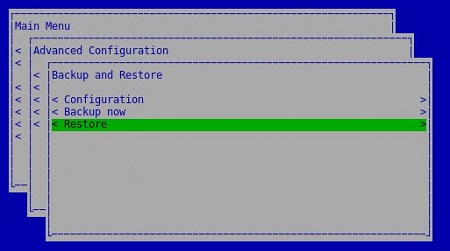
- Z menu głównego wybierz opcję Konfiguracja zaawansowana, a następnie naciśnij klawisz Enter.
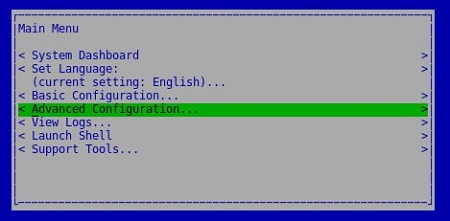
- Wybierz opcję Kopie zapasowe i przywracanie, a następnie naciśnij klawisz Enter.
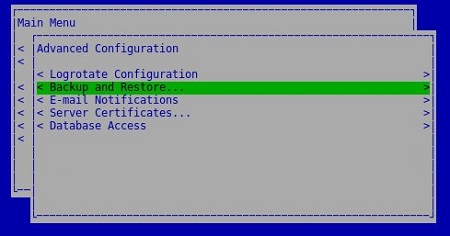
- Wybierz opcję Przywróć, a następnie naciśnij klawisz Enter.
- Wybierz opcję Tak, aby potwierdzić, że instancja użyta do utworzenia kopii zapasowej została zamknięta, a następnie naciśnij klawisz Enter.

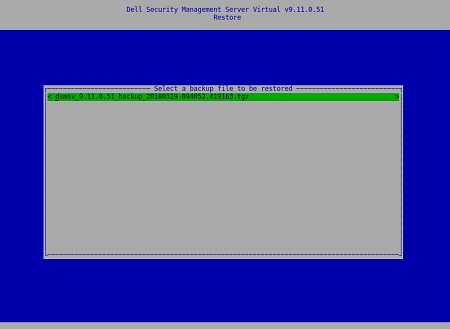
- Wybierz odpowiedni
dsmsv_<VERSION>_backup_<TIMESTAMP>.tgzi naciśnij klawisz Enter.
 Uwaga:
<VERSION>= Wersja serwera Dell Security Management Server Virtual<TIMESTAMP>= Czas wykonania kopii zapasowej
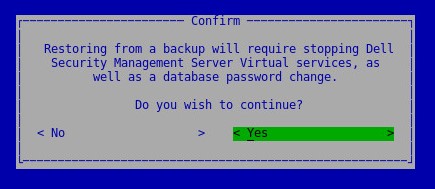
- Wybierz opcję Tak, aby potwierdzić wyłączenie usług i zmianę hasła bazy danych, a następnie naciśnij klawisz Enter.
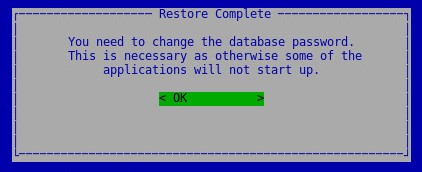
- Naciśnij klawisz Enter na przycisku OK.
- W menu Database Access :
- Opcjonalnie zaznacz opcję Enable Remote Access (IPv4) lub Enable Remote Access (IPv6) from external sources (na przykład pgAdmin).
- Wprowadź i potwierdź nowe hasło bazy danych.
- Wybierz Reboot Appliance (Uruchom ponownie urządzenie), a następnie naciśnij klawisz Enter.
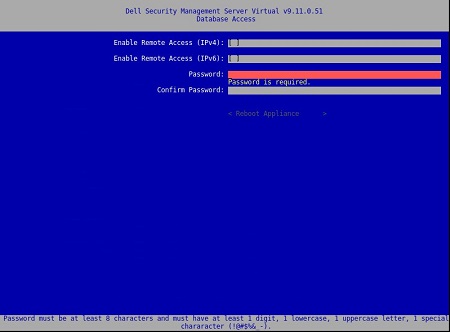 Uwaga: Aby uzyskać więcej informacji, zapoznaj się z artykułem Dell Security Management Server Virtual: Uzyskiwanie dostępu do bazy danych Postgres za pomocą pgAdmin.
Od 8.2.0 do 9.10.1
Aby uzyskać więcej informacji, kliknij opcję Utwórz kopię zapasową, Prześlij kopię zapasową, Załaduj kopię zapasową lub Przywróć kopię zapasową.
Tworzenie kopii zapasowej
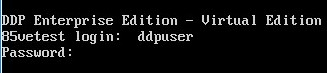
- Zaloguj się do konsoli administracyjnej Dell Enterprise Server Virtual.
 Uwaga:
- Domyślne poświadczenia dla wirtualnego serwera Dell Security Management Server Virtual są następujące:
- Username (Nazwa użytkownika):
ddpuser - Hasło:
ddpuser
- Username (Nazwa użytkownika):
- Administrator może zmienić domyślne hasło w menu urządzenia wirtualnego produktu.
- Domyślne poświadczenia dla wirtualnego serwera Dell Security Management Server Virtual są następujące:
- Z menu głównego wybierz opcję Konfiguracja zaawansowana, a następnie naciśnij klawisz Enter.
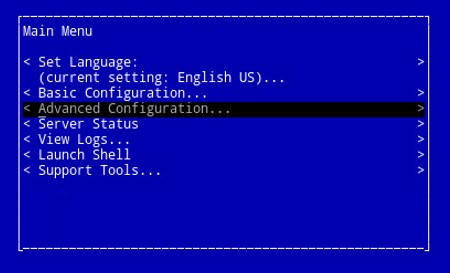
- Wybierz opcję Kopie zapasowe i przywracanie, a następnie naciśnij klawisz Enter.
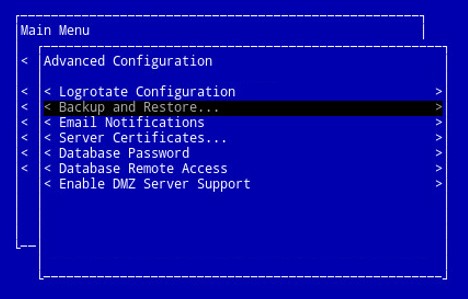
- Wybierz opcję Uruchom ponownie urządzenie, a następnie naciśnij klawisz Enter.
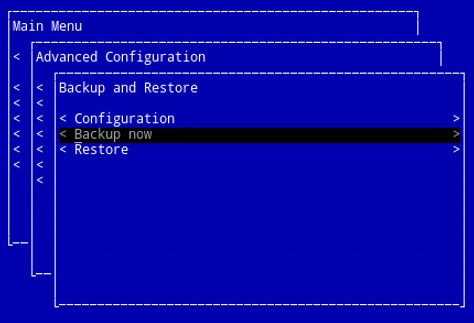
- Kopia zapasowa zostanie uruchomiona. Przejdź do kroku 6.
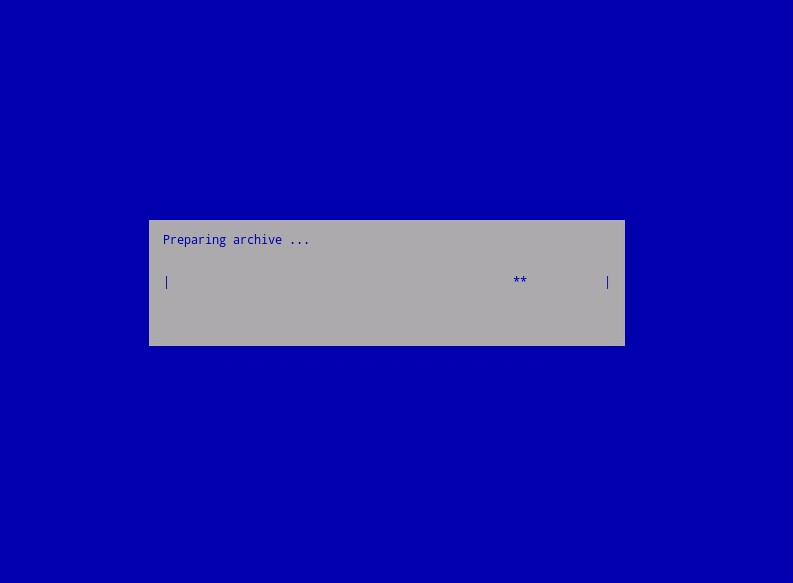
- Naciśnij klawisz Enter w OK , aby potwierdzić zakończenie tworzenia kopii zapasowej
ddp_<VERSION>_fullback_<TIMESTAMP>.tar.gz.
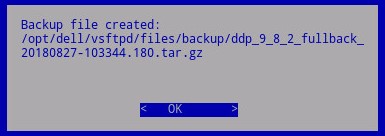 Uwaga:
<VERSION>= Wersja rozwiązania Dell Data Protection Virtual Edition<TIMESTAMP>= Czas wykonania kopii zapasowej
Przesyłanie kopii zapasowej
Aby pomyślnie przesłać kopię zapasową, Dell Security Management Server Virtual wymaga:
- Ukończone tworzenie kopii zapasowej
- Klient FTP (protokołu transferu plików) innego producenta
- Przykłady klienta FTP mogą obejmować:
- Filezilla
- WinSCP
- CuteFTP
- Przykłady klienta FTP mogą obejmować:
- Urządzenie pamięci masowej (poza serwerem Dell Security Management Server Virtual)
Uwaga:
- firma Dell nie promuje ani nie wspiera żadnych wymienionych produktów innych producentów. Wymienione klienty to tylko przykłady produktów, których klient może użyć. W celu uzyskania informacji na temat instalacji, konfiguracji i zarządzania skontaktuj się z producentem produktu.
- Interfejs użytkownika klienta FTP może różnić się od przykładów na zrzutach ekranu.
- Uruchom klienta FTP.
- W kliencie FTP zaloguj się za pomocą poświadczeń użytkownika FTP do serwera Dell Security Management Server Virtual.
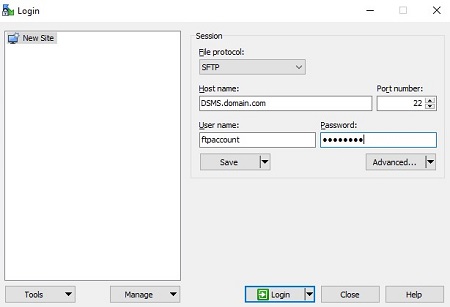 Uwaga: Użytkownik FTP musi zostać utworzony na serwerze Dell Security Management Server. Aby uzyskać więcej informacji, patrz Tworzenie użytkownika FTP w Dell Security Management Server Virtual .
 - Przejdź do witryny
/backup/.
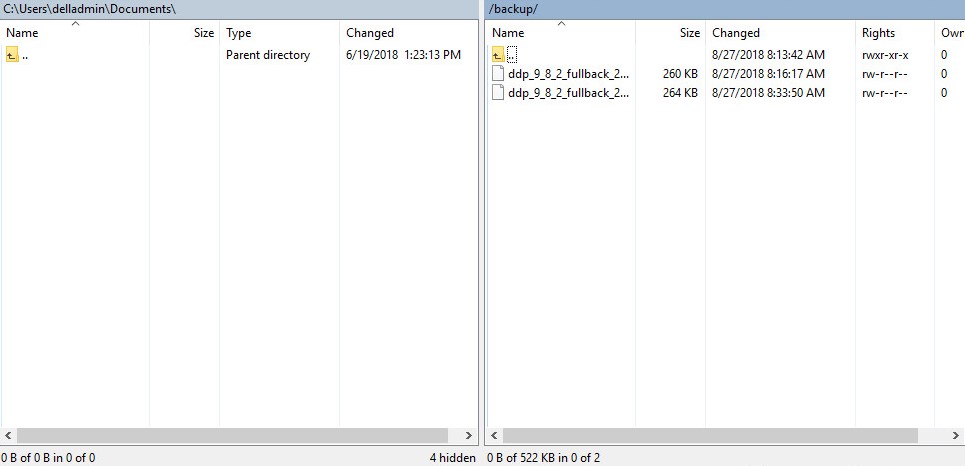
- Wybierz, a następnie przenieś odpowiedni
ddp_<VERSION>_fullback_<TIMESTAMP>.tar.gzna dodatkowe urządzenie pamięci masowej.
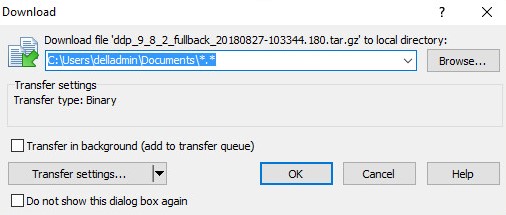 Uwaga:
<VERSION>= Wersja rozwiązania Dell Data Protection Virtual Edition<TIMESTAMP>= Czas wykonania kopii zapasowej
- Zamknij klienta FTP.
Załadowanie kopii zapasowej
Aby pomyślnie załadować kopię zapasową, Dell Security Management Server Virtual wymaga:
- Przesłanej kopii zapasowej Dell Virtual Security Management Server Virtual
- Klient FTP (protokołu transferu plików) innego producenta
- Przykłady klienta FTP mogą obejmować:
- Filezilla
- WinSCP
- CuteFTP
- Przykłady klienta FTP mogą obejmować:
- Urządzenie pamięci masowej (poza serwerem Dell Security Management Server Virtual)
Uwaga:
- firma Dell nie promuje ani nie wspiera żadnych wymienionych produktów innych producentów. Wymienione klienty to tylko przykłady produktów, których klient może użyć. W celu uzyskania informacji na temat instalacji, konfiguracji i zarządzania skontaktuj się z producentem produktu.
- Interfejs użytkownika klienta FTP może różnić się od przykładów na zrzutach ekranu.
- Uruchom klienta FTP.
- W kliencie FTP zaloguj się za pomocą poświadczeń użytkownika FTP do serwera Dell Security Management Server Virtual.
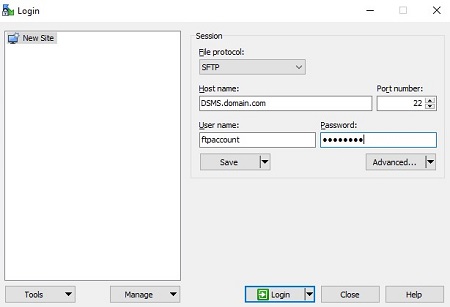 Uwaga: Użytkownik FTP musi zostać utworzony na serwerze Dell Security Management Server. Aby uzyskać więcej informacji, patrz Tworzenie użytkownika FTP w Dell Security Management Server Virtual .
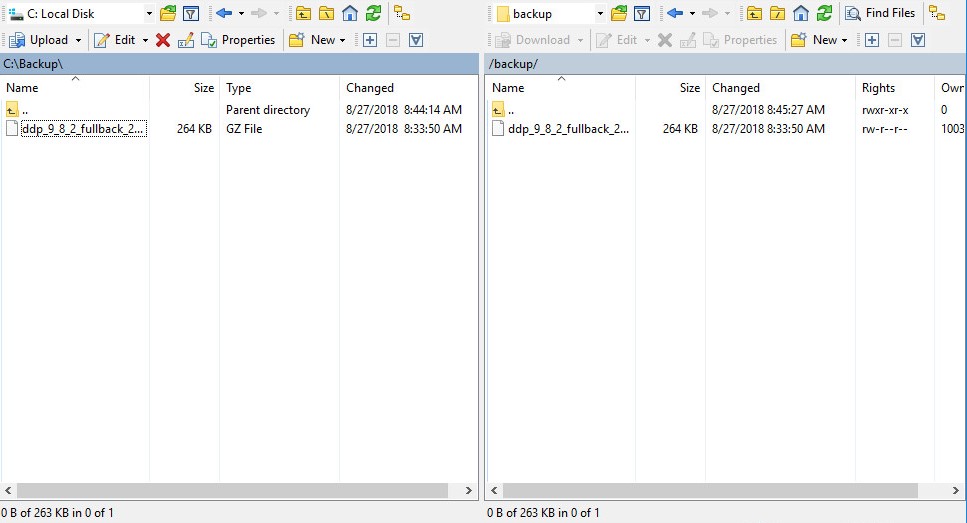
 - Przejdź do witryny
/backup/.
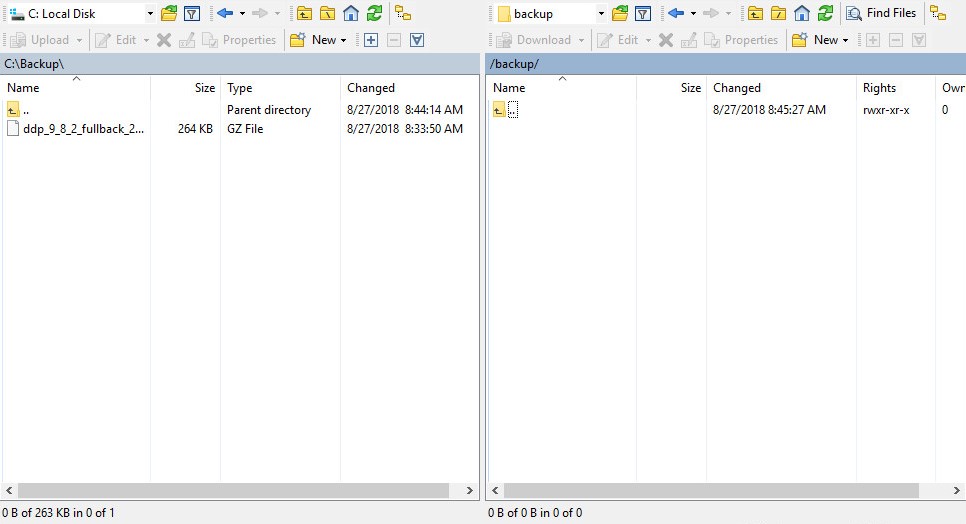
- Przenieś
ddp_<VERSION>_fullback_<TIMESTAMP>.tar.gzZ urządzenia pamięci masowej do/backup/.
 Uwaga:
<VERSION>= Wersja rozwiązania Dell Data Protection Virtual Edition<TIMESTAMP>= Czas wykonania kopii zapasowej
- Zamknij klienta FTP.
Przywracanie kopii zapasowej
- Zaloguj się do konsoli administracyjnej Dell Enterprise Server Virtual.
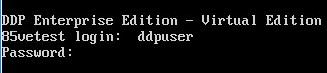 Uwaga:
- Domyślne poświadczenia dla Dell Security Management Server Virtual są następujące:
- Username (Nazwa użytkownika):
ddpuser - Hasło:
ddpuser
- Username (Nazwa użytkownika):
- Administrator może zmienić domyślne hasło w menu urządzenia wirtualnego produktu.
- Domyślne poświadczenia dla Dell Security Management Server Virtual są następujące:
- Z menu głównego wybierz opcję Konfiguracja zaawansowana, a następnie naciśnij klawisz Enter.
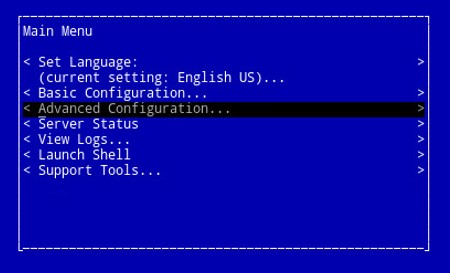
- Wybierz opcję Kopie zapasowe i przywracanie, a następnie naciśnij klawisz Enter.
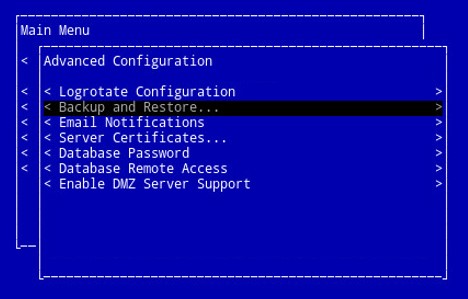
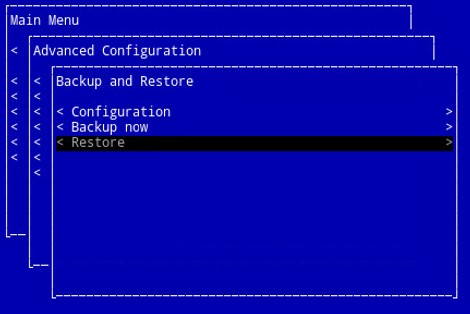
- Wybierz Przywróć, a następnie naciśnij klawisz Enter.
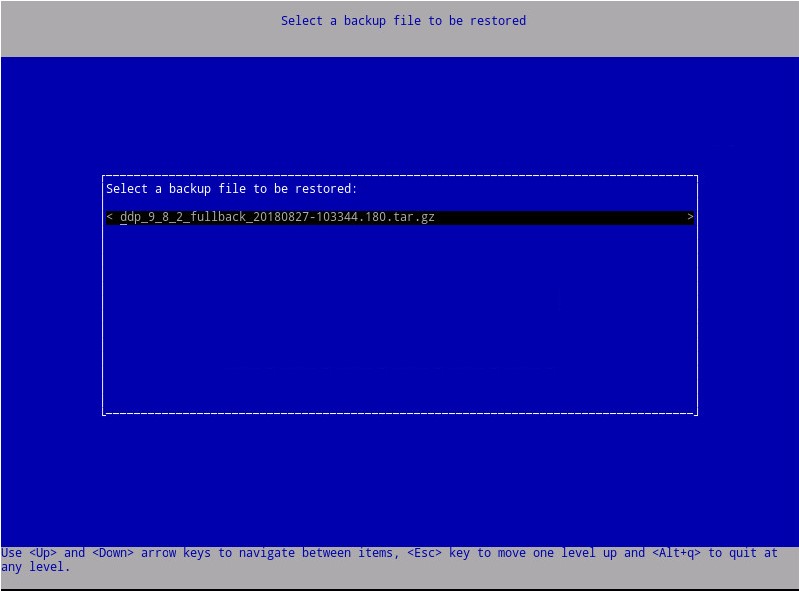
- Wybierz odpowiedni
ddp_<VERSION>_fullback_<TIMESTAMP>.tar.gzi naciśnij klawisz Enter.
 Uwaga:
<VERSION>= Wersja rozwiązania Dell Data Protection Virtual Edition<TIMESTAMP>= Czas wykonania kopii zapasowej
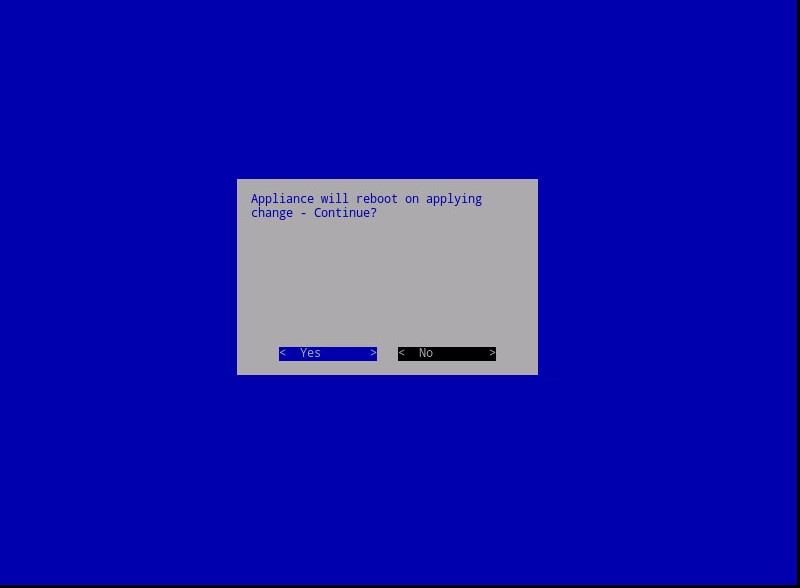
- Wybierz opcję Tak, aby ponownie uruchomić urządzenie wirtualne po zakończeniu przywracania, a następnie naciśnij klawisz Enter.
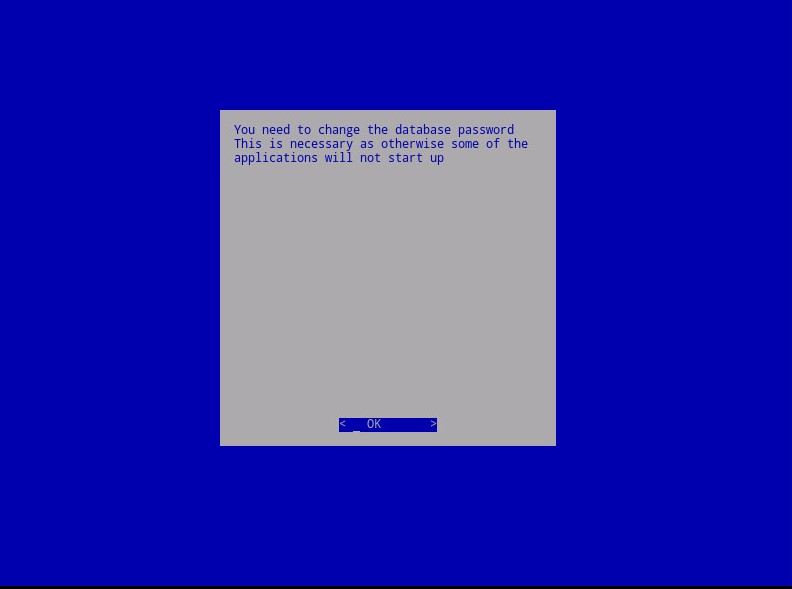
- Naciśnij klawisz Enter na przycisku OK.
- Kopia zapasowa zostanie przywrócona. Przejdź do kroku 9.
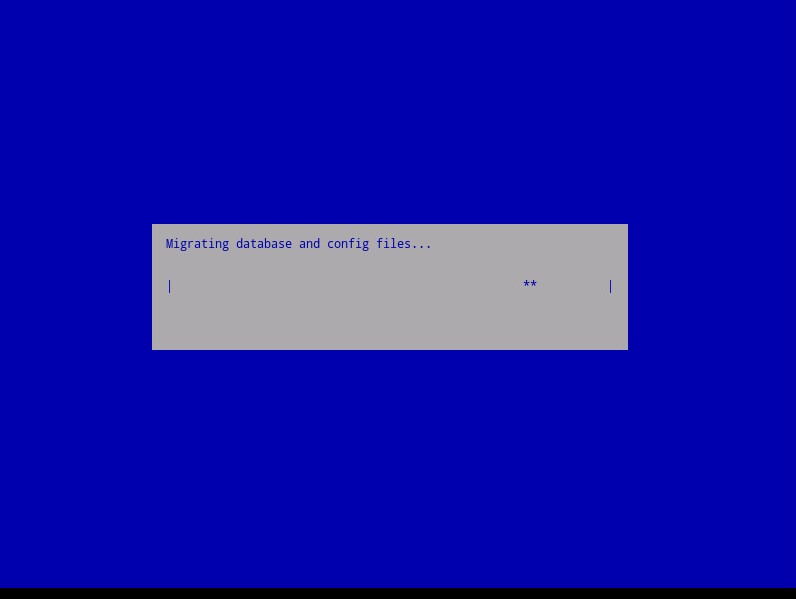
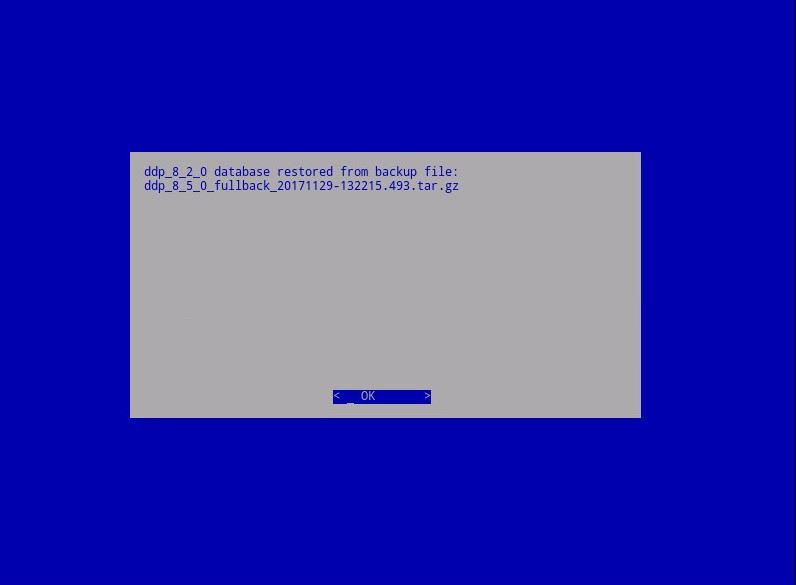
- Po przywróceniu naciśnij klawisz Enter na przycisku OK.
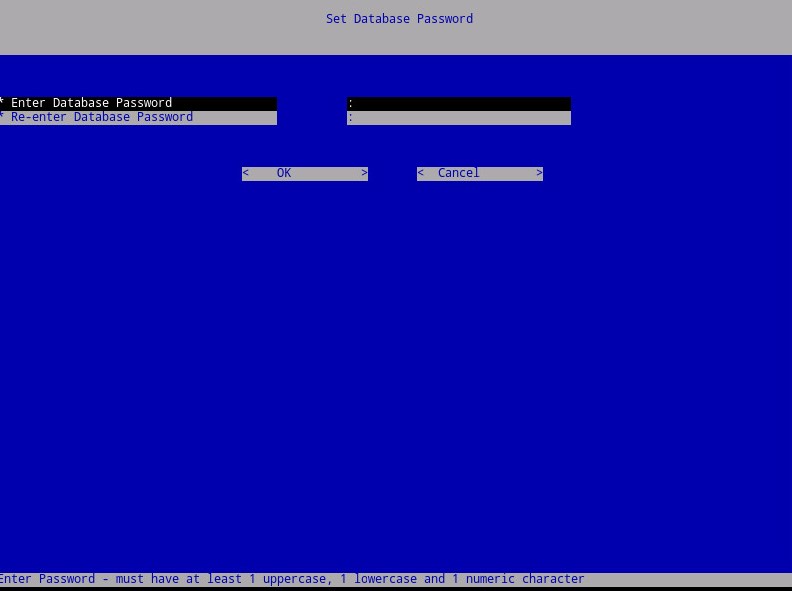
- Wprowadź i ponownie wprowadź nowe hasło bazy danych. Po zakończeniu pracy naciśnij klawisz Enter na przycisku OK, aby ponownie uruchomić urządzenie wirtualne.
추가 정보
비디오
해당 제품
Dell Encryption문서 속성
문서 번호: 000124658
문서 유형: How To
마지막 수정 시간: 14 7월 2026
버전: 15
다른 Dell 사용자에게 질문에 대한 답변 찾기
지원 서비스
디바이스에 지원 서비스가 적용되는지 확인하십시오.