Como fazer backup e restaurar o Dell Security Management Server Virtual
요약: Saiba como fazer backup e restaurar o Dell Security Management Server Virtual e o Dell Data Protection Virtual Edition usando estas instruções.
이 문서는 다음에 적용됩니다.
이 문서는 다음에 적용되지 않습니다.
이 문서는 특정 제품과 관련이 없습니다.
모든 제품 버전이 이 문서에 나와 있는 것은 아닙니다.
지침
Este guia mostra como fazer backup e restaurar o Dell Security Management Server Virtual (antigo Dell Data Protection Virtual Edition).
Produtos afetados:
- Dell Security Management Server Virtual
- Dell Data Protection Virtual Edition
Sistemas operacionais afetados:
- Linux
A função de backup e restauração do Dell Security Management Server Virtual varia entre as versões. Clique em 9.11.0 e posterior ou em 8.2.0 a 9.10.1 para obter mais informações. Para obter informações sobre a versão, consulte Como identificar a versão do Dell Data Security Server.
Nota: Se o Dell Endpoint Security Suite Enterprise (antigo Dell Data Protection Endpoint Security Suite Enterprise) estiver em uso, o certificado do Advanced Threat Prevention deverá ser submetido a backup e restaurado separadamente. Para obter mais informações, consulte Como fazer backup e restaurar o certificado do Advanced Threat Prevention para servidores Dell Data Security.
9.11.0 e posterior
Para obter mais informações, clique em Criar backup, Descarregar backup, Carregar backup ou Restaurar backup.
Criar backup
- Faça login no console de administração do Dell Security Management Server Virtual.
 Nota:
Nota:- As credenciais padrão do Dell Security Management Server Virtual são:
- Nome de usuário:
delluser - Senha:
delluser
- Nome de usuário:
- Um administrador pode alterar a senha padrão no menu do equipamento virtual do produto.
- As credenciais padrão do Dell Security Management Server Virtual são:
- No Main Menu, selecione Advanced Configuration e pressione Enter.
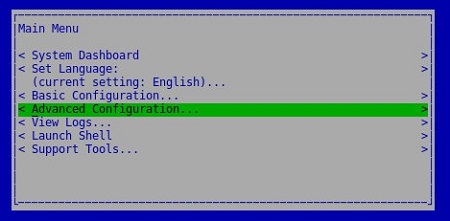
- Selecione Backup e restauração e pressione Enter.
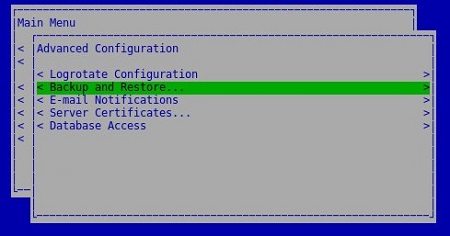
- Selecione Fazer backup agora e pressione Enter.
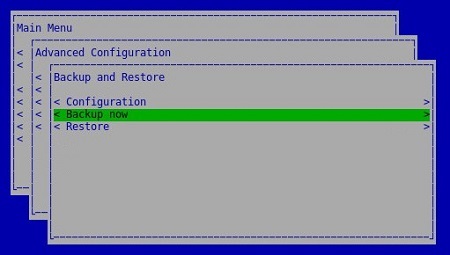
- Pressione Enter em OK para confirmar a conclusão do backup de
dsmsv_<VERSION>_backup_<TIMESTAMP>.tgz.
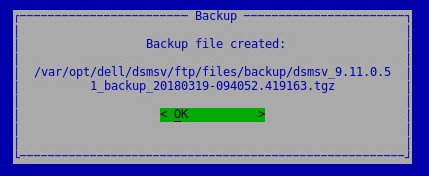 Nota:
Nota:<VERSION>= versão do Dell Security Management Server Virtual<TIMESTAMP>= O tempo em que o backup foi executado
Descarregar backup
Para descarregar o backup com êxito, o Dell Security Management Server Virtual requer:
- Um backup concluído
- Um client FTP (file transfer protocol, protocolo de transferência de arquivos) de terceiros
- Exemplos de client FTP incluem (sem limitação):
- Filezilla
- WinSCP
- CuteFTP
- Exemplos de client FTP incluem (sem limitação):
- Um dispositivo de armazenamento (fora do Dell Security Management Server Virtual)
Nota:
- A Dell não endossa nem oferece suporte aos produtos de terceiros listados. Os clients listados servem apenas como exemplos de possíveis produtos que um cliente pode usar. Entre em contato com o fabricante do produto para obter informações sobre instalação, configuração e gerenciamento.
- A IU do seu client FTP pode ser diferente da que consta nos exemplos da captura de tela abaixo.
- Inicie o client FTP.
- No client FTP, faça login com um usuário FTP no Dell Security Management Server Virtual.
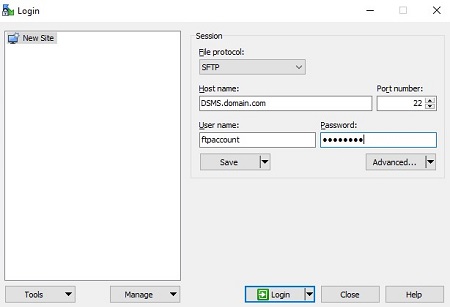 Nota: Um usuário FTP deve ser criado no Dell Security Management Server Virtual. Consulte Como criar um usuário FTP no Dell Security Management Server Virtual ou mais informações.
 - Vá até
/backup/.
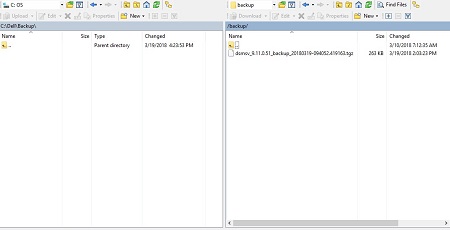
- Selecione e, em seguida, transfira o arquivo apropriado
dsmsv_<VERSION>_backup_<TIMESTAMP>.tgzpara o dispositivo de armazenamento secundário.
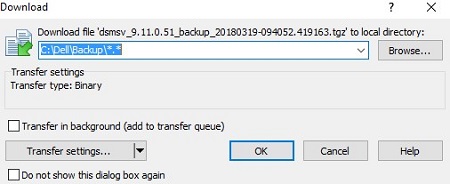 Nota:
Nota:<VERSION>= versão do Dell Security Management Server Virtual<TIMESTAMP>= O tempo em que o backup foi executado
- Feche o client FTP.
Carregar backup
Para carregar um backup com sucesso, o Dell Security Management Server Virtual exige:
- Um backup descarregado do Dell Security Management Server Virtual
- Um client FTP (file transfer protocol, protocolo de transferência de arquivos) de terceiros
- Exemplos de client FTP incluem (sem limitação):
- Filezilla
- WinSCP
- CuteFTP
- Exemplos de client FTP incluem (sem limitação):
- Um dispositivo de armazenamento (fora do Dell Security Management Server Virtual)
Nota:
- A Dell não endossa nem oferece suporte aos produtos de terceiros listados. Os clients listados servem apenas como exemplos de possíveis produtos que um cliente pode usar. Entre em contato com o fabricante do produto para obter informações sobre instalação, configuração e gerenciamento.
- A IU do seu client FTP pode ser diferente da que consta nos exemplos da captura de tela abaixo.
- Inicie o client FTP.
- No client FTP, faça login com um usuário FTP no Dell Security Management Server Virtual.
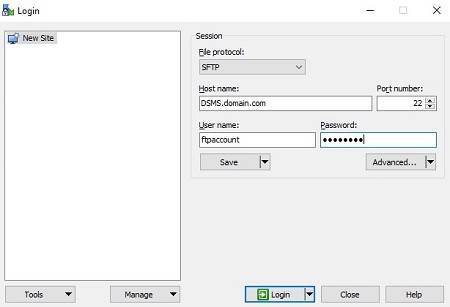 Nota: Um usuário FTP deve ser criado no Dell Security Management Server Virtual. Consulte Como criar um usuário FTP no Dell Security Management Server Virtual para obter mais informações.
 - Vá até
/backup/.
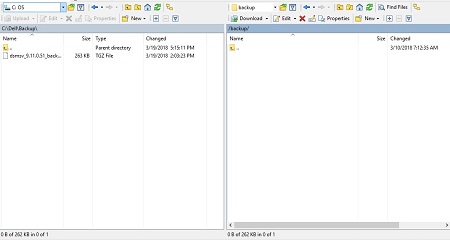
- Mover
dsmsv_<VERSION>_backup_<TIMESTAMP>.tgzdo dispositivo de armazenamento para/backup/.
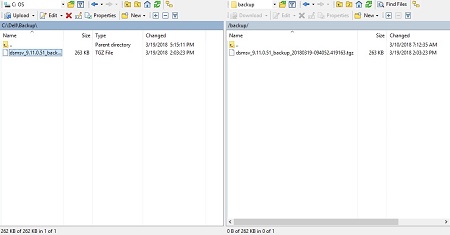 Nota:
Nota:<VERSION>= versão do Dell Security Management Server Virtual<TIMESTAMP>= O tempo em que o backup foi executado
- Feche o client FTP.
Restaurar backup
- Faça login no console de administração do Dell Enterprise Server Virtual.
 Nota:
Nota:- As credenciais padrão do Dell Security Management Server Virtual são:
- Nome de usuário:
delluser - Senha:
delluser
- Nome de usuário:
- Um administrador pode alterar a senha padrão no menu do equipamento virtual do produto.
- As credenciais padrão do Dell Security Management Server Virtual são:
- No Main Menu, selecione Advanced Configuration e pressione Enter.
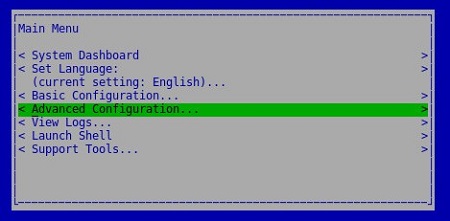
- Selecione Backup e restauração e pressione Enter.
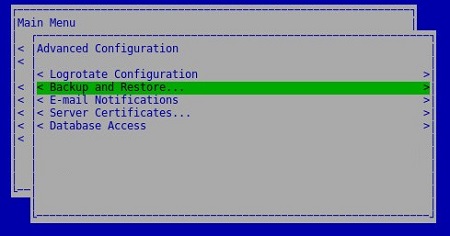
- Selecione Restaurar e pressione Enter.
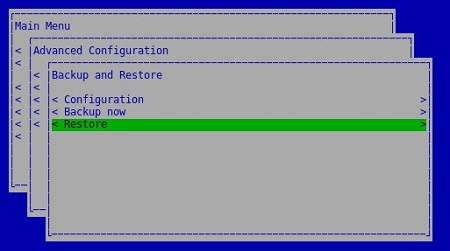
- Selecione Sim para confirmar que a instância usada para criar o backup está desligada e, em seguida, pressione Enter.

- Selecione a opção apropriada
dsmsv_<VERSION>_backup_<TIMESTAMP>.tgze pressione Enter.
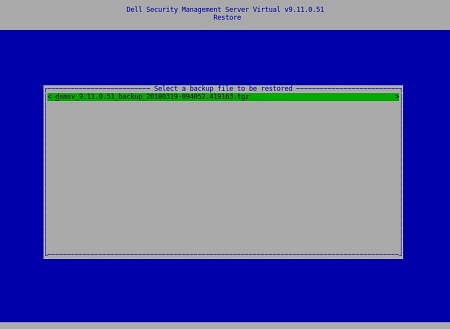 Nota:
Nota:<VERSION>= versão do Dell Security Management Server Virtual<TIMESTAMP>= O tempo em que o backup foi executado
- Selecione Sim para confirmar que os serviços serão desligados e a senha do banco de dados deverá ser alterada e, em seguida, pressione Enter.
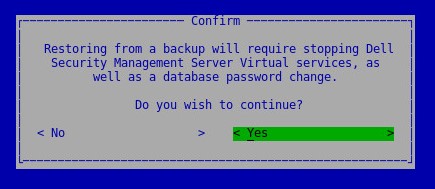
- Pressione Enter em OK.
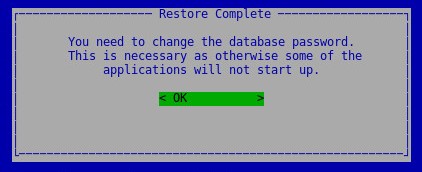
- No menu Database Access :
- Opcionalmente, marque Habilitar acesso remoto (IPv4) ou Habilitar acesso remoto (IPv6) de fontes externas (por exemplo, pgAdmin).
- Digite a nova senha do banco de dados e depois confirme-a.
- Selecione Reinicializar equipamento e pressione Enter.
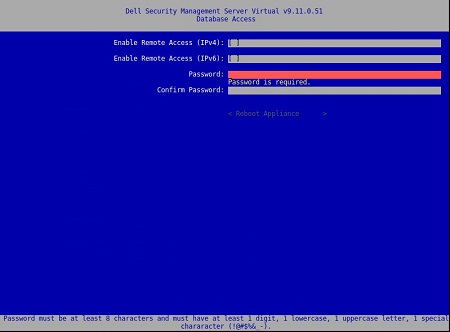 Nota: Para obter mais informações, consulte Como acessar o banco de dados Postgres usando o pgAdmin do Dell Security Management Server Virtual.
8.2.0 a 9.10.1
Para obter mais informações, clique em Criar backup, Descarregar backup, Carregar backup ou Restaurar backup.
Criar backup
- Faça login no console de administração do Dell Enterprise Server Virtual.
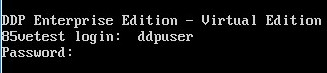 Nota:
Nota:- As credenciais padrão do Dell Security Management Server Virtual são:
- Nome de usuário:
ddpuser - Senha:
ddpuser
- Nome de usuário:
- Um administrador pode alterar a senha padrão no menu do equipamento virtual do produto.
- As credenciais padrão do Dell Security Management Server Virtual são:
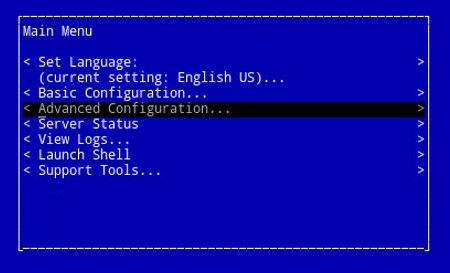
- No Main Menu, selecione Advanced Configuration e pressione Enter.
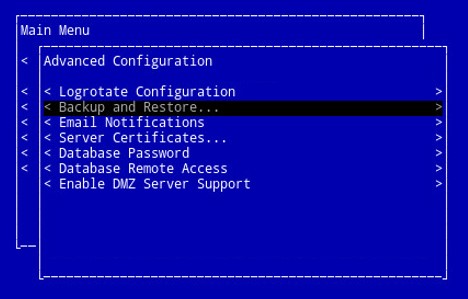
- Selecione Backup e restauração e pressione Enter.
- Selecione Fazer backup agora e pressione Enter.
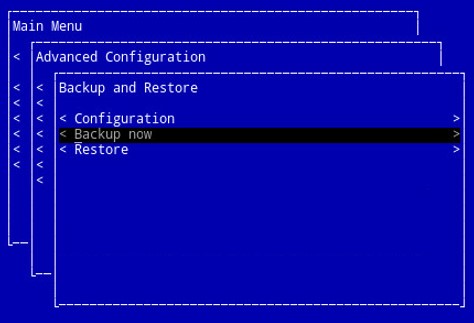
- O backup é executado. Vá para a Etapa 6.
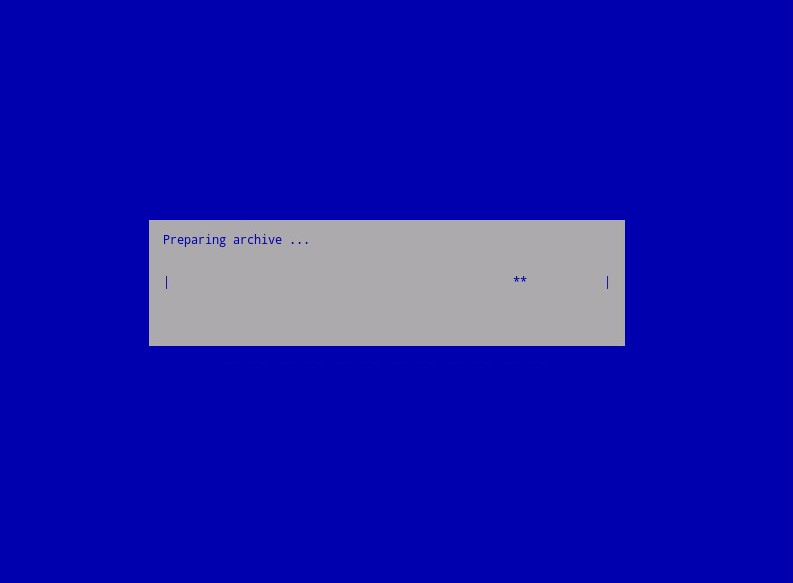
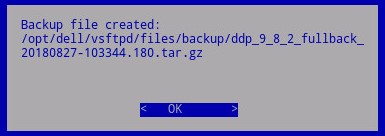
- Pressione Enter em OK para confirmar a conclusão do backup de
ddp_<VERSION>_fullback_<TIMESTAMP>.tar.gz.
 Nota:
Nota:<VERSION>= versão do Dell Data Protection Virtual Edition<TIMESTAMP>= O tempo em que o backup foi executado
Descarregar backup
Para descarregar o backup com êxito, o Dell Security Management Server Virtual requer:
- Um backup concluído
- Um client FTP (file transfer protocol, protocolo de transferência de arquivos) de terceiros
- Exemplos de client FTP incluem (sem limitação):
- Filezilla
- WinSCP
- CuteFTP
- Exemplos de client FTP incluem (sem limitação):
- Um dispositivo de armazenamento (fora do Dell Security Management Server Virtual)
Nota:
- A Dell não endossa nem oferece suporte aos produtos de terceiros listados. Os clients listados servem apenas como exemplos de possíveis produtos que um cliente pode usar. Entre em contato com o fabricante do produto para obter informações sobre instalação, configuração e gerenciamento.
- A IU do seu client FTP pode ser diferente da que consta nos exemplos da captura de tela abaixo.
- Inicie o client FTP.
- No client FTP, faça login com um usuário FTP no Dell Security Management Server Virtual.
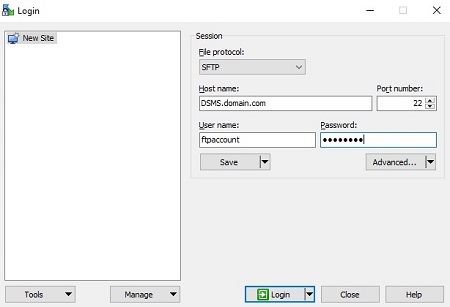 Nota: Um usuário FTP deve ser criado no Dell Security Management Server. Consulte Como criar um usuário FTP no Dell Security Management Server Virtual para obter mais informações.
 - Vá até
/backup/.
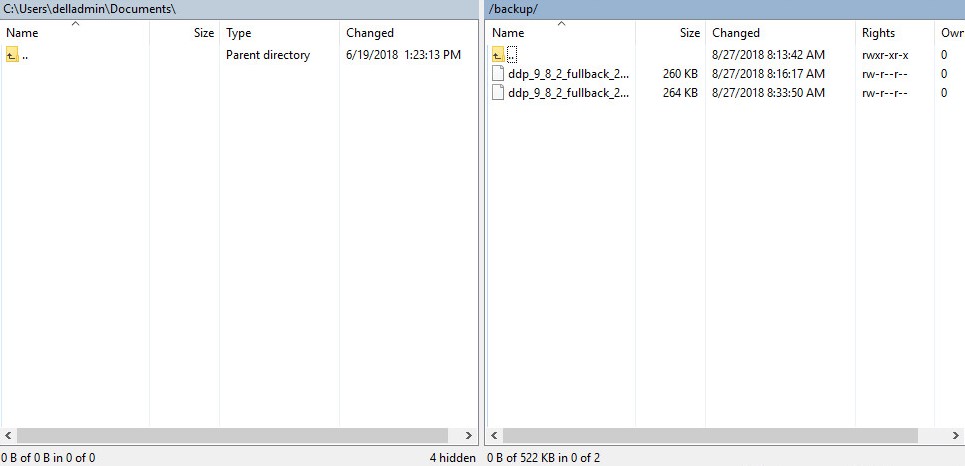
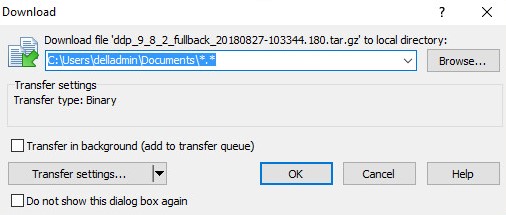
- Selecione e, em seguida, transfira o arquivo apropriado
ddp_<VERSION>_fullback_<TIMESTAMP>.tar.gzpara o dispositivo de armazenamento secundário.
 Nota:
Nota:<VERSION>= versão do Dell Data Protection Virtual Edition<TIMESTAMP>= O tempo em que o backup foi executado
- Feche o client FTP.
Carregar backup
Para carregar um backup com sucesso, o Dell Security Management Server Virtual exige:
- Um backup descarregado do Dell Security Management Server Virtual
- Um client FTP (file transfer protocol, protocolo de transferência de arquivos) de terceiros
- Exemplos de client FTP incluem (sem limitação):
- Filezilla
- WinSCP
- CuteFTP
- Exemplos de client FTP incluem (sem limitação):
- Um dispositivo de armazenamento (fora do Dell Security Management Server Virtual)
Nota:
- A Dell não endossa nem oferece suporte aos produtos de terceiros listados. Os clients listados servem apenas como exemplos de possíveis produtos que um cliente pode usar. Entre em contato com o fabricante do produto para obter informações sobre instalação, configuração e gerenciamento.
- A IU do seu client FTP pode ser diferente da que consta nos exemplos da captura de tela abaixo.
- Inicie o client FTP.
- No client FTP, faça login com um usuário FTP no Dell Security Management Server Virtual.
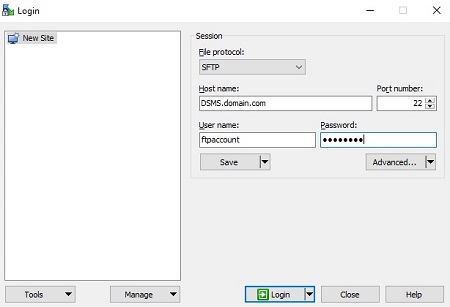 Nota: Um usuário FTP deve ser criado no Dell Security Management Server. Consulte Como criar um usuário FTP no Dell Security Management Server Virtual para obter mais informações.
 - Vá até
/backup/.
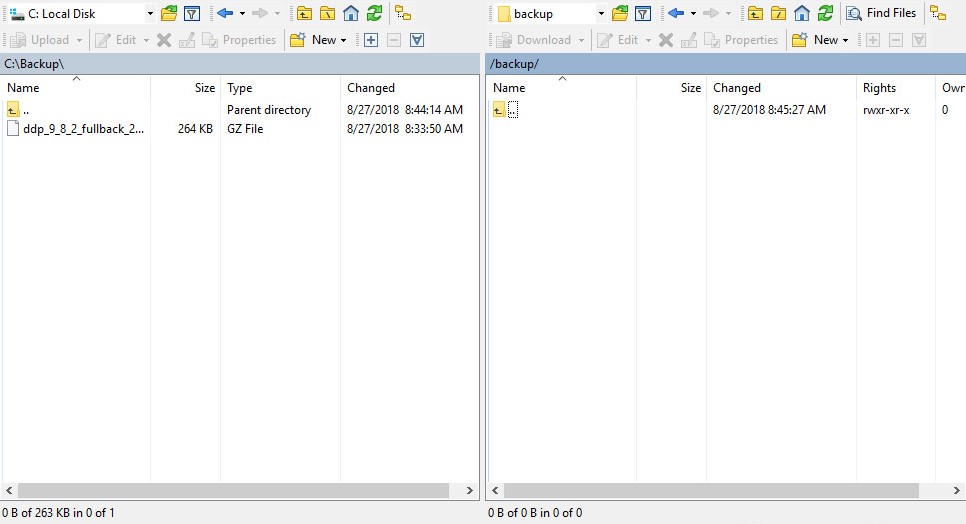
- Mover
ddp_<VERSION>_fullback_<TIMESTAMP>.tar.gzdo dispositivo de armazenamento para/backup/.
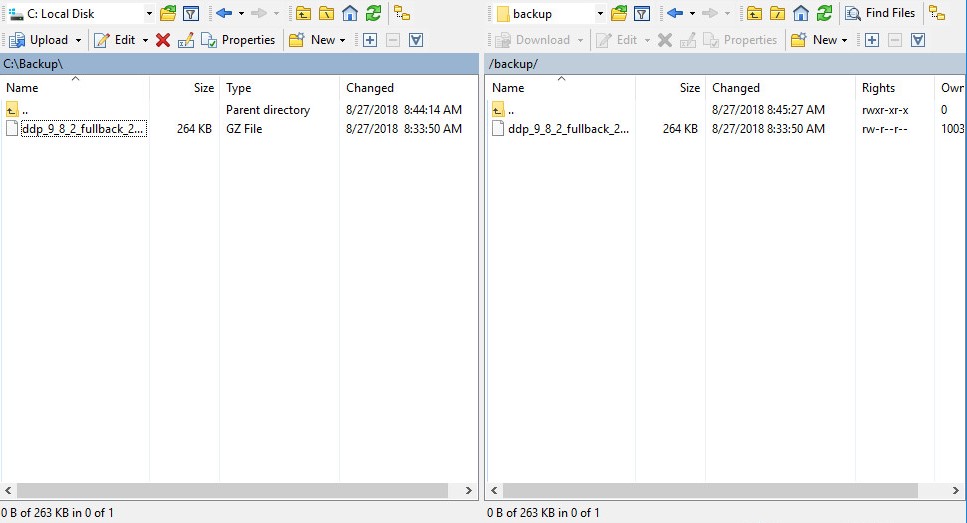 Nota:
Nota:<VERSION>= versão do Dell Data Protection Virtual Edition<TIMESTAMP>= O tempo em que o backup foi executado
- Feche o client FTP.
Restaurar backup
- Faça login no console de administração do Dell Enterprise Server Virtual.
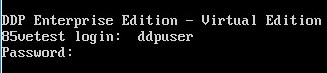 Nota:
Nota:- As credenciais padrão do Dell Security Management Server Virtual são:
- Nome de usuário:
ddpuser - Senha:
ddpuser
- Nome de usuário:
- Um administrador pode alterar a senha padrão no menu do equipamento virtual do produto.
- As credenciais padrão do Dell Security Management Server Virtual são:
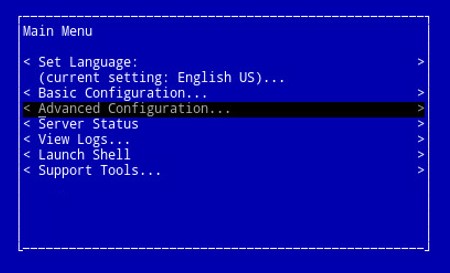
- No Main Menu, selecione Advanced Configuration e pressione Enter.
- Selecione Backup e restauração e pressione Enter.
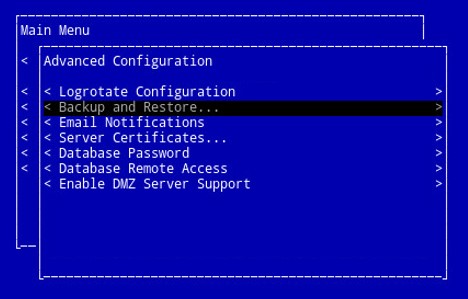
- Selecione Restaurar e pressione Enter.
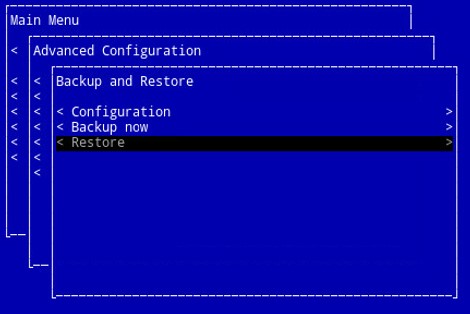
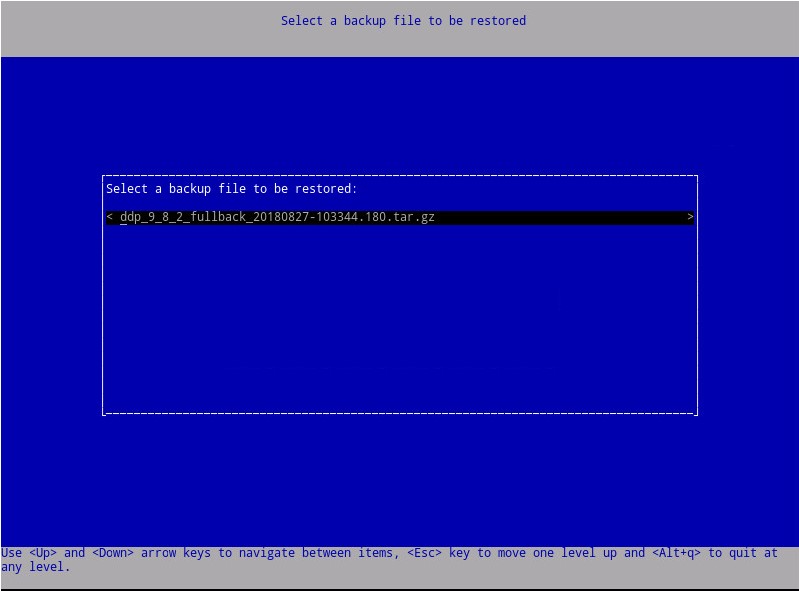
- Selecione a opção apropriada
ddp_<VERSION>_fullback_<TIMESTAMP>.tar.gze pressione Enter.
 Nota:
Nota:<VERSION>= versão do Dell Data Protection Virtual Edition<TIMESTAMP>= O tempo em que o backup foi executado
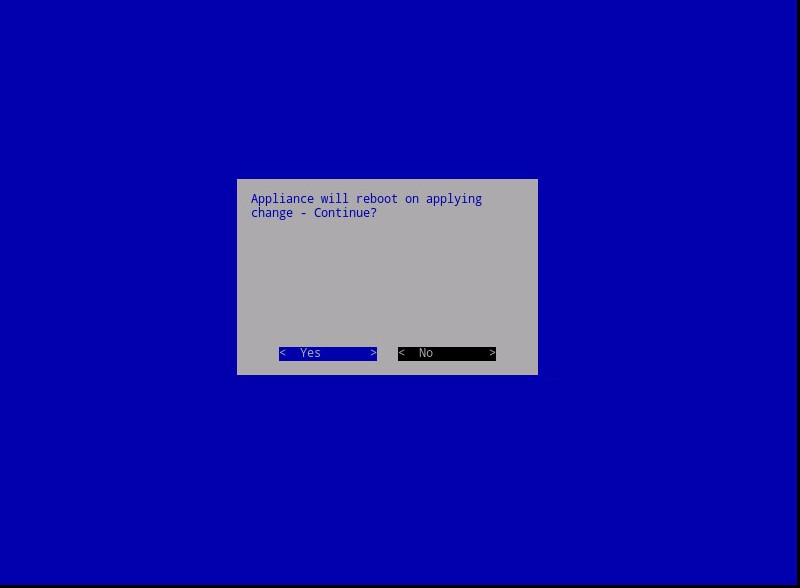
- Selecione Sim para reinicializar o equipamento virtual após a conclusão da restauração e pressione Enter.
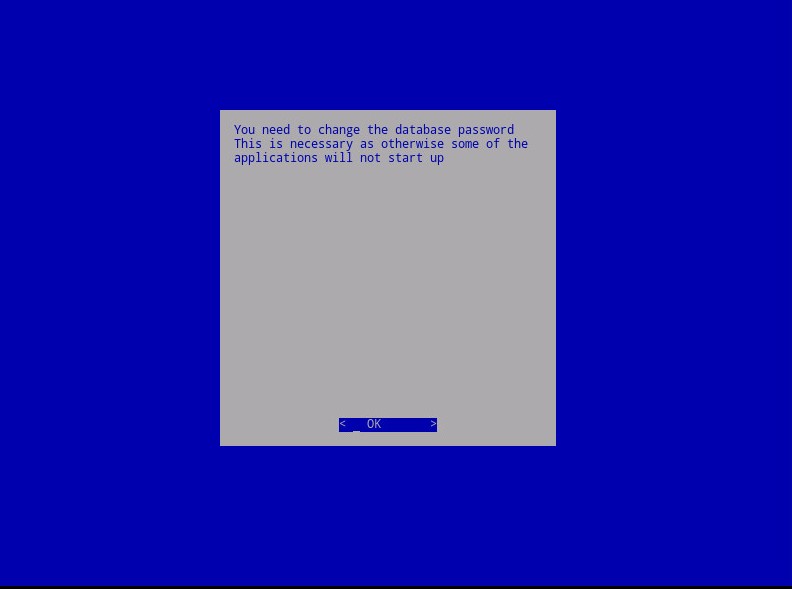
- Pressione Enter em OK.
- O backup é restaurado. Vá para a Etapa 9.
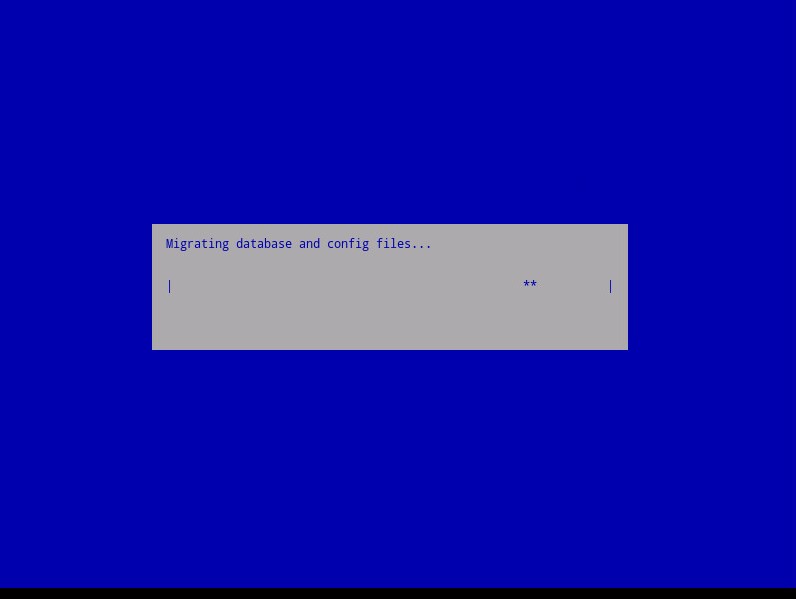
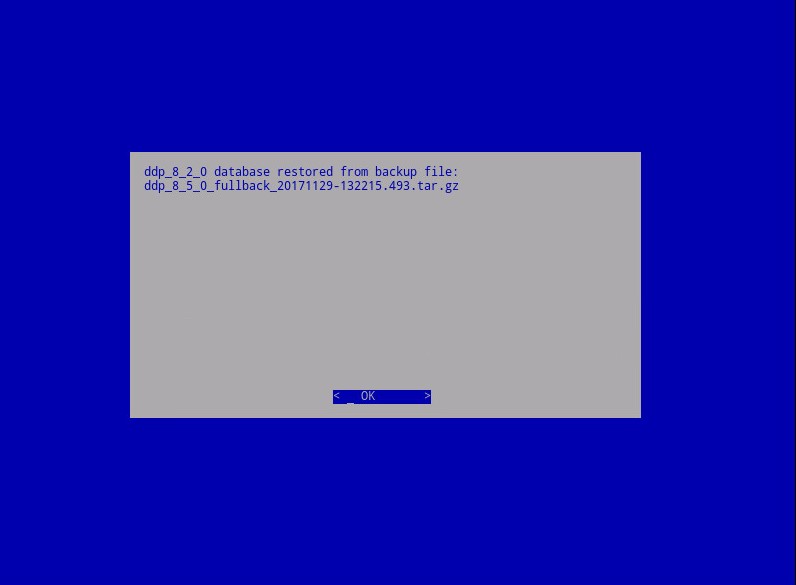
- Na restauração, pressione Enter em OK.
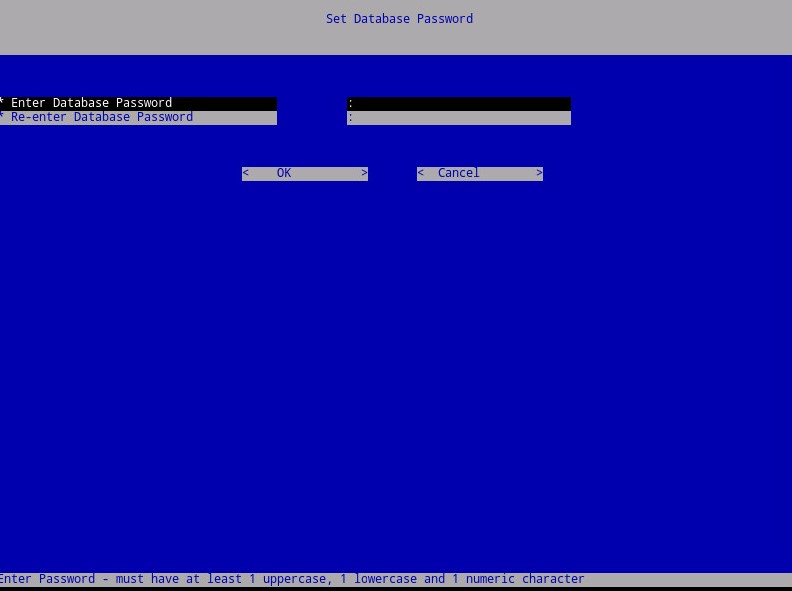
- Digite e digite novamente a nova senha do banco de dados. Depois de concluído, pressione Enter em OK para reinicializar o equipamento virtual.
추가 정보
비디오
해당 제품
Dell Encryption문서 속성
문서 번호: 000124658
문서 유형: How To
마지막 수정 시간: 14 7월 2026
버전: 15
다른 Dell 사용자에게 질문에 대한 답변 찾기
지원 서비스
디바이스에 지원 서비스가 적용되는지 확인하십시오.