Så säkerhetskopierar och återställer du Dell Security Management Server Virtual
요약: Läs om hur du säkerhetskopierar och återställer Dell Security Management Server Virtual och Dell Data Protection Virtual Edition med hjälp av de här instruktionerna.
이 문서는 다음에 적용됩니다.
이 문서는 다음에 적용되지 않습니다.
이 문서는 특정 제품과 관련이 없습니다.
모든 제품 버전이 이 문서에 나와 있는 것은 아닙니다.
지침
Den här manualen visar hur du säkerhetskopierar och återställer Dell Security Management Server Virtual (tidigare Dell Data Protection Virtual Edition).
Berörda produkter:
- Dell Security Management Server Virtual
- Dell Data Protection Virtual Edition
Berörda operativsystem:
- Linux
Säkerhetskopierings- och återställningsfunktionen för Dell Security Management Server Virtual varierar mellan olika versioner. Klicka på 9.11.0 och senare eller 8.2.0 till 9.10.1 om du vill ha mer information. Information om versionshantering finns i Ta reda på vilken version av Dell Data Security Server du har.
Observera: Om Dell Endpoint Security Suite Enterprise (tidigare Dell Data Protection Endpoint Security Suite Enterprise) används måste Advanced Threat Prevention-certifikatet säkerhetskopieras och återställas separat. Mer information finns i Säkerhetskopiera och återställa certifikatet för förebyggande av avancerade hot för Dell Data Security-servrar.
9.11.0 och senare
Om du vill ha mer information klickar du på Skapa säkerhetskopia, Avlasta säkerhetskopia, Läs in säkerhetskopia eller Återställ säkerhetskopia.
Skapa säkerhetskopia
- Logga in på den virtuella administrationskonsolen för Dell Security Management Server.
 Obs!
Obs!- Standardinloggningsuppgifterna för Dell Security Management Server Virtual är:
- Användarnamn:
delluser - Lösenord:
delluser
- Användarnamn:
- Administratörer kan ändra det förvalda lösenordet i menyn för virtuella enheter i produkten.
- Standardinloggningsuppgifterna för Dell Security Management Server Virtual är:
- På huvudmenyn väljer du Avancerad konfiguration och trycker sedan på Enter.
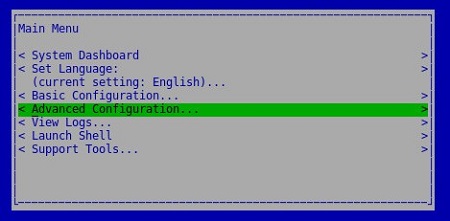
- Välj Säkerhetskopiera och återställ och tryck sedan på Retur.
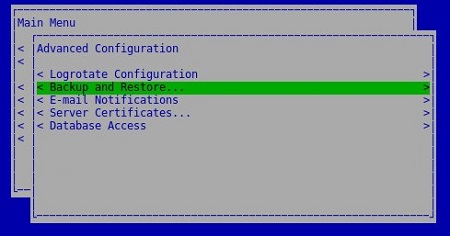
- Välj Säkerhetskopiera nu och tryck sedan på Retur.
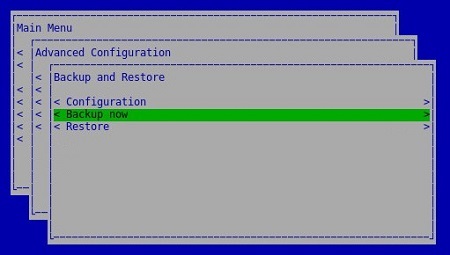
- Tryck på Enter på OK för att bekräfta att säkerhetskopieringen har slutförts
dsmsv_<VERSION>_backup_<TIMESTAMP>.tgz.
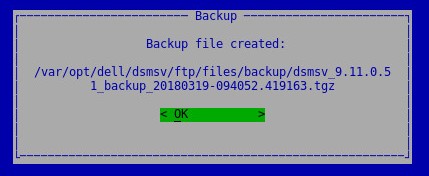 Obs!
Obs!<VERSION>= Virtuell version av Dell Security Management Server<TIMESTAMP>= Tidpunkten då säkerhetskopieringen utfördes
Avlasta säkerhetskopiering
För att en säkerhetskopia ska kunna tas bort kräver Dell Security Management Server Virtual:
- En slutförd säkerhetskopiering
- En FTP-klient (File Transfer Protocol) från tredje part
- Exempel på en FTP-klient inkluderar (men är inte begränsade till):
- Filezilla
- Winscp
- Cuteftp
- Exempel på en FTP-klient inkluderar (men är inte begränsade till):
- En lagringsenhet (utanför Dell Security Management Server Virtual)
Obs!
- Dell varken rekommenderar eller ger support för någon listad tredjepartsprodukt. De listade klienterna är avsedda att vara ett exempel på potentiella produkter som en kund kan använda. Kontakta produkttillverkaren om du vill ha information om installation, konfiguration och hantering.
- Användargränssnittet för FTP-klienten skiljer sig från skärmbildsexemplen nedan.
- Starta FTP-klienten.
- I FTP-klienten loggar du in med en FTP-användare på Dell Security Management Server Virtual.
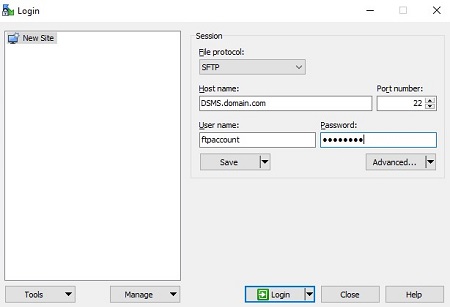 Observera: En FTP-användare måste skapas i Dell Security Management Server Virtual. Se Skapa en FTP-användare i Dell Security Management Server Virtual eller mer information.
 - Gå till
/backup/.
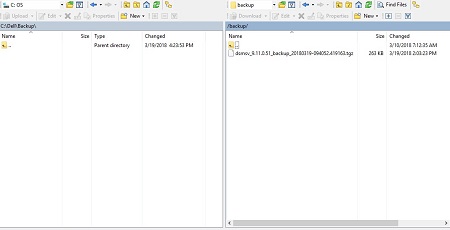
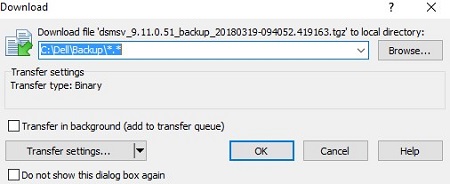
- Välj och överför sedan lämplig
dsmsv_<VERSION>_backup_<TIMESTAMP>.tgzfilen till den sekundära lagringsenheten.
 Obs!
Obs!<VERSION>= Virtuell version av Dell Security Management Server<TIMESTAMP>= Tidpunkten då säkerhetskopieringen utfördes
- Stäng FTP-klienten.
Läs in säkerhetskopiering
Dell Security Management Server Virtual kräver följande för att en säkerhetskopia ska kunna läsas in:
- En avlastad säkerhetskopia av Dell Security Management Server Virtual
- En FTP-klient (File Transfer Protocol) från tredje part
- Exempel på en FTP-klient inkluderar (men är inte begränsade till):
- Filezilla
- Winscp
- Cuteftp
- Exempel på en FTP-klient inkluderar (men är inte begränsade till):
- En lagringsenhet (utanför Dell Security Management Server Virtual)
Obs!
- Dell varken rekommenderar eller ger support för någon listad tredjepartsprodukt. De listade klienterna är avsedda att vara ett exempel på potentiella produkter som en kund kan använda. Kontakta produkttillverkaren om du vill ha information om installation, konfiguration och hantering.
- Användargränssnittet för FTP-klienten skiljer sig från skärmbildsexemplen nedan.
- Starta FTP-klienten.
- I FTP-klienten loggar du in med en FTP-användare på Dell Security Management Server Virtual.
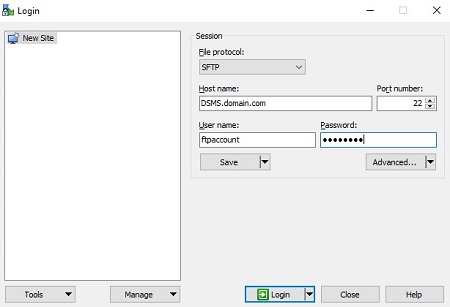 Observera: En FTP-användare måste skapas i Dell Security Management Server Virtual. Mer information finns i Skapa en FTP-användare i Dell Security Management Server Virtual .
 - Gå till
/backup/.
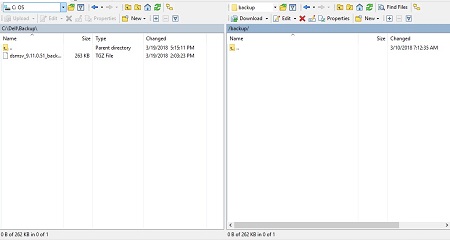
- Flytta
dsmsv_<VERSION>_backup_<TIMESTAMP>.tgzfrån lagringsenheten till/backup/.
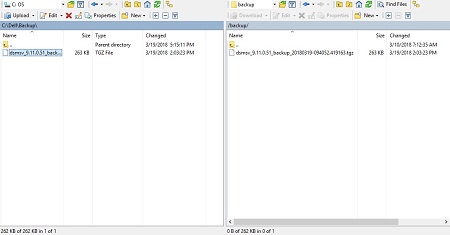 Obs!
Obs!<VERSION>= Virtuell version av Dell Security Management Server<TIMESTAMP>= Tidpunkten då säkerhetskopieringen utfördes
- Stäng FTP-klienten.
Återställa säkerhetskopia
- Logga in på den virtuella administrationskonsolen för Dell Enterprise Server.
 Obs!
Obs!- Standardinloggningsuppgifterna för Dell Security Management Server Virtual är:
- Användarnamn:
delluser - Lösenord:
delluser
- Användarnamn:
- Administratörer kan ändra det förvalda lösenordet i menyn för virtuella enheter i produkten.
- Standardinloggningsuppgifterna för Dell Security Management Server Virtual är:
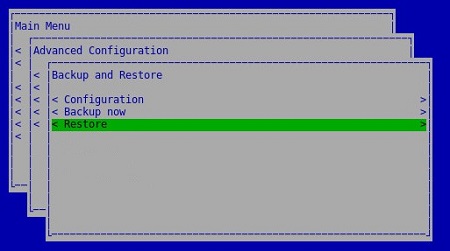
- På huvudmenyn väljer du Avancerad konfiguration och trycker sedan på Enter.
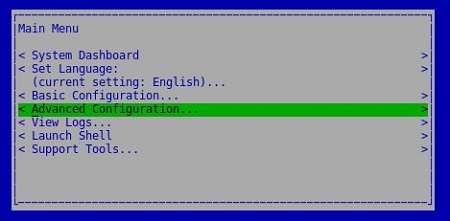
- Välj Säkerhetskopiera och återställ och tryck sedan på Retur.
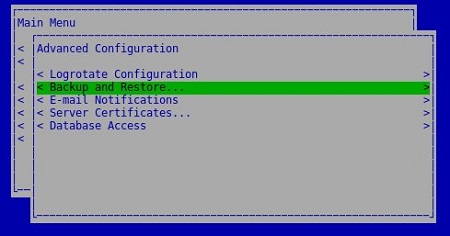
- Välj Återställ och tryck sedan på Retur.
- Välj Ja för att bekräfta att instansen som används för att skapa säkerhetskopian är avstängd och tryck sedan på Retur.

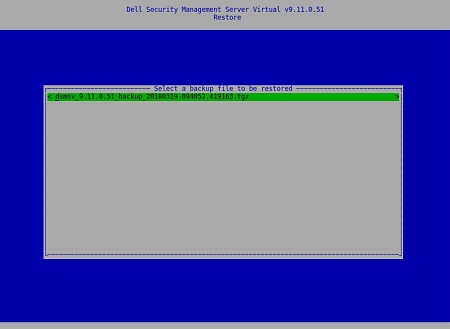
- Välj lämpliga
dsmsv_<VERSION>_backup_<TIMESTAMP>.tgzoch tryck sedan på Enter.
 Obs!
Obs!<VERSION>= Virtuell version av Dell Security Management Server<TIMESTAMP>= Tidpunkten då säkerhetskopieringen utfördes
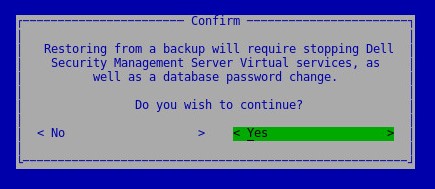
- Välj Ja för att bekräfta att tjänsterna kommer att stängas av och ett databaslösenord måste ändras och tryck sedan på Retur.
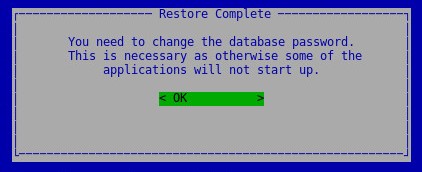
- Tryck på Enter på OK.
- I menyn Database Access :
- Du kan också markera Aktivera fjärråtkomst (IPv4) eller Aktivera fjärråtkomst (IPv6) från externa källor (till exempel pgAdmin).
- Ange och bekräfta sedan det nya databaslösenordet.
- Välj Reboot Appliance och tryck på Retur.
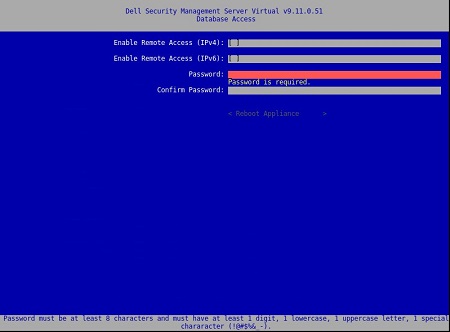 Observera: Mer information finns i Dell Security Management Server Virtual Accessing the Postgres Database Using pgAdmin.
8.2.0 till 9.10.1
Om du vill ha mer information klickar du på Skapa säkerhetskopia, Avlasta säkerhetskopia, Läs in säkerhetskopia eller Återställ säkerhetskopia.
Skapa säkerhetskopia
- Logga in på den virtuella administrationskonsolen för Dell Enterprise Server.
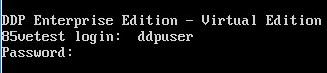 Obs!
Obs!- Inloggningsuppgifterna till Dell Security Management Server Virtual är följande som förval:
- Användarnamn:
ddpuser - Lösenord:
ddpuser
- Användarnamn:
- Administratörer kan ändra det förvalda lösenordet i menyn för virtuella enheter i produkten.
- Inloggningsuppgifterna till Dell Security Management Server Virtual är följande som förval:
- På huvudmenyn väljer du Avancerad konfiguration och trycker sedan på Enter.
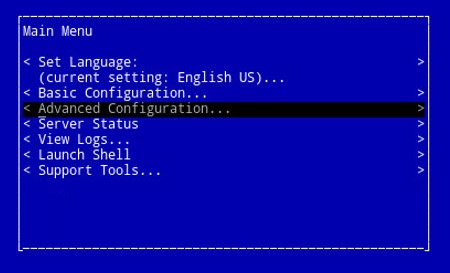
- Välj Säkerhetskopiera och återställ och tryck sedan på Retur.
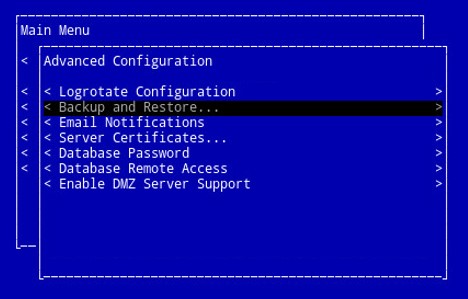
- Välj Säkerhetskopiera nu och tryck sedan på Retur.
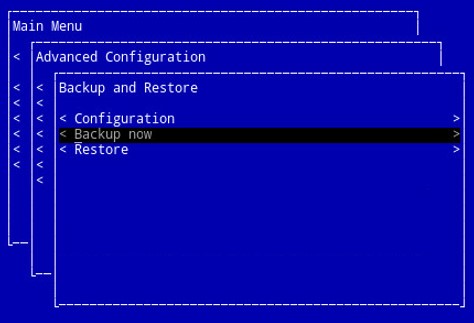
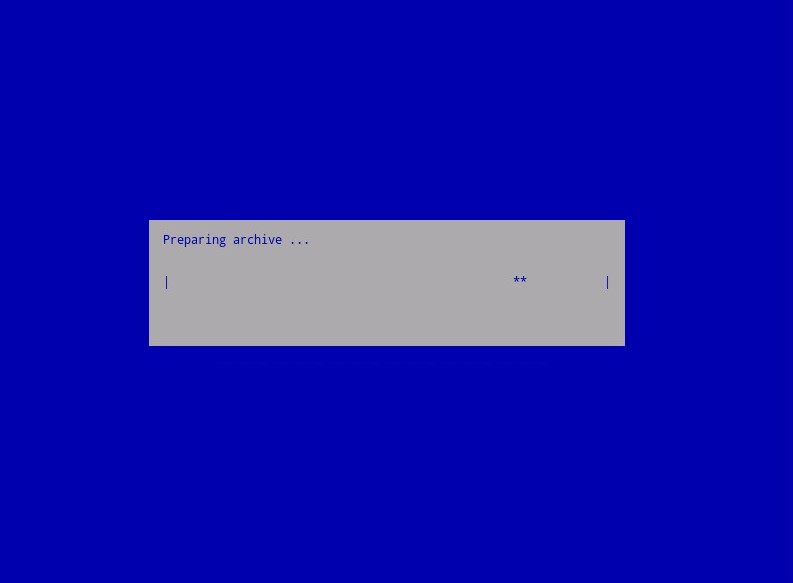
- Säkerhetskopieringen körs. Gå till steg 6.
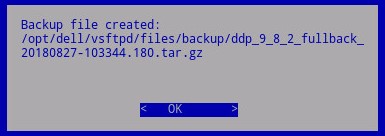
- Tryck på Enter på OK för att bekräfta att säkerhetskopieringen har slutförts
ddp_<VERSION>_fullback_<TIMESTAMP>.tar.gz.
 Obs!
Obs!<VERSION>= Version av Dell Data Protection Virtual Edition<TIMESTAMP>= Tidpunkten då säkerhetskopieringen utfördes
Avlasta säkerhetskopiering
För att en säkerhetskopia ska kunna tas bort kräver Dell Security Management Server Virtual:
- En slutförd säkerhetskopiering
- En FTP-klient (File Transfer Protocol) från tredje part
- Exempel på en FTP-klient inkluderar (men är inte begränsade till):
- Filezilla
- Winscp
- Cuteftp
- Exempel på en FTP-klient inkluderar (men är inte begränsade till):
- En lagringsenhet (utanför Dell Security Management Server Virtual)
Obs!
- Dell varken rekommenderar eller ger support för någon listad tredjepartsprodukt. De listade klienterna är avsedda att vara ett exempel på potentiella produkter som en kund kan använda. Kontakta produkttillverkaren om du vill ha information om installation, konfiguration och hantering.
- Användargränssnittet för FTP-klienten skiljer sig från skärmbildsexemplen nedan.
- Starta FTP-klienten.
- I FTP-klienten loggar du in med en FTP-användare på Dell Security Management Server Virtual.
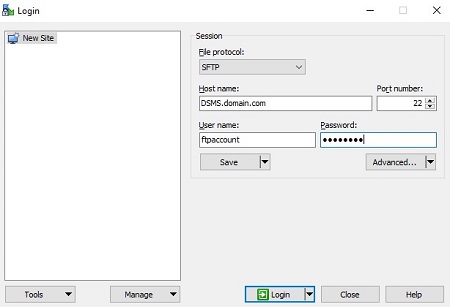 Observera: En FTP-användare måste skapas i Dell Security Management Server. Mer information finns i Skapa en FTP-användare i Dell Security Management Server Virtual .
 - Gå till
/backup/.
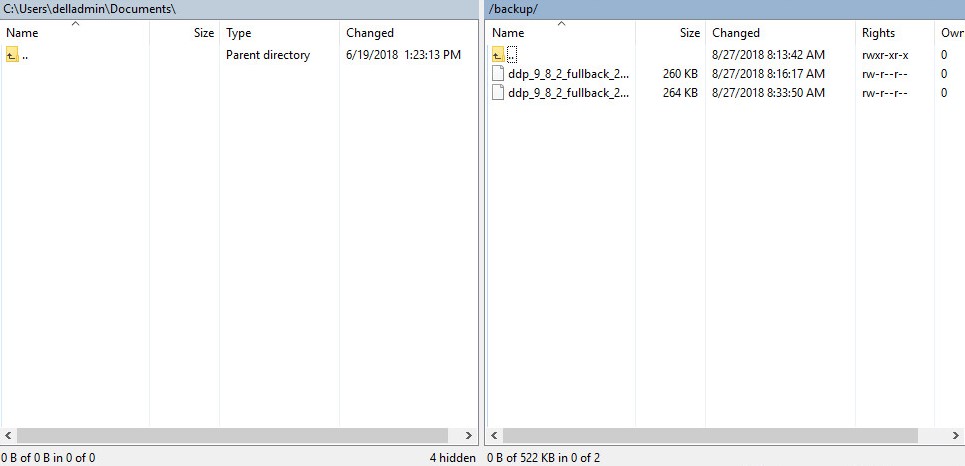
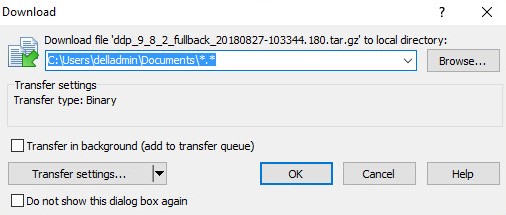
- Välj och överför sedan lämplig
ddp_<VERSION>_fullback_<TIMESTAMP>.tar.gzfilen till den sekundära lagringsenheten.
 Obs!
Obs!<VERSION>= Version av Dell Data Protection Virtual Edition<TIMESTAMP>= Tidpunkten då säkerhetskopieringen utfördes
- Stäng FTP-klienten.
Läs in säkerhetskopiering
Dell Security Management Server Virtual kräver följande för att en säkerhetskopia ska kunna läsas in:
- En avlastad säkerhetskopia av Dell Security Management Server Virtual
- En FTP-klient (File Transfer Protocol) från tredje part
- Exempel på en FTP-klient inkluderar (men är inte begränsade till):
- Filezilla
- Winscp
- Cuteftp
- Exempel på en FTP-klient inkluderar (men är inte begränsade till):
- En lagringsenhet (utanför Dell Security Management Server Virtual)
Obs!
- Dell varken rekommenderar eller ger support för någon listad tredjepartsprodukt. De listade klienterna är avsedda att vara ett exempel på potentiella produkter som en kund kan använda. Kontakta produkttillverkaren om du vill ha information om installation, konfiguration och hantering.
- Användargränssnittet för FTP-klienten skiljer sig från skärmbildsexemplen nedan.
- Starta FTP-klienten.
- I FTP-klienten loggar du in med en FTP-användare på Dell Security Management Server Virtual.
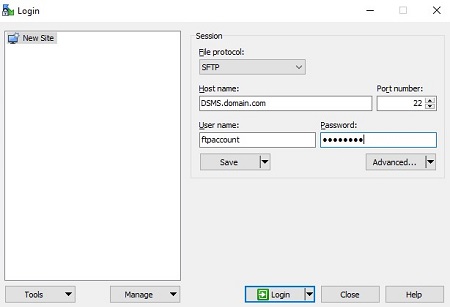 Observera: En FTP-användare måste skapas i Dell Security Management Server. Mer information finns i Skapa en FTP-användare i Dell Security Management Server Virtual .
 - Gå till
/backup/.
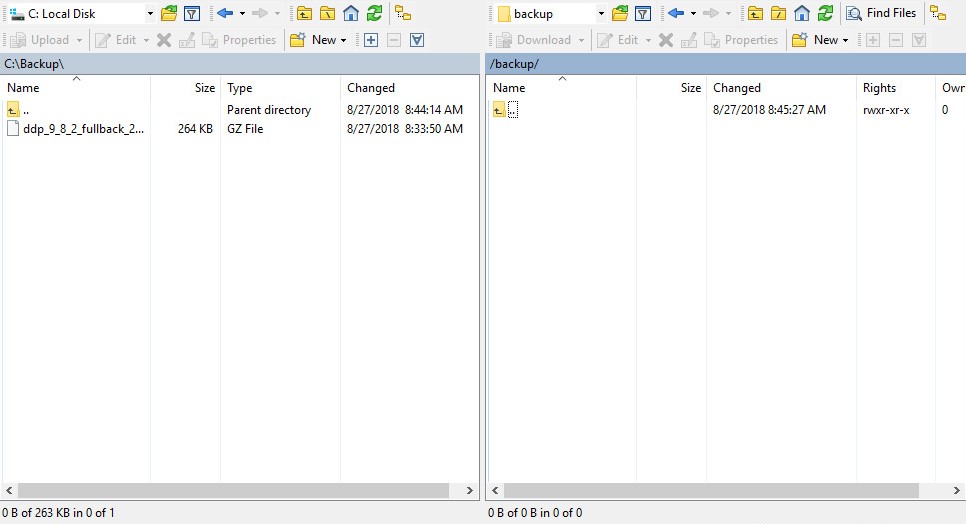
- Flytta
ddp_<VERSION>_fullback_<TIMESTAMP>.tar.gzfrån lagringsenheten till/backup/.
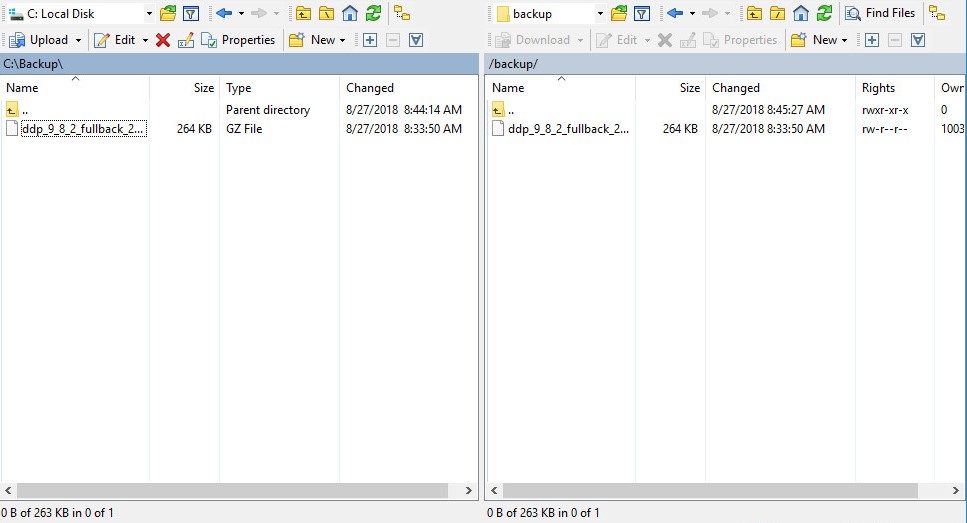 Obs!
Obs!<VERSION>= Version av Dell Data Protection Virtual Edition<TIMESTAMP>= Tidpunkten då säkerhetskopieringen utfördes
- Stäng FTP-klienten.
Återställa säkerhetskopia
- Logga in på den virtuella administrationskonsolen för Dell Enterprise Server.
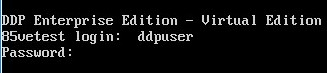 Obs!
Obs!- Standardinloggningsuppgifterna för Dell Security Management Server Virtual är:
- Användarnamn:
ddpuser - Lösenord:
ddpuser
- Användarnamn:
- Administratörer kan ändra det förvalda lösenordet i menyn för virtuella enheter i produkten.
- Standardinloggningsuppgifterna för Dell Security Management Server Virtual är:
- På huvudmenyn väljer du Avancerad konfiguration och trycker sedan på Enter.
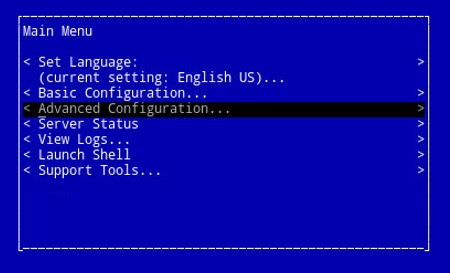
- Välj Säkerhetskopiera och återställ och tryck sedan på Retur.
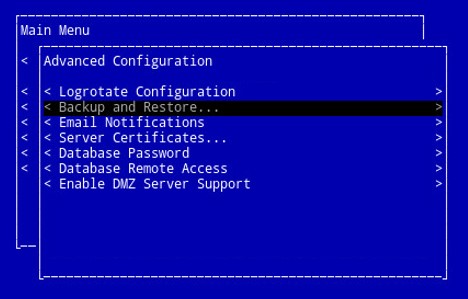
- Välj Återställ och tryck sedan på Retur.
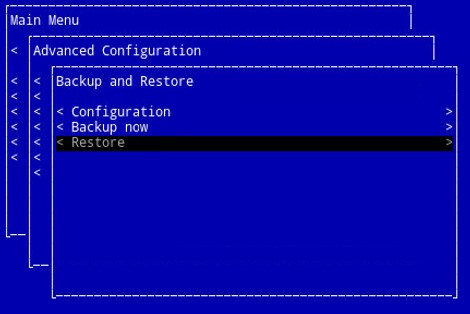
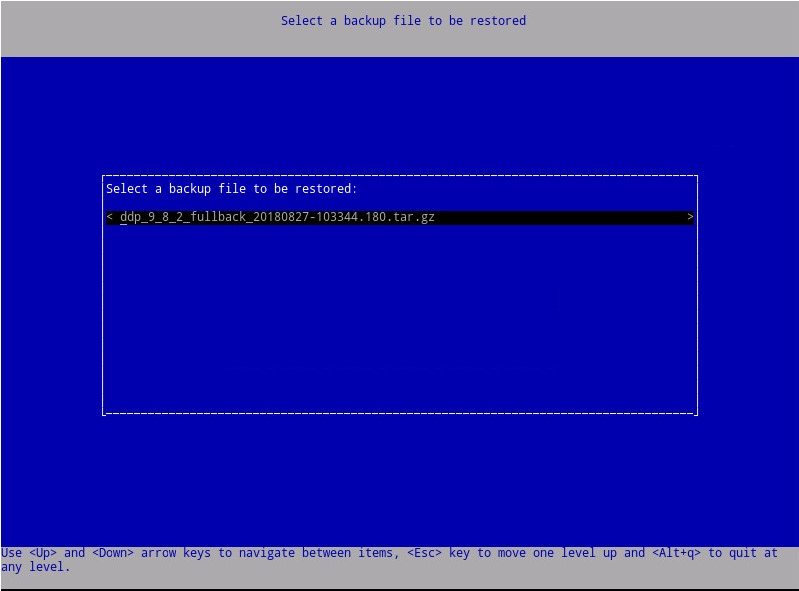
- Välj lämpliga
ddp_<VERSION>_fullback_<TIMESTAMP>.tar.gzoch tryck sedan på Enter.
 Obs!
Obs!<VERSION>= Version av Dell Data Protection Virtual Edition<TIMESTAMP>= Tidpunkten då säkerhetskopieringen utfördes
- Välj Ja för att starta om den virtuella installationen när återställningen är klar och tryck sedan på Retur.
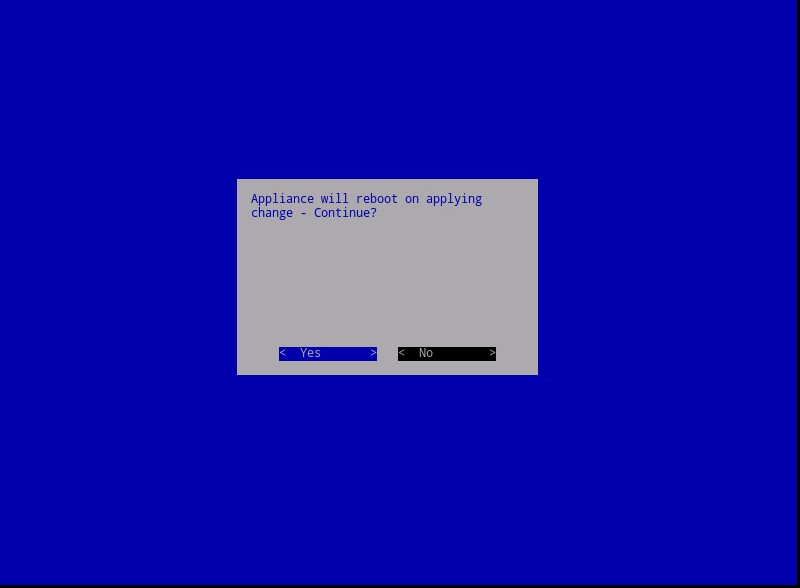
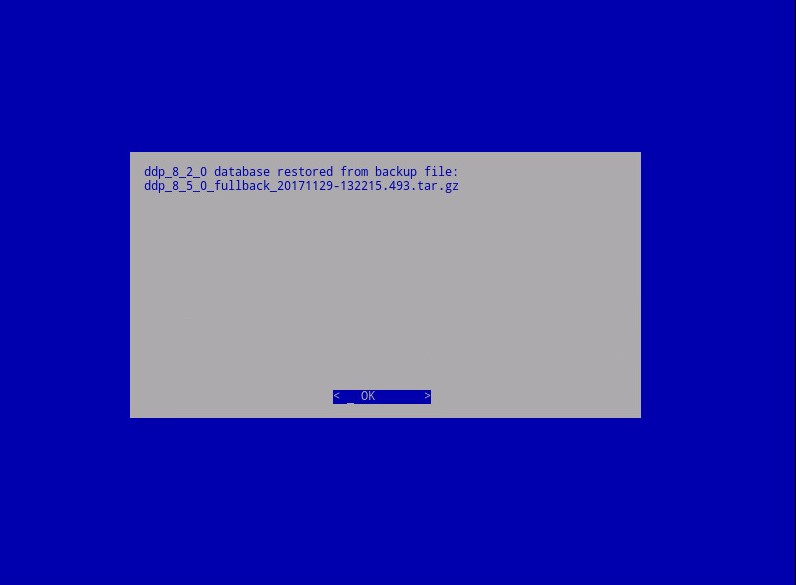
- Tryck på Enter på OK.
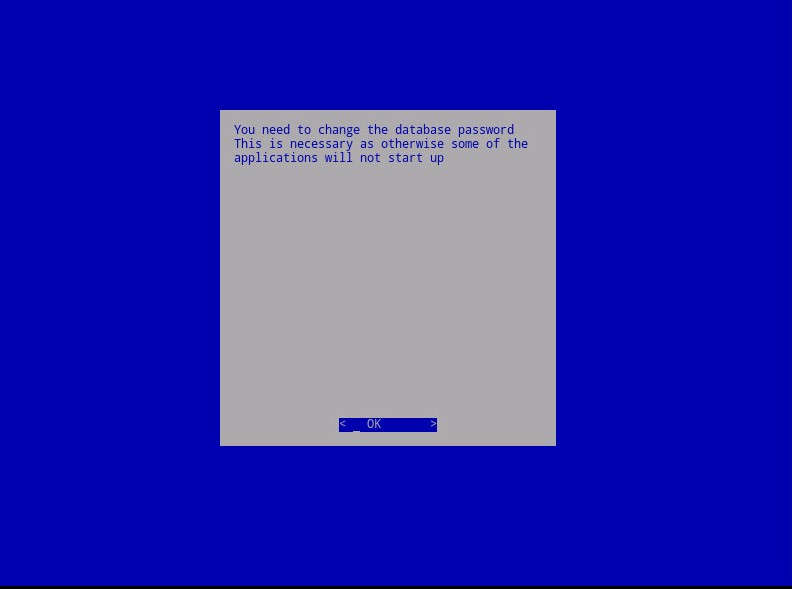
- Säkerhetskopian återställs. Gå till steg 9.
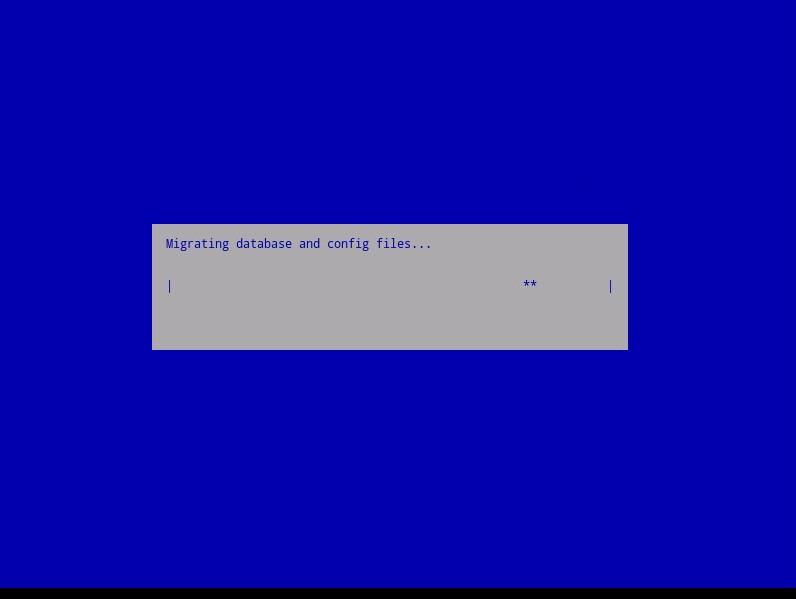
- Vid återställning trycker du på Enter på OK.
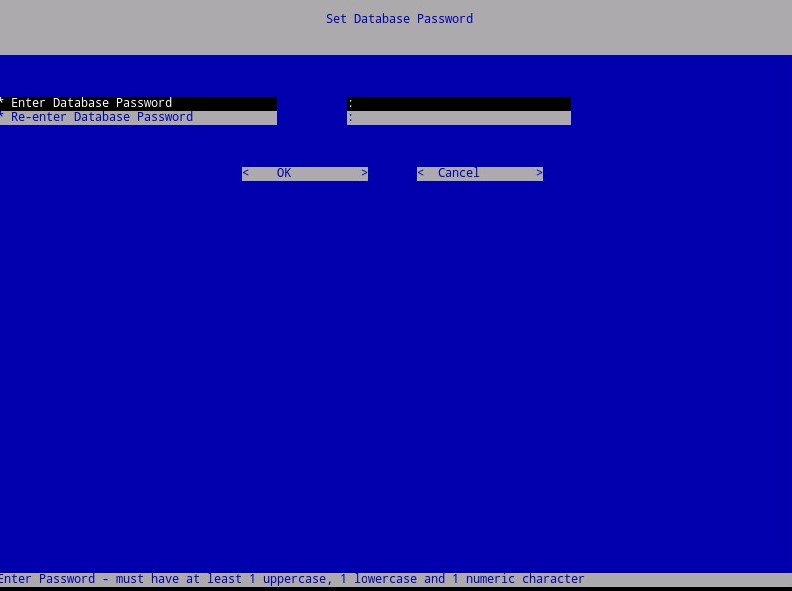
- Ange och ange sedan det nya databaslösenordet igen. När du är klar trycker du på Retur på OK för att starta om den virtuella enheten.
추가 정보
비디오
해당 제품
Dell Encryption문서 속성
문서 번호: 000124658
문서 유형: How To
마지막 수정 시간: 14 7월 2026
버전: 15
다른 Dell 사용자에게 질문에 대한 답변 찾기
지원 서비스
디바이스에 지원 서비스가 적용되는지 확인하십시오.