Dell Security Management Server Virtual ı Yedekleme ve Geri Yükleme
요약: Bu talimatları kullanarak Dell Security Management Server Virtual ve Dell Data Protection Virtual Edition ı nasıl yedekleyeceğinizi ve geri yükleyeceğinizi öğrenin.
이 문서는 다음에 적용됩니다.
이 문서는 다음에 적용되지 않습니다.
이 문서는 특정 제품과 관련이 없습니다.
모든 제품 버전이 이 문서에 나와 있는 것은 아닙니다.
지침
Bu rehberde, Dell Security Management Server Virtual ı (eski adıyla Dell Data Protection Virtual Edition) nasıl yedekleyeceğiniz ve geri yükleyeceğiniz gösterilmektedir.
Etkilenen Ürünler:
- Dell Security Management Server Virtual
- Dell Data Protection Virtual Edition
Etkilenen İşletim Sistemleri:
- Linux
Dell Security Management Server Virtual için yedekleme ve geri yükleme işlevi, sürümler arasında farklılık gösterir. Daha fazla bilgi için 9.11.0 ve Üzeri sürümleri veya 8.2.0 ile 9.10.1 arası sürümleri tıklayın. Sürüm bilgisi için Dell Data Security Server Sürümünü Belirleme başlıklı makaleye başvurun.
Not: Dell Endpoint Security Suite Enterprise (eski adıyla Dell Data Protection Endpoint Security Suite Enterprise) kullanımdaysa Advanced Threat Prevention sertifikası ayrı olarak yedeklenmeli ve geri yüklenmelidir. Daha fazla bilgi için Dell Data Security Sunucuları için Advanced Threat Prevention Sertifikasını Yedekleme ve Geri Yükleme başlıklı makaleye bakın.
9.11.0 ve Sonraki Sürümler
Daha fazla bilgi için Yedekleme Oluşturma, Yedeklemeyi Aktarma, Yedeklemeyi Yükleme ya da Yedeklemeyi Geri Yükleme öğesine tıklayın.
Yedekleme Oluşturma
- Dell Security Management Server Virtual yönetim konsolunda oturum açın.
 Not:
Not:- Dell Security Management Server Virtual için varsayılan kimlik bilgileri şunlardır:
- Username:
delluser - Parola:
delluser
- Username:
- Yöneticiler, ürünün sanal virtual appliance (sanal aygıt) aygıt menüsünden varsayılan parolayı değiştirebilir.
- Dell Security Management Server Virtual için varsayılan kimlik bilgileri şunlardır:
- Main Menu menüsünde, Advanced Configuration öğesini seçin ve ardından Enter tuşuna basın.
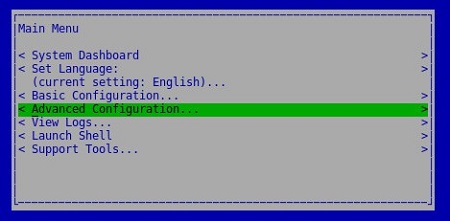
- Backup and Restore (Yedekle ve Geri Yükle) öğesini seçin ve Enter tuşuna basın.
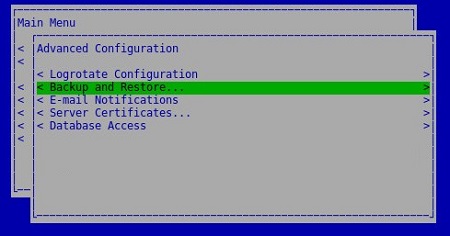
- Backup Now (Şimdi Yedekle) öğesini seçin ve Enter tuşuna basın.
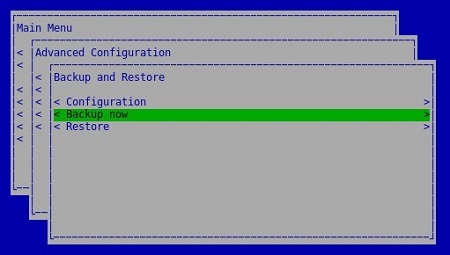
- Yedeklemenin tamamlandığını onaylamak için Tamam'da Enter tuşuna basın
dsmsv_<VERSION>_backup_<TIMESTAMP>.tgz.
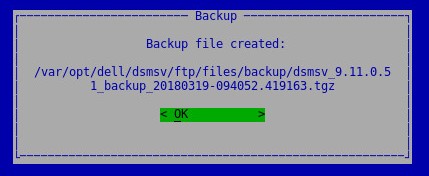 Not:
Not:<VERSION>= Dell Security Management Server Virtual sürümü<TIMESTAMP>= Yedeklemenin gerçekleştirildiği saat
Yedeklemeyi Aktarma
Günlükleri başarıyla aktarmak için Dell Security Management Server Virtual şunları gerektirir:
- Tamamlanmış bir yedekleme
- Üçüncü taraf FTP (dosya aktarım protokolü) istemcisi
- FTP istemcisine ilişkin örnekler şunları içerir (ancak bunlarla sınırlı değildir):
- Filezilla
- WinSCP
- CuteFTP
- FTP istemcisine ilişkin örnekler şunları içerir (ancak bunlarla sınırlı değildir):
- Depolama aygıtı (Dell Security Management Server Virtual'ın dışında)
Not:
- Dell, listelenen herhangi bir üçüncü taraf ürününü onaylamaz veya desteklemez. Listelenen istemciler, müşterilerin kullanabileceği olası ürünler için örnek teşkil eder. Kurulum, yapılandırma ve yönetime ilişkin bilgi almak için ürünün üreticisiyle iletişime geçin.
- FTP istemci kullanıcı arayüzü, aşağıda ekran görüntüsü verilen örneklerden farklı olabilir.
- FTP istemcisini başlatın.
- FTP istemcisinde, Dell Security Management Server Virtual da bir FTP kullanıcısı ile oturum açın.
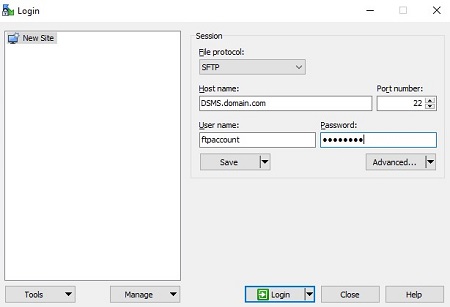 Not: Dell Security Management Server Virtual da bir FTP kullanıcısı oluşturulmalıdır. Dell Security Management Server Virtual da FTP Kullanıcısı Oluşturma başlıklı makaleye veya daha fazla makaleye başvurun.
 - Şu adrese gidin:
/backup/.
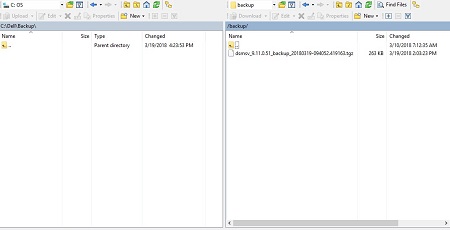
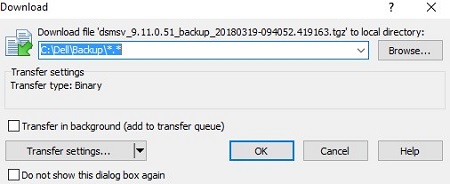
- Seçin ve uygun olanı aktarın
dsmsv_<VERSION>_backup_<TIMESTAMP>.tgzdosyayı ikincil depolama aygıtınıza aktarın.
 Not:
Not:<VERSION>= Dell Security Management Server Virtual sürümü<TIMESTAMP>= Yedeklemenin gerçekleştirildiği saat
- FTP istemcisini kapatın.
Yedeklemeyi Yükleme
Dell Security Management Server Virtual, yedeklemeyi başarıyla yüklemek için şunları gerektirir:
- Dell Security Management Server Virtual'ın aktarılmış bir yedeklemesi
- Üçüncü taraf FTP (dosya aktarım protokolü) istemcisi
- FTP istemcisine ilişkin örnekler şunları içerir (ancak bunlarla sınırlı değildir):
- Filezilla
- WinSCP
- CuteFTP
- FTP istemcisine ilişkin örnekler şunları içerir (ancak bunlarla sınırlı değildir):
- Depolama aygıtı (Dell Security Management Server Virtual'ın dışında)
Not:
- Dell, listelenen herhangi bir üçüncü taraf ürününü onaylamaz veya desteklemez. Listelenen istemciler, müşterilerin kullanabileceği olası ürünler için örnek teşkil eder. Kurulum, yapılandırma ve yönetime ilişkin bilgi almak için ürünün üreticisiyle iletişime geçin.
- FTP istemci kullanıcı arayüzü, aşağıda ekran görüntüsü verilen örneklerden farklı olabilir.
- FTP istemcisini başlatın.
- FTP istemcisinde, Dell Security Management Server Virtual da bir FTP kullanıcısı ile oturum açın.
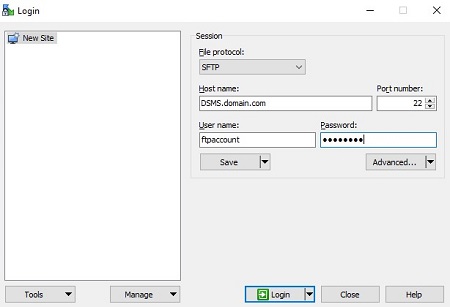 Not: Dell Security Management Server Virtual da bir FTP kullanıcısı oluşturulmalıdır. Daha fazla bilgi için Dell Security Management Server Virtual da FTP Kullanıcısı Oluşturma başlıklı makaleye başvurun.
 - Şu adrese gidin:
/backup/.
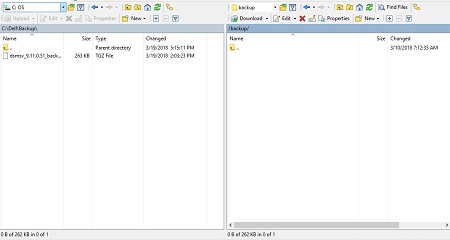
- Taşıma
dsmsv_<VERSION>_backup_<TIMESTAMP>.tgzdepolama aygıtından/backup/.
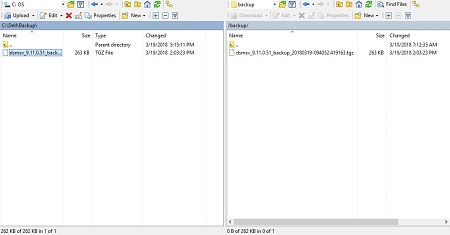 Not:
Not:<VERSION>= Dell Security Management Server Virtual sürümü<TIMESTAMP>= Yedeklemenin gerçekleştirildiği saat
- FTP istemcisini kapatın.
Yedeklemeyi Geri Yükleme
- Dell Enterprise Server Virtual yönetim konsolunda oturum açın.
 Not:
Not:- Dell Security Management Server Virtual için varsayılan kimlik bilgileri şunlardır:
- Username:
delluser - Parola:
delluser
- Username:
- Yöneticiler, ürünün sanal virtual appliance (sanal aygıt) aygıt menüsünden varsayılan parolayı değiştirebilir.
- Dell Security Management Server Virtual için varsayılan kimlik bilgileri şunlardır:
- Main Menu menüsünde, Advanced Configuration öğesini seçin ve ardından Enter tuşuna basın.
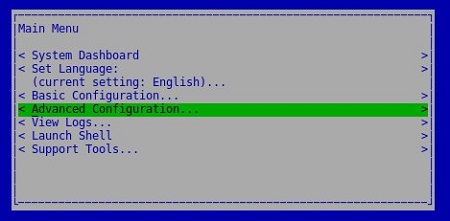
- Backup and Restore (Yedekle ve Geri Yükle) öğesini seçin ve Enter tuşuna basın.
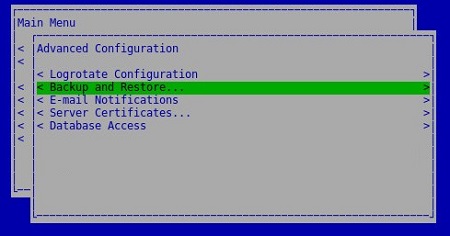
- Restore (Geri yükle) seçeneğini belirleyin ve ardından Enter tuşuna basın.
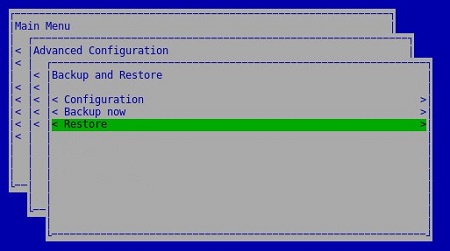
- Yedeği oluşturmak için kullanılan örneği kapatmak için Yes (Evet) öğesini seçin ve Enter tuşuna basın.

- Uygun olanı seçin
dsmsv_<VERSION>_backup_<TIMESTAMP>.tgzve Enter tuşuna basın.
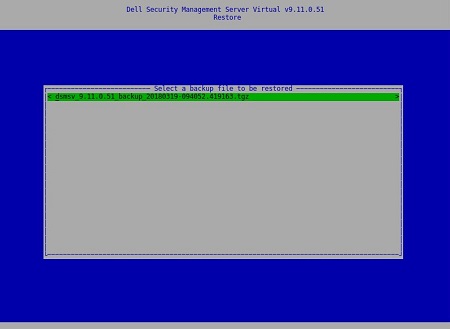 Not:
Not:<VERSION>= Dell Security Management Server Virtual sürümü<TIMESTAMP>= Yedeklemenin gerçekleştirildiği saat
- Hizmetlerin kapatılacağını ve veritabanı parolasının değiştirilmesi gerektiğini onaylamak için Yes (Evet) öğesini seçin ve ardından Enter'a basın.
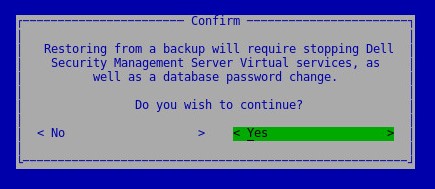
- OK (Tamam) öğesi üzerindeyken Enter tuşuna basın.
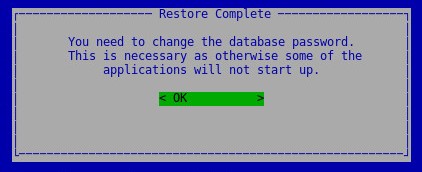
- Database Access menüsünde:
- İsteğe bağlı olarak, harici kaynaklardan (örneğin, pgAdmin ) Enable Remote Access (IPv4) veya Enable Remote Access (IPv6) seçeneğini işaretleyin.
- Yeni veritabanı Parolasını girin ve onaylayın.
- Reboot Appliance (Cihazı Yeniden Başlat) öğesini seçip Enter tuşuna basın.
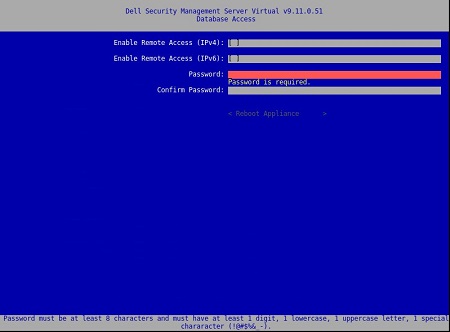 Not: Daha fazla bilgi için bkz. Dell Security Management Server Virtual pgAdmin Kullanarak Postgres Veritabanına Erişme.
8.2.0 - 9.10.1
Daha fazla bilgi için Yedekleme Oluşturma, Yedeklemeyi Aktarma, Yedeklemeyi Yükleme ya da Yedeklemeyi Geri Yükleme öğesine tıklayın.
Yedekleme Oluşturma
- Dell Enterprise Server Virtual yönetim konsolunda oturum açın.
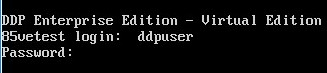 Not:
Not:- Dell Security Management Server Virtual için varsayılan kimlik bilgileri şunlardır:
- Username:
ddpuser - Parola:
ddpuser
- Username:
- Yöneticiler, ürünün sanal virtual appliance (sanal aygıt) aygıt menüsünden varsayılan parolayı değiştirebilir.
- Dell Security Management Server Virtual için varsayılan kimlik bilgileri şunlardır:
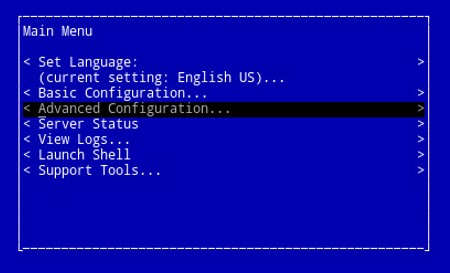
- Main Menu menüsünde, Advanced Configuration öğesini seçin ve ardından Enter tuşuna basın.
- Backup and Restore (Yedekle ve Geri Yükle) öğesini seçin ve Enter tuşuna basın.
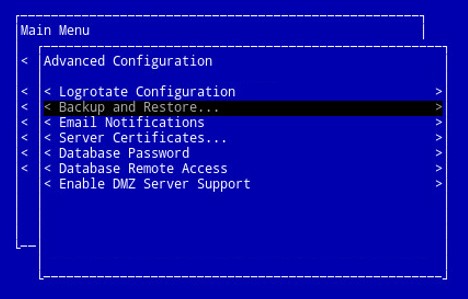
- Backup now (Şimdi yedekle) öğesini seçin ve Enter tuşuna basın.
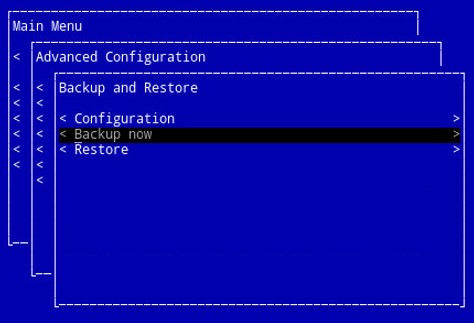
- Yedekleme çalışır. 6. adıma gidin.
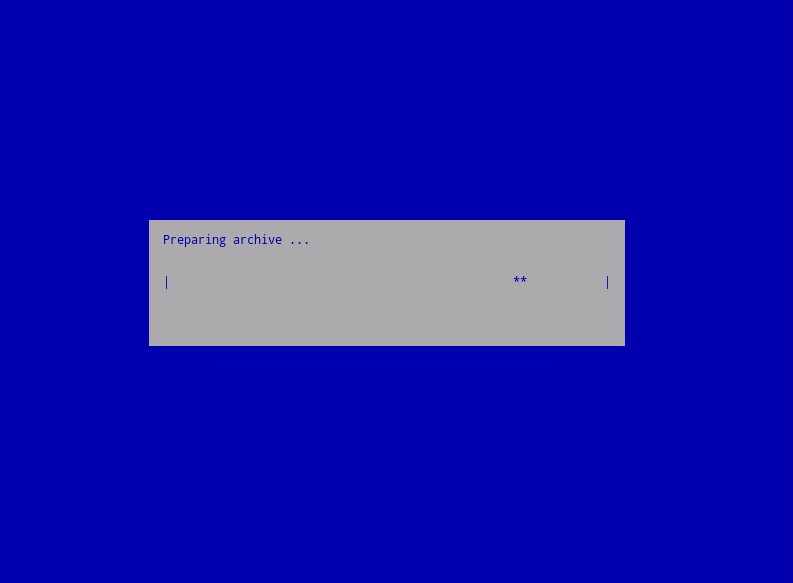
- Yedeklemenin tamamlandığını onaylamak için Tamam'da Enter tuşuna basın
ddp_<VERSION>_fullback_<TIMESTAMP>.tar.gz.
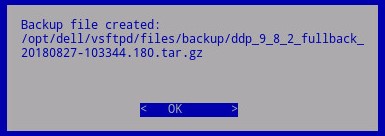 Not:
Not:<VERSION>= Dell Data Protection Virtual Edition Sürümü<TIMESTAMP>= Yedeklemenin gerçekleştirildiği saat
Yedeklemeyi Aktarma
Günlükleri başarıyla aktarmak için Dell Security Management Server Virtual şunları gerektirir:
- Tamamlanmış bir yedekleme
- Üçüncü taraf FTP (dosya aktarım protokolü) istemcisi
- FTP istemcisine ilişkin örnekler şunları içerir (ancak bunlarla sınırlı değildir):
- Filezilla
- WinSCP
- CuteFTP
- FTP istemcisine ilişkin örnekler şunları içerir (ancak bunlarla sınırlı değildir):
- Depolama aygıtı (Dell Security Management Server Virtual'ın dışında)
Not:
- Dell, listelenen herhangi bir üçüncü taraf ürününü onaylamaz veya desteklemez. Listelenen istemciler, müşterilerin kullanabileceği olası ürünler için örnek teşkil eder. Kurulum, yapılandırma ve yönetime ilişkin bilgi almak için ürünün üreticisiyle iletişime geçin.
- FTP istemci kullanıcı arayüzü, aşağıda ekran görüntüsü verilen örneklerden farklı olabilir.
- FTP istemcisini başlatın.
- FTP istemcisinde, Dell Security Management Server Virtual da bir FTP kullanıcısı ile oturum açın.
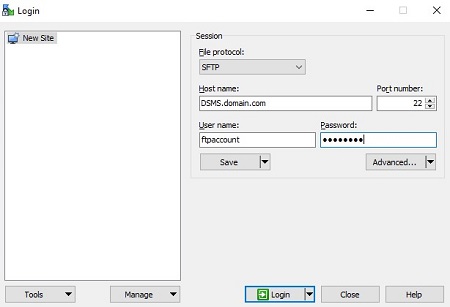 Not: Dell Security Management Server içinde bir FTP kullanıcısı oluşturulmalıdır. Daha fazla bilgi için Dell Security Management Server Virtual da FTP Kullanıcısı Oluşturma başlıklı makaleye başvurun.
 - Şu adrese gidin:
/backup/.
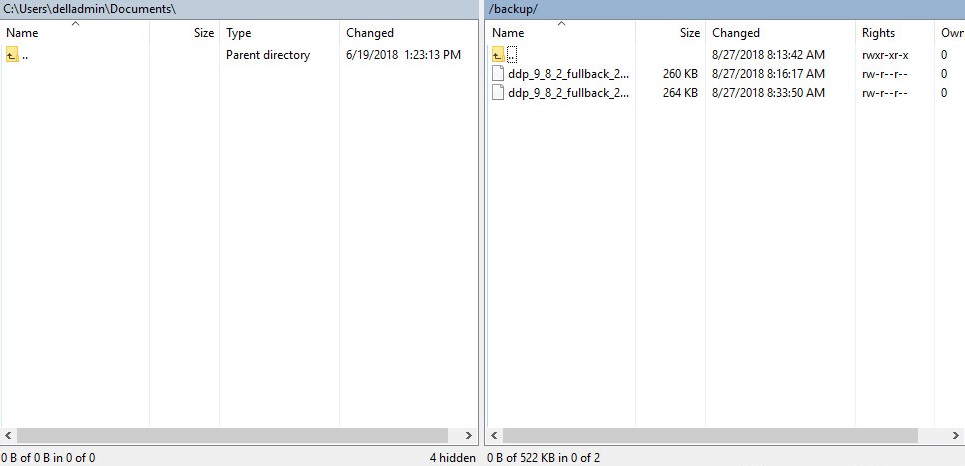
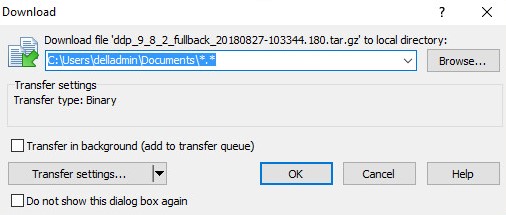
- Seçin ve uygun olanı aktarın
ddp_<VERSION>_fullback_<TIMESTAMP>.tar.gzdosyayı ikincil depolama aygıtınıza aktarın.
 Not:
Not:<VERSION>= Dell Data Protection Virtual Edition Sürümü<TIMESTAMP>= Yedeklemenin gerçekleştirildiği saat
- FTP istemcisini kapatın.
Yedeklemeyi Yükleme
Dell Security Management Server Virtual, yedeklemeyi başarıyla yüklemek için şunları gerektirir:
- Dell Security Management Server Virtual'ın aktarılmış bir yedeklemesi
- Üçüncü taraf FTP (dosya aktarım protokolü) istemcisi
- FTP istemcisine ilişkin örnekler şunları içerir (ancak bunlarla sınırlı değildir):
- Filezilla
- WinSCP
- CuteFTP
- FTP istemcisine ilişkin örnekler şunları içerir (ancak bunlarla sınırlı değildir):
- Depolama aygıtı (Dell Security Management Server Virtual'ın dışında)
Not:
- Dell, listelenen herhangi bir üçüncü taraf ürününü onaylamaz veya desteklemez. Listelenen istemciler, müşterilerin kullanabileceği olası ürünler için örnek teşkil eder. Kurulum, yapılandırma ve yönetime ilişkin bilgi almak için ürünün üreticisiyle iletişime geçin.
- FTP istemci kullanıcı arayüzü, aşağıda ekran görüntüsü verilen örneklerden farklı olabilir.
- FTP istemcisini başlatın.
- FTP istemcisinde, Dell Security Management Server Virtual da bir FTP kullanıcısı ile oturum açın.
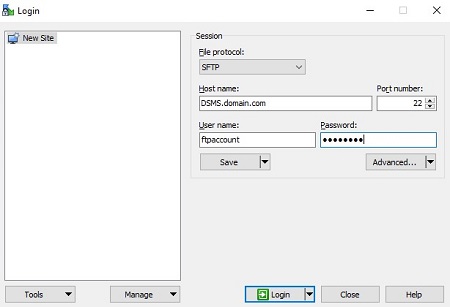 Not: Dell Security Management Server içinde bir FTP kullanıcısı oluşturulmalıdır. Daha fazla bilgi için Dell Security Management Server Virtual da FTP Kullanıcısı Oluşturma başlıklı makaleye başvurun.
 - Şu adrese gidin:
/backup/.
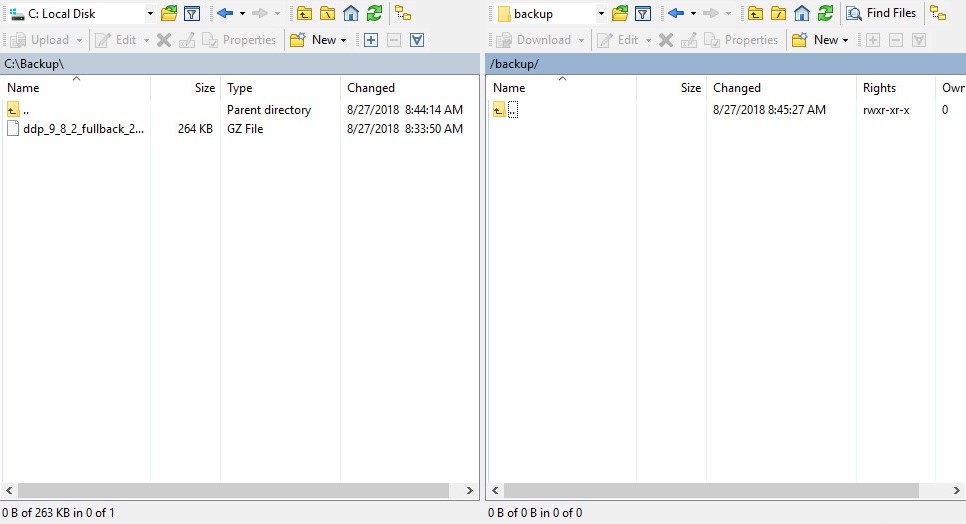
- Taşıma
ddp_<VERSION>_fullback_<TIMESTAMP>.tar.gzdepolama aygıtından/backup/.
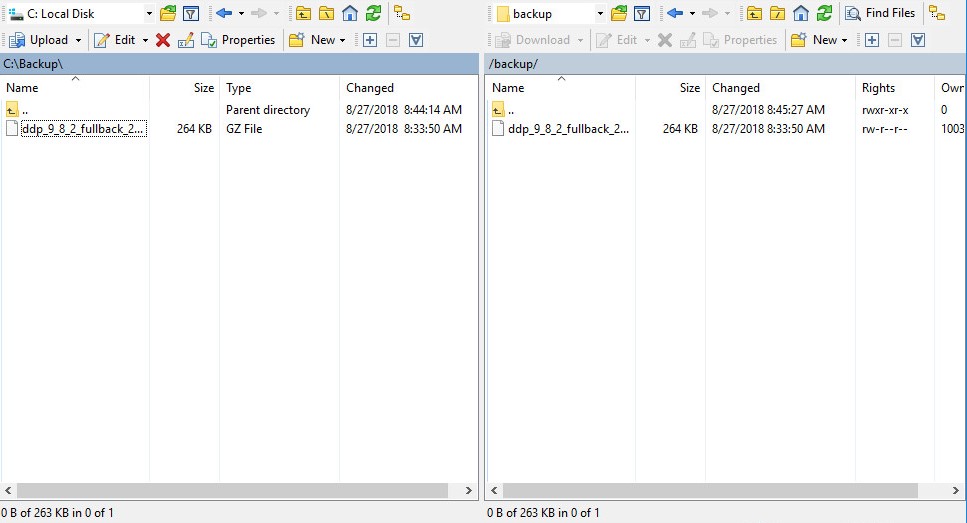 Not:
Not:<VERSION>= Dell Data Protection Virtual Edition Sürümü<TIMESTAMP>= Yedeklemenin gerçekleştirildiği saat
- FTP istemcisini kapatın.
Yedeklemeyi Geri Yükleme
- Dell Enterprise Server Virtual yönetim konsolunda oturum açın.
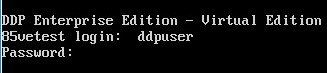 Not:
Not:- Dell Security Management Server Virtual için varsayılan kimlik bilgileri şunlardır:
- Username:
ddpuser - Parola:
ddpuser
- Username:
- Yöneticiler, ürünün sanal virtual appliance (sanal aygıt) aygıt menüsünden varsayılan parolayı değiştirebilir.
- Dell Security Management Server Virtual için varsayılan kimlik bilgileri şunlardır:
- Main Menu menüsünde, Advanced Configuration öğesini seçin ve ardından Enter tuşuna basın.
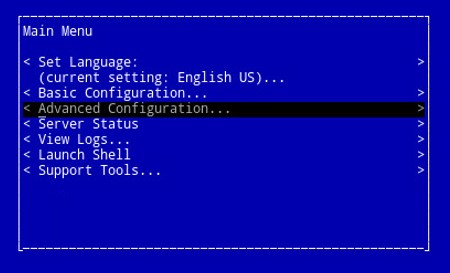
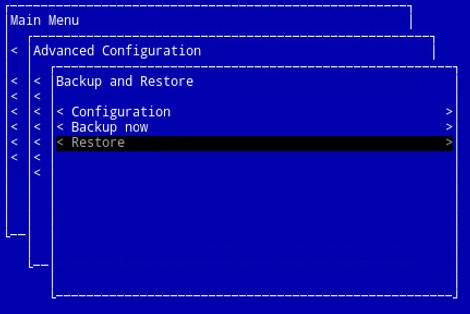
- Backup and Restore (Yedekle ve Geri Yükle) öğesini seçin ve Enter tuşuna basın.
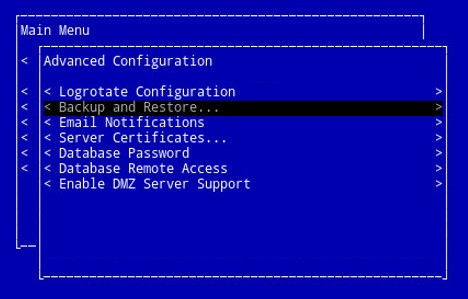
- Restore (Geri yükle) seçeneğini belirleyin ve ardından Enter tuşuna basın.
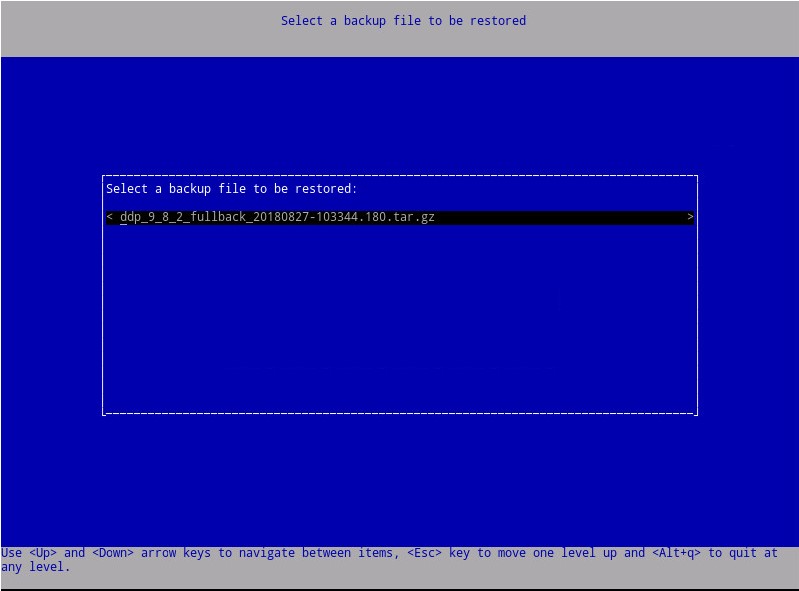
- Uygun olanı seçin
ddp_<VERSION>_fullback_<TIMESTAMP>.tar.gzve Enter tuşuna basın.
 Not:
Not:<VERSION>= Dell Data Protection Virtual Edition Sürümü<TIMESTAMP>= Yedeklemenin gerçekleştirildiği saat
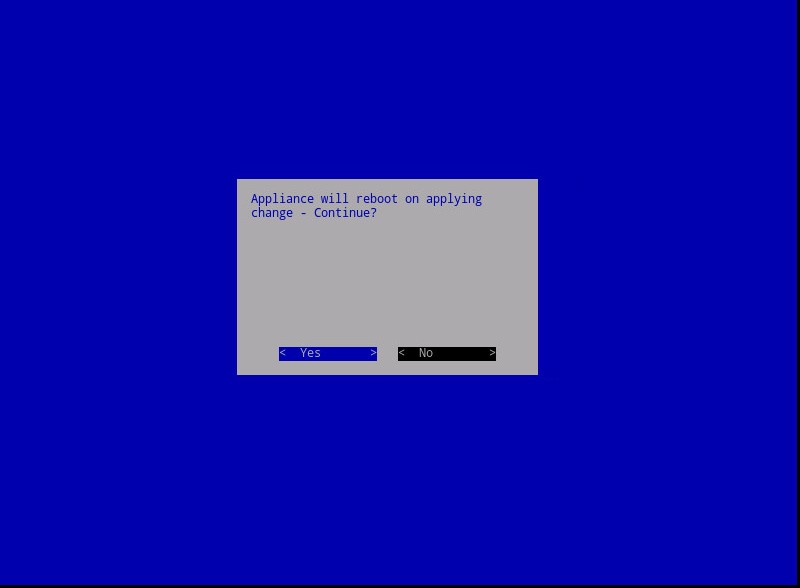
- Geri yükleme tamamlandığında sanal cihazı yeniden başlatmak için Yes (Evet) öğesini seçin ve ardından Enter'a basın.
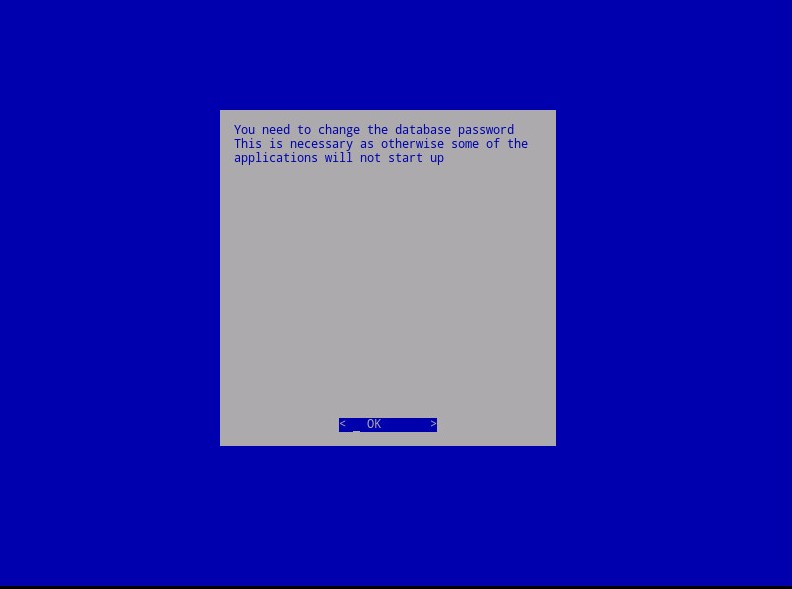
- OK (Tamam) öğesi üzerindeyken Enter tuşuna basın.
- Yedekleme geri yüklenir. 9. adıma gidin.
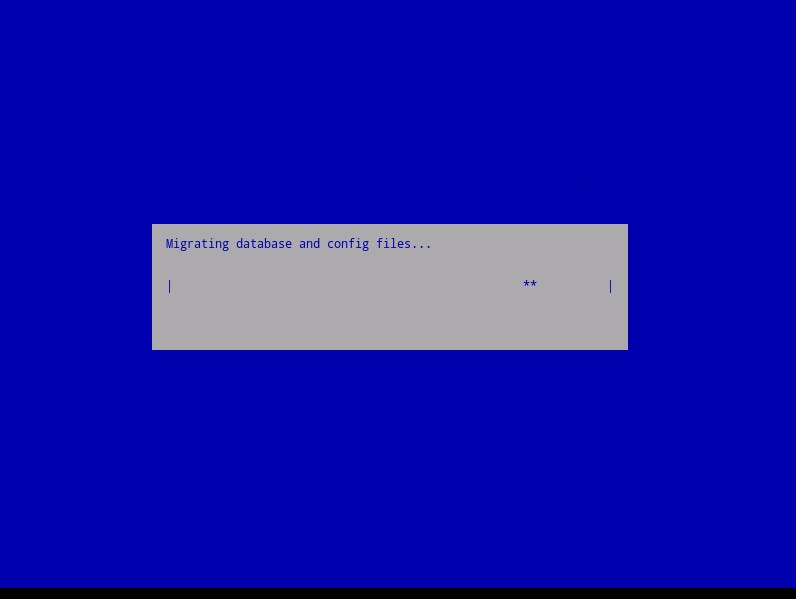
- Geri yükleme sırasında OK (Tamam) öğesi üzerindeyken Enter'a basın.
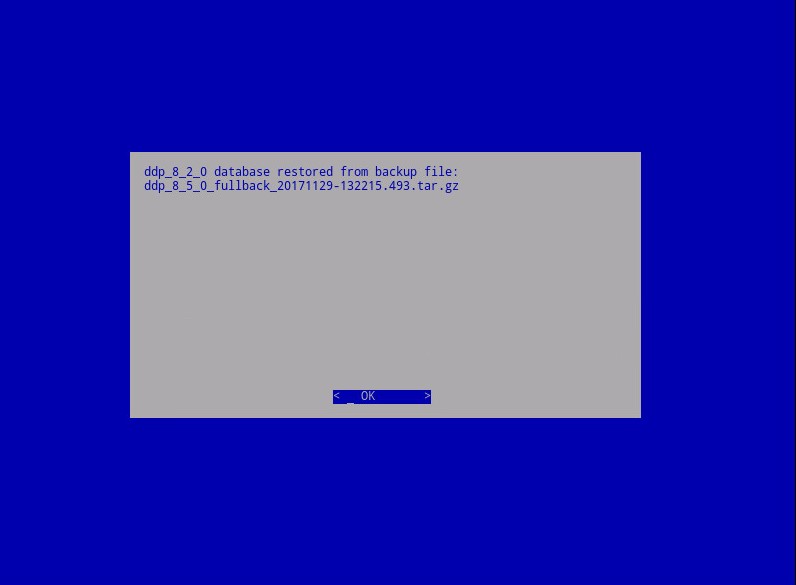
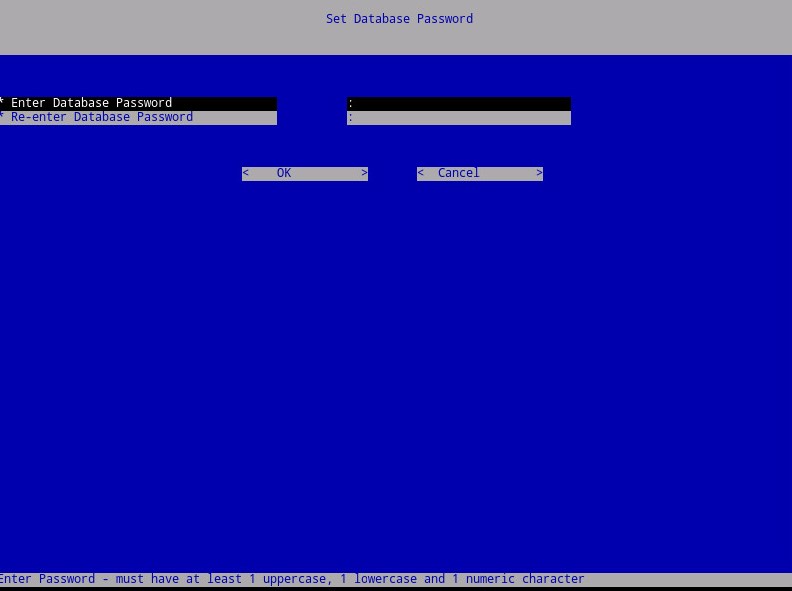
- Yeni veritabanı parolasını girin ve yeniden girin. İşlem tamamlandığında sanal cihazı yeniden başlatmak için OK (Tamam) öğesi üzerindeyken Enter tuşuna basın.
추가 정보
비디오
해당 제품
Dell Encryption문서 속성
문서 번호: 000124658
문서 유형: How To
마지막 수정 시간: 14 7월 2026
버전: 15
다른 Dell 사용자에게 질문에 대한 답변 찾기
지원 서비스
디바이스에 지원 서비스가 적용되는지 확인하십시오.