Jak zálohovat a obnovit nástroj Dell Security Management Server Virtual
요약: Podle těchto pokynů se dozvíte, jak zálohovat a obnovit nástroje Dell Security Management Server Virtual a Dell Data Protection Virtual Edition.
이 문서는 다음에 적용됩니다.
이 문서는 다음에 적용되지 않습니다.
이 문서는 특정 제품과 관련이 없습니다.
모든 제품 버전이 이 문서에 나와 있는 것은 아닙니다.
지침
Tato příručka popisuje, jak zálohovat a obnovit nástroj Dell Security Management Server Virtual (dříve Dell Data Protection Virtual Edition).
Dotčené produkty:
- Dell Security Management Server Virtual
- Virtuální verze nástroje Dell Data Protection
Dotčené operační systémy:
- Systém Linux
Funkce zálohování a obnovení nástroje Dell Security Management Server Virtual se u různých verzí liší. Další informace získáte po kliknutí na verzi 9.11.0 a novější nebo na verzi 8.2.0 až 9.10.1 . Informace o verzích naleznete v článku Jak zjistit verzi nástroje Dell Data Security Server.
Poznámka: Pokud se používá sada Dell Endpoint Security Suite Enterprise (dříve Dell Data Protection Endpoint Security Suite Enterprise), je nutné certifikát softwaru Advanced Threat Prevention zálohovat a obnovit samostatně. Další informace naleznete v článku Jak zálohovat a obnovit certifikát služby Advanced Threat Prevention pro servery Dell Data Security.
9.11.0 a novější
Další informace získáte kliknutím na možnost Vytvoření zálohy, Přesunutí zálohy, Načtení zálohy nebo Obnovení zálohy.
Vytvoření zálohy
- Přihlaste se do konzole pro správu softwaru Dell Security Management Server Virtual.
 Poznámka:
- Výchozí přihlašovací údaje pro nástroj Dell Security Management Server Virtual:
- Username:
delluser - Password:
delluser
- Username:
- Správce může změnit výchozí heslo v nabídce virtuálního zařízení produktu.
- Výchozí přihlašovací údaje pro nástroj Dell Security Management Server Virtual:
- V hlavní nabídce vyberte možnost Advanced Configuration a stiskněte Enter.
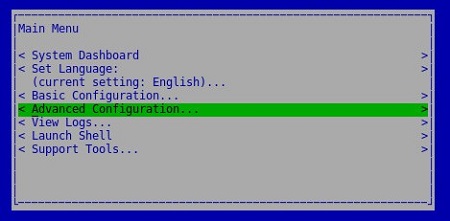
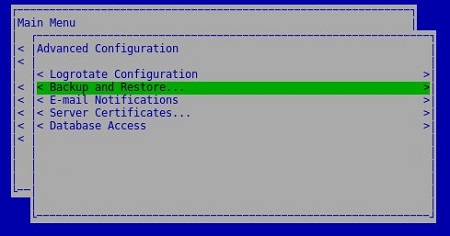
- Vyberte možnost Backup and Restore a stiskněte Enter.
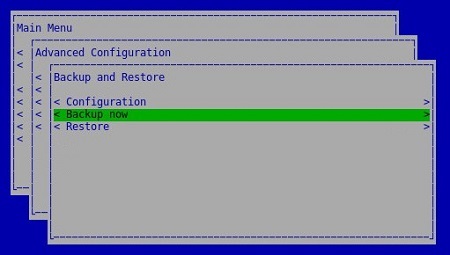
- Vyberte možnost Backup Now a poté stiskněte Enter.
- Stisknutím klávesy Enter a OK potvrďte dokončení zálohování
dsmsv_<VERSION>_backup_<TIMESTAMP>.tgz.
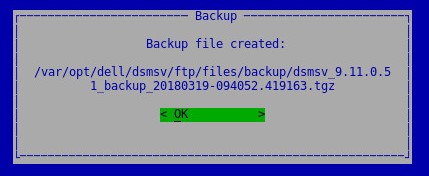 Poznámka:
<VERSION>= Verze nástroje Dell Security Management Server Virtual<TIMESTAMP>= Čas, kdy byla záloha provedena
Přesunutí zálohy
Požadavky nástroje Dell Security Management Server Virtual k úspěšnému přesunutí zálohy:
- Dokončená záloha
- Klient FTP (File Transfer Protocol) třetí strany
- Mezi příklady klienta FTP patří (mimo jiné):
- Filezilla
- WinSCP
- CuteFTP
- Mezi příklady klienta FTP patří (mimo jiné):
- Úložné zařízení (mimo nástroj Dell Security Management Server Virtual)
Poznámka:
- Společnost Dell nepodporuje ani neposkytuje podporu k žádnému uvedenému produktu třetí strany. Uvedení klienti mají představovat příklad potenciálních produktů, které zákazník může použít. Informace o nastavení, konfiguraci a správě získáte u výrobce produktu.
- Uživatelské rozhraní vašeho klienta FTP se může lišit od příkladů na snímcích obrazovky níže.
- Spusťte klienta FTP.
- V klientovi FTP se přihlaste pomocí uživatele FTP do nástroje Dell Security Management Server Virtual.
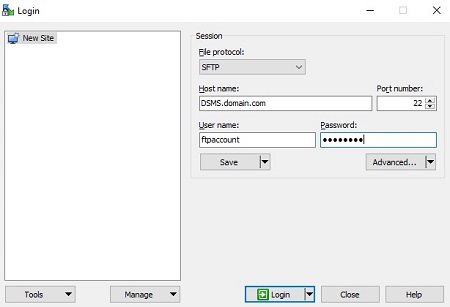 Poznámka: V nástroji Dell Security Management Server Virtual je nutné vytvořit uživatele FTP. Přečtěte si článek Jak vytvořit uživatele FTP v nástroji Dell Security Management Server Virtual nebo další informace.
 - Přejít na
/backup/.
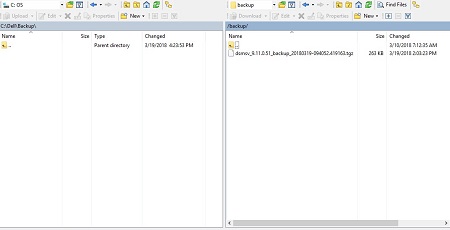
- Vyberte a poté přeneste příslušný
dsmsv_<VERSION>_backup_<TIMESTAMP>.tgzna sekundární úložné zařízení.
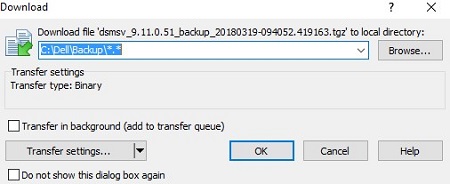 Poznámka:
<VERSION>= Verze nástroje Dell Security Management Server Virtual<TIMESTAMP>= Čas, kdy byla záloha provedena
- Zavřete klienta FTP.
Načtení zálohy
Požadavky nástroje Dell Security Management Server Virtual k úspěšnému načtení zálohy:
- Přesunutá záloha nástroje Dell Security Management Server Virtual
- Klient FTP (File Transfer Protocol) třetí strany
- Mezi příklady klienta FTP patří (mimo jiné):
- Filezilla
- WinSCP
- CuteFTP
- Mezi příklady klienta FTP patří (mimo jiné):
- Úložné zařízení (mimo nástroj Dell Security Management Server Virtual)
Poznámka:
- Společnost Dell nepodporuje ani neposkytuje podporu k žádnému uvedenému produktu třetí strany. Uvedení klienti mají představovat příklad potenciálních produktů, které zákazník může použít. Informace o nastavení, konfiguraci a správě získáte u výrobce produktu.
- Uživatelské rozhraní vašeho klienta FTP se může lišit od příkladů na snímcích obrazovky níže.
- Spusťte klienta FTP.
- V klientovi FTP se přihlaste pomocí uživatele FTP do nástroje Dell Security Management Server Virtual.
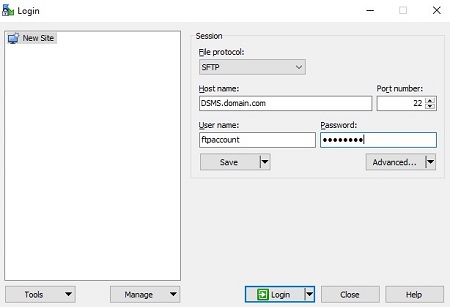 Poznámka: V nástroji Dell Security Management Server Virtual je nutné vytvořit uživatele FTP. Další informace najdete v článku Jak vytvořit uživatele FTP v nástroji Dell Security Management Server Virtual .
 - Přejít na
/backup/.
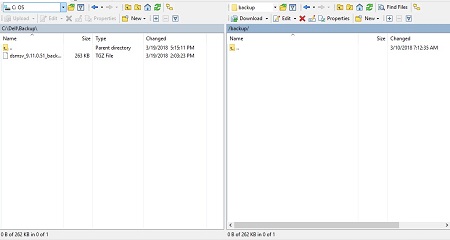
- Move
dsmsv_<VERSION>_backup_<TIMESTAMP>.tgzz úložného zařízení do/backup/.
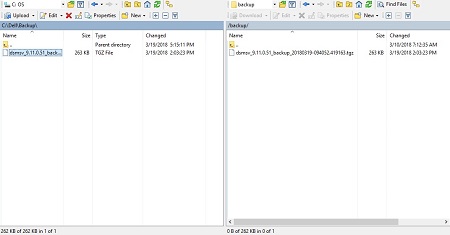 Poznámka:
<VERSION>= Verze nástroje Dell Security Management Server Virtual<TIMESTAMP>= Čas, kdy byla záloha provedena
- Zavřete klienta FTP.
Obnovení zálohy
- Přihlaste se do konzole pro správu softwaru Dell Enterprise Server Virtual.
 Poznámka:
- Výchozí přihlašovací údaje pro nástroj Dell Security Management Server Virtual:
- Username:
delluser - Password:
delluser
- Username:
- Správce může změnit výchozí heslo v nabídce virtuálního zařízení produktu.
- Výchozí přihlašovací údaje pro nástroj Dell Security Management Server Virtual:
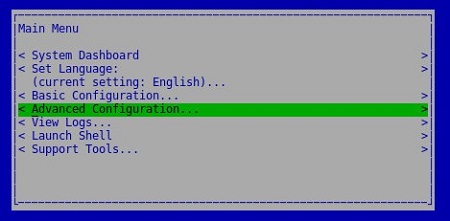
- V hlavní nabídce vyberte možnost Advanced Configuration a stiskněte Enter.
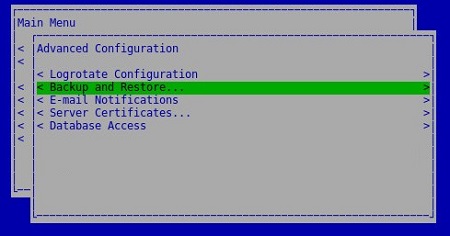
- Vyberte možnost Backup and Restore a stiskněte Enter.
- Vyberte možnost Restore a stiskněte Enter.
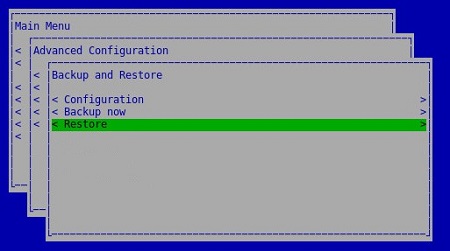
- Výběrem možnosti Yes potvrďte vypnutí instance použité k vytvoření zálohy a poté stiskněte Enter.

- Vyberte příslušný
dsmsv_<VERSION>_backup_<TIMESTAMP>.tgza poté stiskněte Enter.
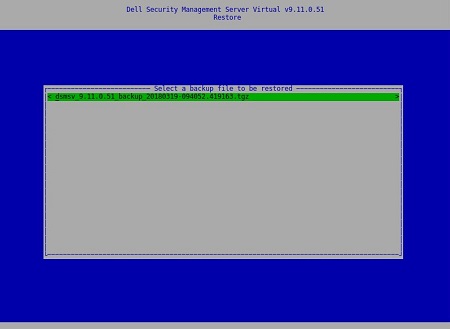 Poznámka:
<VERSION>= Verze nástroje Dell Security Management Server Virtual<TIMESTAMP>= Čas, kdy byla záloha provedena
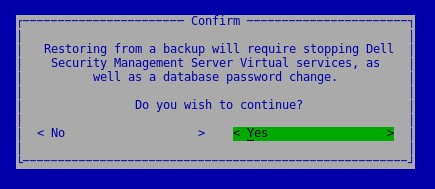
- Výběrem možnosti Yes potvrďte vypnutí služeb a nutnost změnit heslo databáze a poté stiskněte Enter.
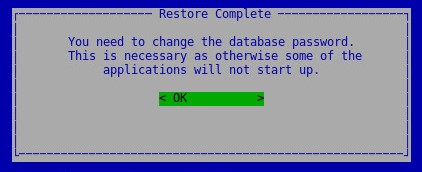
- Stiskněte Enter na možnosti OK.
- V nabídce Database Access :
- Volitelně zaškrtněte políčko Povolit vzdálený přístup (IPv4) nebo Povolit vzdálený přístup (IPv6) z externích zdrojů (například pgAdmin).
- Zadejte nové heslo databáze a potvrďte jej.
- Vyberte položku Reboot Appliance a stiskněte klávesu Enter.
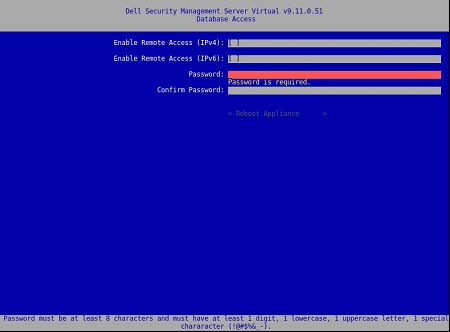 Poznámka: Další informace naleznete v článku Dell Security Management Server Virtual Approach the Postgres Database Using pgAdmin.
8.2.0 až 9.10.1
Další informace získáte kliknutím na možnost Vytvoření zálohy, Přesunutí zálohy, Načtení zálohy nebo Obnovení zálohy.
Vytvoření zálohy
- Přihlaste se do konzole pro správu softwaru Dell Enterprise Server Virtual.
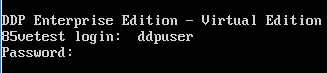 Poznámka:
- Výchozí přihlašovací údaje pro nástroj Dell Security Management Server Virtual:
- Username:
ddpuser - Password:
ddpuser
- Username:
- Správce může změnit výchozí heslo v nabídce virtuálního zařízení produktu.
- Výchozí přihlašovací údaje pro nástroj Dell Security Management Server Virtual:
- V hlavní nabídce vyberte možnost Advanced Configuration a stiskněte Enter.
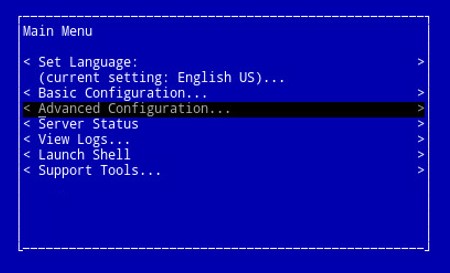
- Vyberte možnost Backup and Restore a stiskněte Enter.
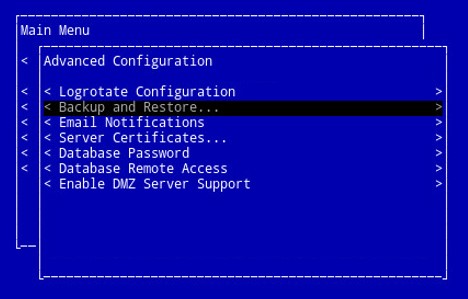
- Vyberte možnost Backup Now a poté stiskněte Enter.
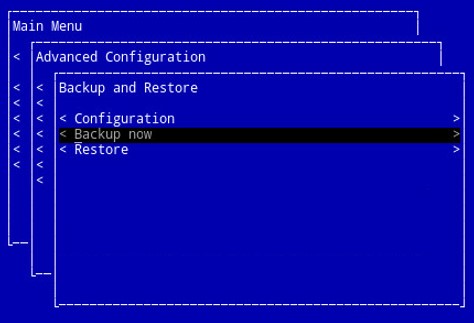
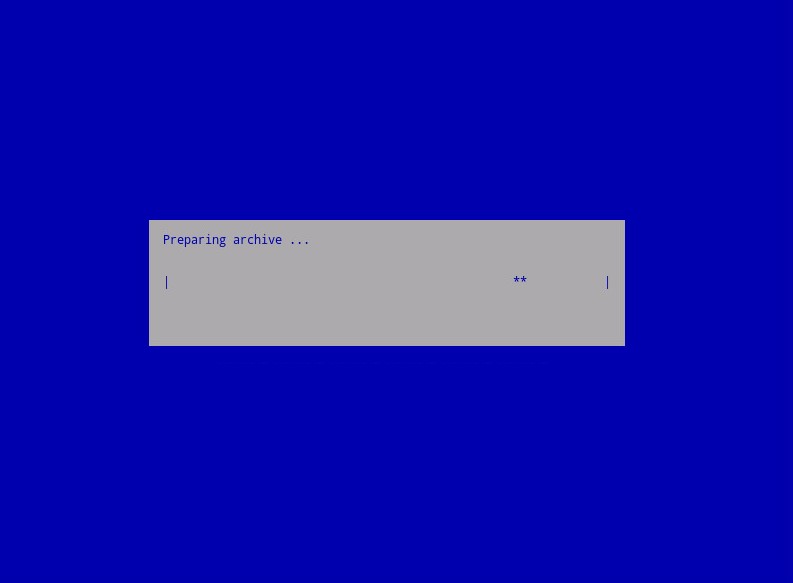
- Zálohování se spustí. Přejděte ke kroku 6.
- Stisknutím klávesy Enter a OK potvrďte dokončení zálohování
ddp_<VERSION>_fullback_<TIMESTAMP>.tar.gz.
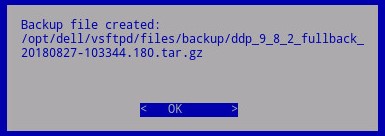 Poznámka:
<VERSION>= verze nástroje Dell Data Protection Virtual Edition<TIMESTAMP>= Čas, kdy byla záloha provedena
Přesunutí zálohy
Požadavky nástroje Dell Security Management Server Virtual k úspěšnému přesunutí zálohy:
- Dokončená záloha
- Klient FTP (File Transfer Protocol) třetí strany
- Mezi příklady klienta FTP patří (mimo jiné):
- Filezilla
- WinSCP
- CuteFTP
- Mezi příklady klienta FTP patří (mimo jiné):
- Úložné zařízení (mimo nástroj Dell Security Management Server Virtual)
Poznámka:
- Společnost Dell nepodporuje ani neposkytuje podporu k žádnému uvedenému produktu třetí strany. Uvedení klienti mají představovat příklad potenciálních produktů, které zákazník může použít. Informace o nastavení, konfiguraci a správě získáte u výrobce produktu.
- Uživatelské rozhraní vašeho klienta FTP se může lišit od příkladů na snímcích obrazovky níže.
- Spusťte klienta FTP.
- V klientovi FTP se přihlaste pomocí uživatele FTP do nástroje Dell Security Management Server Virtual.
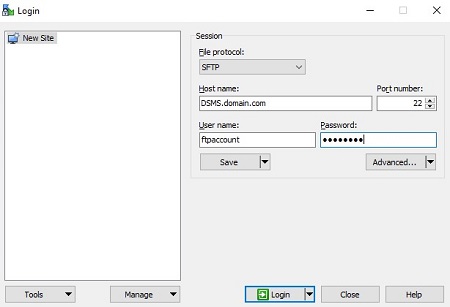 Poznámka: V nástroji Dell Security Management Server je nutné vytvořit uživatele FTP. Další informace najdete v článku Jak vytvořit uživatele FTP v nástroji Dell Security Management Server Virtual .
 - Přejít na
/backup/.
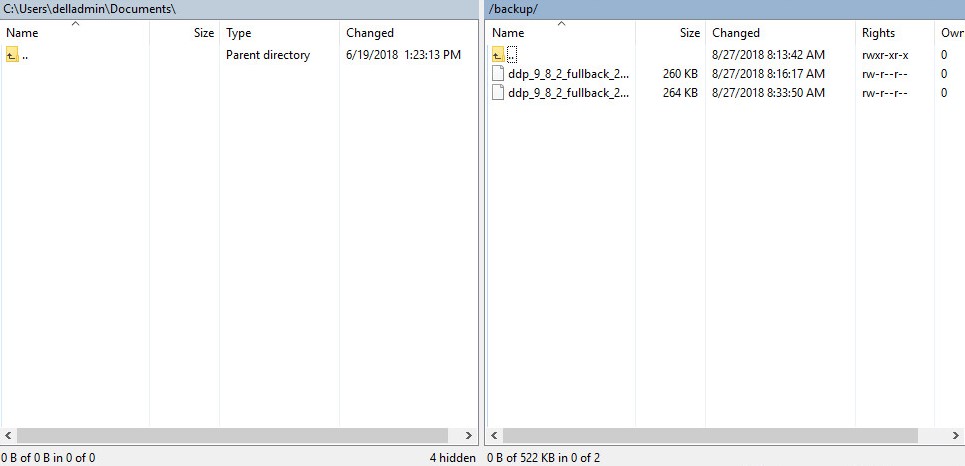
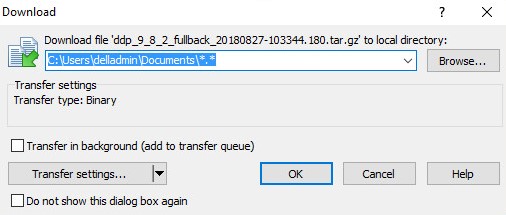
- Vyberte a poté přeneste příslušný
ddp_<VERSION>_fullback_<TIMESTAMP>.tar.gzna sekundární úložné zařízení.
 Poznámka:
<VERSION>= verze nástroje Dell Data Protection Virtual Edition<TIMESTAMP>= Čas, kdy byla záloha provedena
- Zavřete klienta FTP.
Načtení zálohy
Požadavky nástroje Dell Security Management Server Virtual k úspěšnému načtení zálohy:
- Přesunutá záloha nástroje Dell Security Management Server Virtual
- Klient FTP (File Transfer Protocol) třetí strany
- Mezi příklady klienta FTP patří (mimo jiné):
- Filezilla
- WinSCP
- CuteFTP
- Mezi příklady klienta FTP patří (mimo jiné):
- Úložné zařízení (mimo nástroj Dell Security Management Server Virtual)
Poznámka:
- Společnost Dell nepodporuje ani neposkytuje podporu k žádnému uvedenému produktu třetí strany. Uvedení klienti mají představovat příklad potenciálních produktů, které zákazník může použít. Informace o nastavení, konfiguraci a správě získáte u výrobce produktu.
- Uživatelské rozhraní vašeho klienta FTP se může lišit od příkladů na snímcích obrazovky níže.
- Spusťte klienta FTP.
- V klientovi FTP se přihlaste pomocí uživatele FTP do nástroje Dell Security Management Server Virtual.
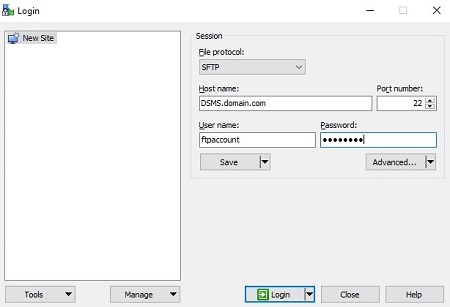 Poznámka: V nástroji Dell Security Management Server je nutné vytvořit uživatele FTP. Další informace najdete v článku Jak vytvořit uživatele FTP v nástroji Dell Security Management Server Virtual .
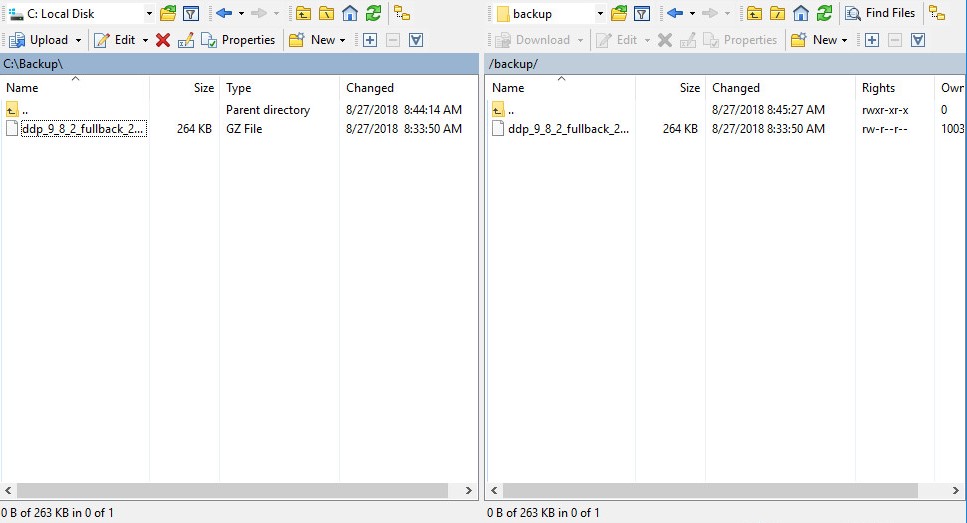
 - Přejít na
/backup/.
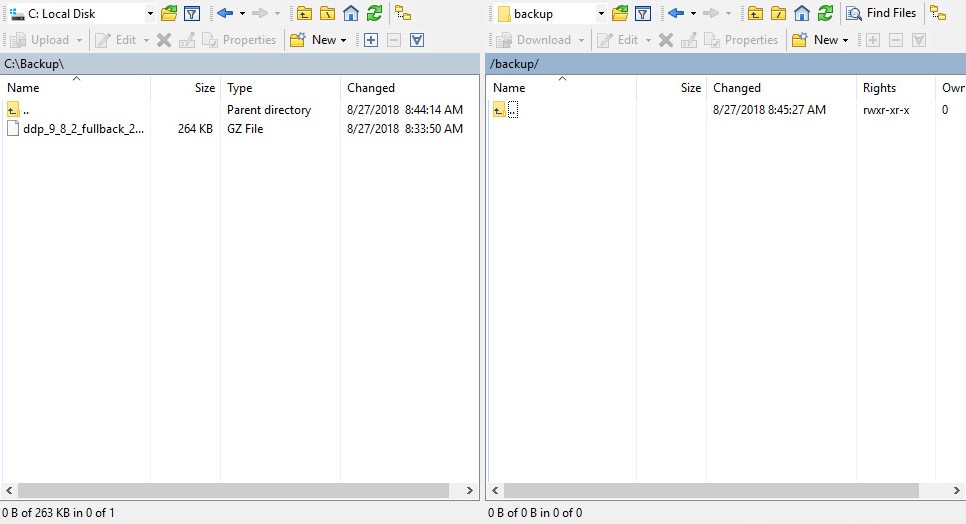
- Move
ddp_<VERSION>_fullback_<TIMESTAMP>.tar.gzz úložného zařízení do/backup/.
 Poznámka:
<VERSION>= verze nástroje Dell Data Protection Virtual Edition<TIMESTAMP>= Čas, kdy byla záloha provedena
- Zavřete klienta FTP.
Obnovení zálohy
- Přihlaste se do konzole pro správu softwaru Dell Enterprise Server Virtual.
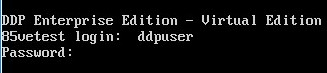 Poznámka:
- Výchozí přihlašovací údaje pro nástroj Dell Security Management Server Virtual:
- Username:
ddpuser - Password:
ddpuser
- Username:
- Správce může změnit výchozí heslo v nabídce virtuálního zařízení produktu.
- Výchozí přihlašovací údaje pro nástroj Dell Security Management Server Virtual:
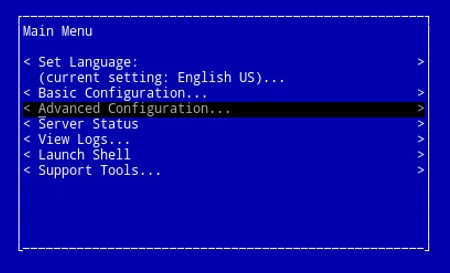
- V hlavní nabídce vyberte možnost Advanced Configuration a stiskněte Enter.
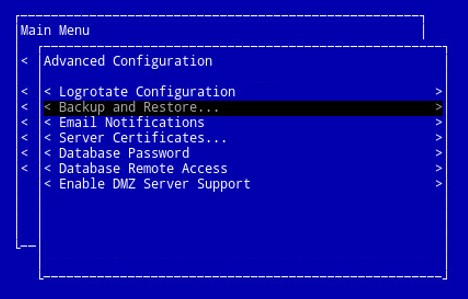
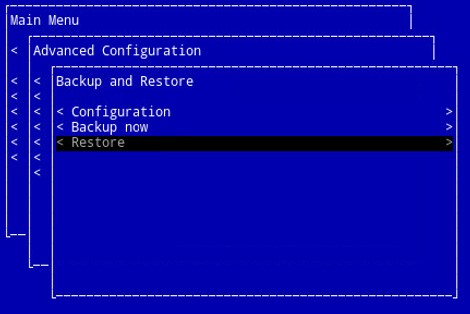
- Vyberte možnost Backup and Restore a stiskněte Enter.
- Vyberte možnost Restore a stiskněte Enter.
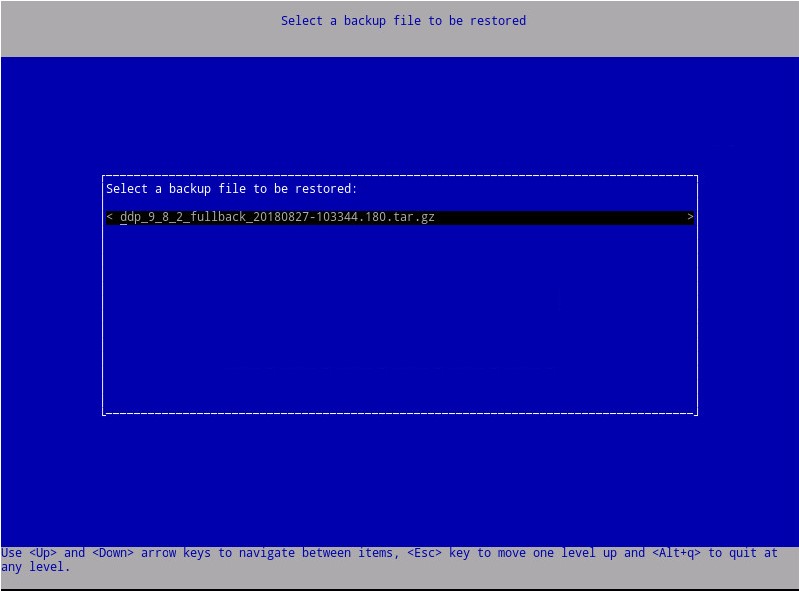
- Vyberte příslušný
ddp_<VERSION>_fullback_<TIMESTAMP>.tar.gza poté stiskněte Enter.
 Poznámka:
<VERSION>= verze nástroje Dell Data Protection Virtual Edition<TIMESTAMP>= Čas, kdy byla záloha provedena
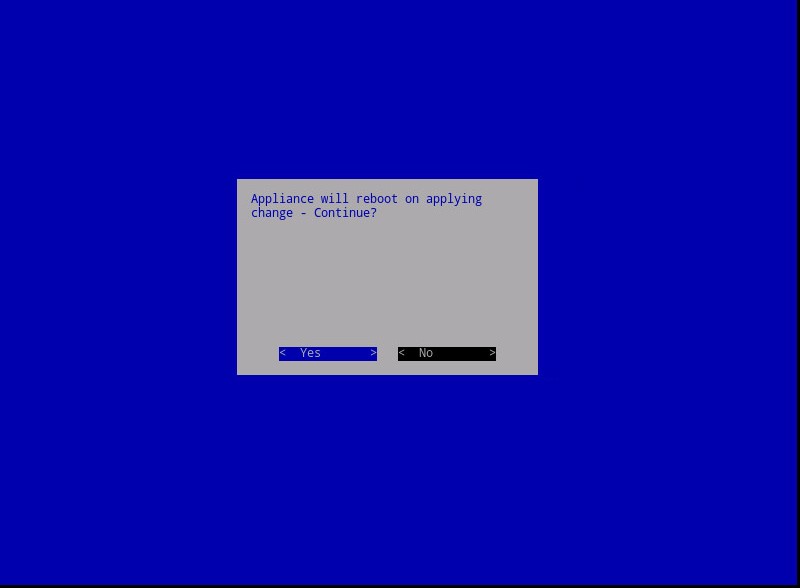
- Výběrem možnosti Yes restartujte virtuální zařízení po dokončení obnovení a stiskněte Enter.
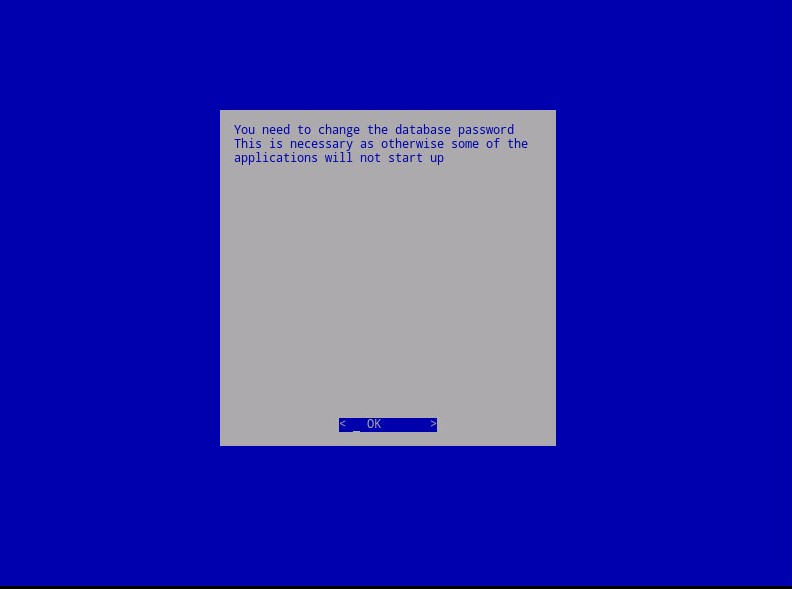
- Stiskněte Enter na možnosti OK.
- Záloha se obnoví. Přejděte ke kroku 9.
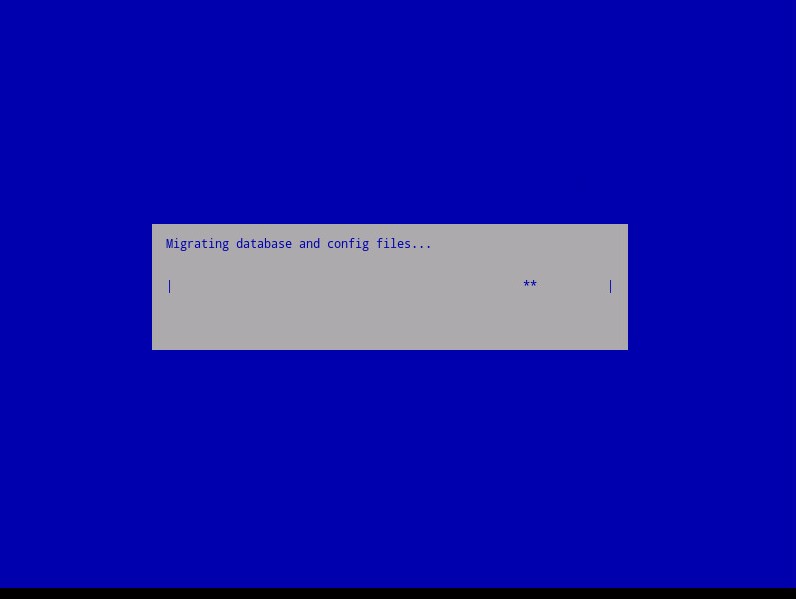
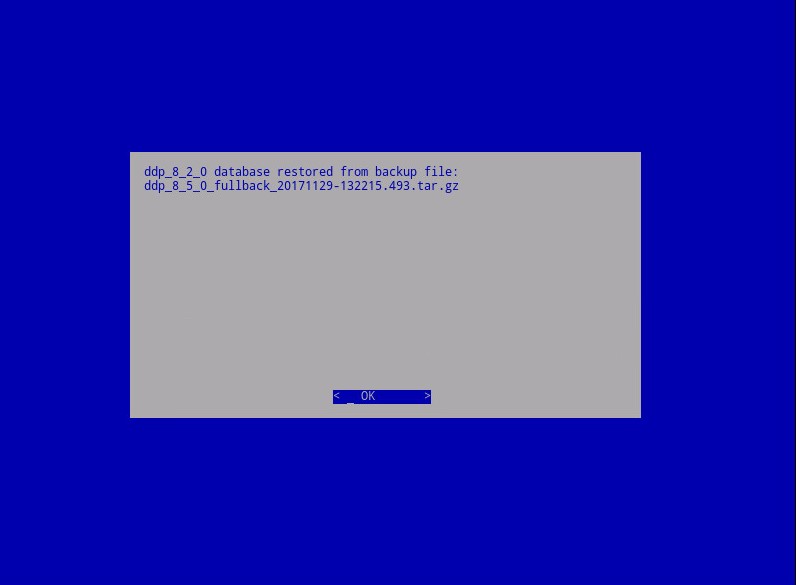
- Při obnovení stiskněte Enter na možnosti OK.
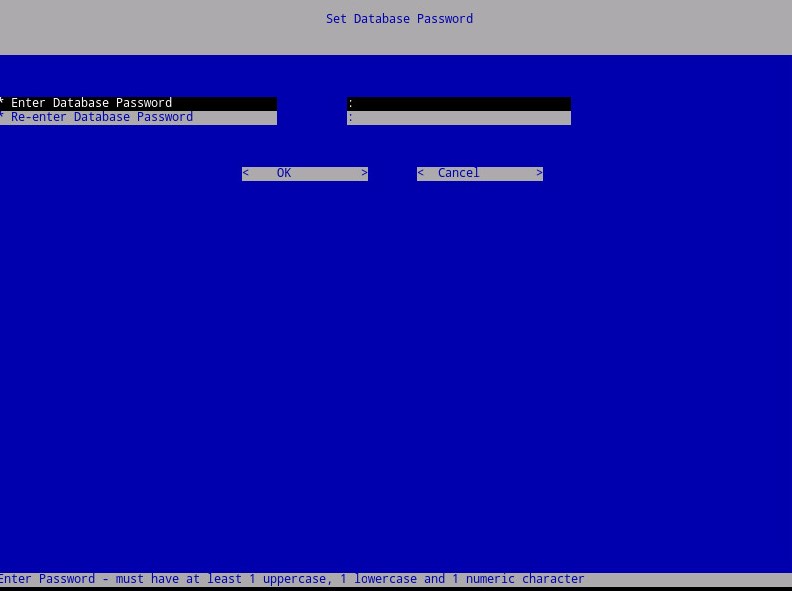
- Zadejte a znovu zadejte nové heslo databáze. Po dokončení restartujte virtuální zařízení stisknutím klávesy Enter na možnosti OK.
추가 정보
비디오
해당 제품
Dell Encryption문서 속성
문서 번호: 000124658
문서 유형: How To
마지막 수정 시간: 14 7월 2026
버전: 15
다른 Dell 사용자에게 질문에 대한 답변 찾기
지원 서비스
디바이스에 지원 서비스가 적용되는지 확인하십시오.