Sådan sikkerhedskopieres og gendannes Dell Security Management Server Virtual
요약: Få mere at vide om, hvordan du sikkerhedskopierer og gendanner Dell Security Management Server Virtual og Dell Data Protection Virtual Edition ved hjælp af disse instruktioner.
이 문서는 다음에 적용됩니다.
이 문서는 다음에 적용되지 않습니다.
이 문서는 특정 제품과 관련이 없습니다.
모든 제품 버전이 이 문서에 나와 있는 것은 아닙니다.
지침
Denne vejledning viser dig, hvordan du sikkerhedskopierer og gendanner Dell Security Management Server Virtual (tidligere Dell Data Protection Virtual Edition).
Berørte produkter:
- Dell Security Management Server Virtual
- Dell Data Protection Virtual Edition
Påvirkede operativsystemer:
- Linux
Sikkerhedskopierings- og gendannelsesfunktionen til Dell Security Management Server Virtual varierer fra version til version. Klik enten på 9.11.0 og nyere eller 8.2.0 til 9.10.1 for at få flere oplysninger. Du kan finde versionsoplysninger i Sådan identificerer du versionen af Dell Data Security-serveren.
Bemærk: Hvis Dell Endpoint Security Suite Enterprise (tidligere Dell Data Protection Endpoint Security Suite Enterprise) anvendes, skal Advanced Threat Prevention-certifikatet sikkerhedskopieres og gendannes separat. Du kan finde flere oplysninger i Sådan sikkerhedskopierer og gendanner du Advanced Threat Prevention-certifikatet til Dell Data Security-servere.
9.11.0 og nyere
Du kan få flere oplysninger ved at klikke på enten Opret sikkerhedskopi, Aflæs sikkerhedskopi, Indlæs sikkerhedskopi eller Gendan sikkerhedskopi.
Opret sikkerhedskopi
- Log på Dell Security Management Server Virtuel administrationskonsol.
 Bemærk:
- Standardlegitimationsoplysningerne for Dell Security Management Server Virtual er:
- Brugernavn:
delluser - Adgangskode:
delluser
- Brugernavn:
- En administrator kan ændre standardadgangskoden i menuen for produktets virtuelle enhed.
- Standardlegitimationsoplysningerne for Dell Security Management Server Virtual er:
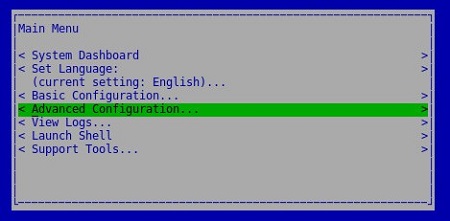
- Vælg Avanceret konfiguration i hovedmenuen, og tryk derefter på Enter.
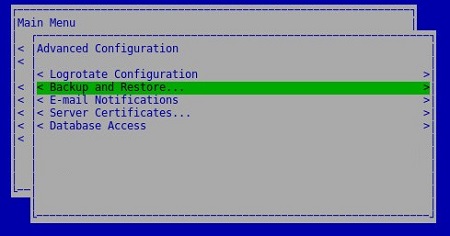
- Vælg Sikkerhedskopiering og gendannelse , og tryk derefter på Enter.
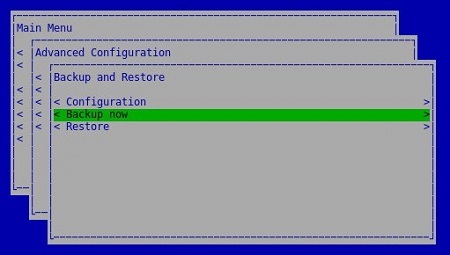
- Vælg Backup Now , og tryk derefter på Enter.
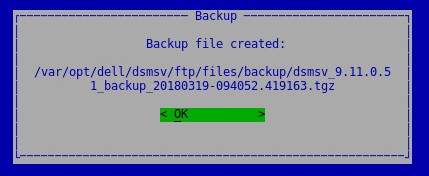
- Tryk på Enter på OK for at bekræfte, at sikkerhedskopieringen er fuldført af
dsmsv_<VERSION>_backup_<TIMESTAMP>.tgz.
 Bemærk:
<VERSION>=Version af Dell Security Management Server Virtual<TIMESTAMP>= Det tidspunkt, hvor sikkerhedskopieringen blev udført
Aflæs sikkerhedskopiering
For at kunne aflaste en sikkerhedskopi kræver Dell Security Management Server Virtual:
- En fuldført sikkerhedskopiering
- En tredjeparts FTP-klient (filoverførselsprotokol)
- Eksempler på en FTP-klient omfatter (men er ikke begrænset til):
- Filezilla
- Winscp
- Cuteftp
- Eksempler på en FTP-klient omfatter (men er ikke begrænset til):
- En storageenhed (uden for Dell Security Management Server Virtual)
Bemærk:
- Dell hverken godkender eller understøtter nogen tredjepartsprodukter på listen. De anførte kunder er beregnet til at være et eksempel på potentielle produkter, som en kunde kan bruge. Kontakt produktets producent for at få oplysninger om opsætning, konfiguration og administration.
- Din FTP-klientbrugergrænseflade kan afvige fra skærmbilledeeksemplerne nedenfor.
- Start FTP-klienten.
- Log på Dell Security Management Server Virtual med FTP-klienten.
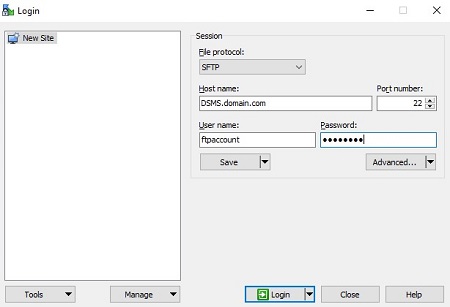 Bemærk: Der skal oprettes en FTP-bruger i Dell Security Management Server Virtual. Se Sådan opretter du en FTP-bruger i Dell Security Management Server Virtual eller flere oplysninger.
 - Gå til
/backup/.
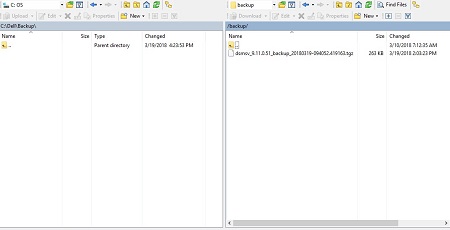
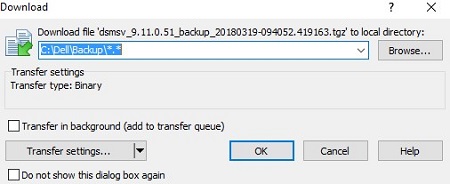
- Vælg og overfør derefter den relevante
dsmsv_<VERSION>_backup_<TIMESTAMP>.tgzfil til din sekundære lagerenhed.
 Bemærk:
<VERSION>=Version af Dell Security Management Server Virtual<TIMESTAMP>= Det tidspunkt, hvor sikkerhedskopieringen blev udført
- Luk FTP-klienten.
Indlæs sikkerhedskopiering
For at kunne indlæse en sikkerhedskopi kræver Dell Security Management Server Virtual:
- En aflastet sikkerhedskopiering af Dell Security Management Server Virtual
- En tredjeparts FTP-klient (filoverførselsprotokol)
- Eksempler på en FTP-klient omfatter (men er ikke begrænset til):
- Filezilla
- Winscp
- Cuteftp
- Eksempler på en FTP-klient omfatter (men er ikke begrænset til):
- En storageenhed (uden for Dell Security Management Server Virtual)
Bemærk:
- Dell hverken godkender eller understøtter nogen tredjepartsprodukter på listen. De anførte kunder er beregnet til at være et eksempel på potentielle produkter, som en kunde kan bruge. Kontakt produktets producent for at få oplysninger om opsætning, konfiguration og administration.
- Din FTP-klientbrugergrænseflade kan afvige fra skærmbilledeeksemplerne nedenfor.
- Start FTP-klienten.
- Log på Dell Security Management Server Virtual med FTP-klienten.
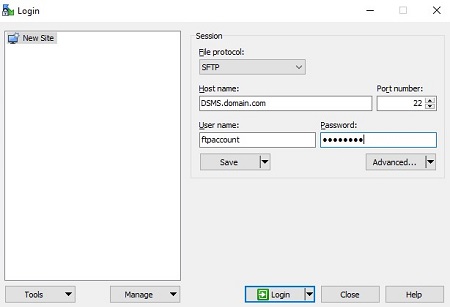 Bemærk: Der skal oprettes en FTP-bruger i Dell Security Management Server Virtual. Se Sådan opretter du en FTP-bruger i Dell Security Management Server Virtual for at få flere oplysninger.
 - Gå til
/backup/.
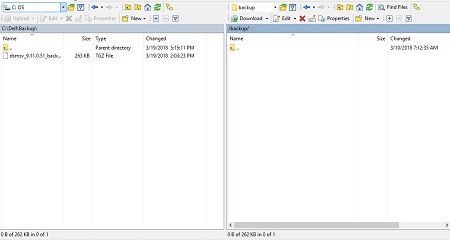
- Flyt
dsmsv_<VERSION>_backup_<TIMESTAMP>.tgzFra lagerenheden til/backup/.
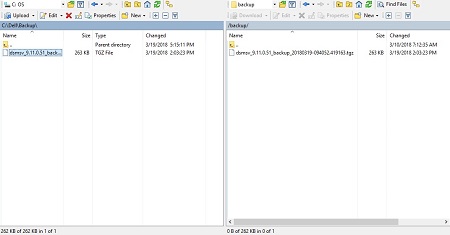 Bemærk:
<VERSION>=Version af Dell Security Management Server Virtual<TIMESTAMP>= Det tidspunkt, hvor sikkerhedskopieringen blev udført
- Luk FTP-klienten.
Gendan sikkerhedskopi
- Log på Dell Enterprise Server Virtual-administrationskonsollen.
 Bemærk:
- Standardlegitimationsoplysningerne for Dell Security Management Server Virtual er:
- Brugernavn:
delluser - Adgangskode:
delluser
- Brugernavn:
- En administrator kan ændre standardadgangskoden i menuen for produktets virtuelle enhed.
- Standardlegitimationsoplysningerne for Dell Security Management Server Virtual er:
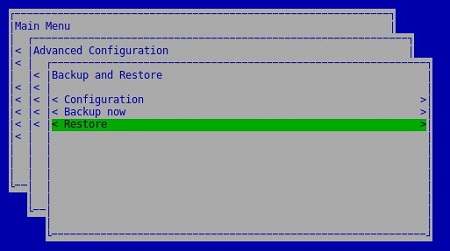
- Vælg Avanceret konfiguration i hovedmenuen, og tryk derefter på Enter.
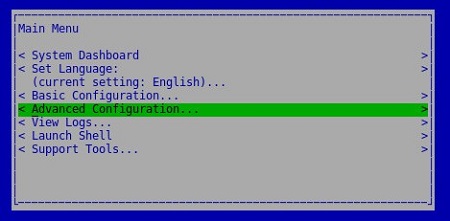
- Vælg Sikkerhedskopiering og gendannelse , og tryk derefter på Enter.
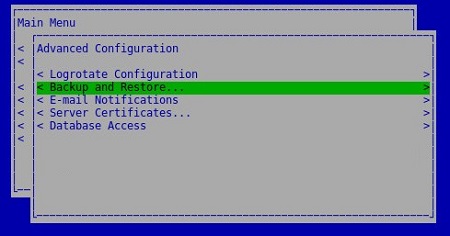
- Vælg Gendan, og tryk derefter på Enter.
- Vælg Ja for at bekræfte, at den forekomst, der blev brugt til at oprette sikkerhedskopien, er lukket, og tryk derefter på Enter.

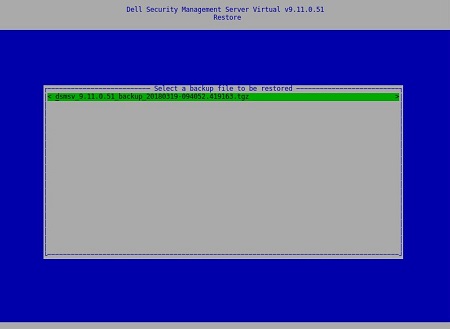
- Vælg det relevante
dsmsv_<VERSION>_backup_<TIMESTAMP>.tgzog derefter trykke på Enter.
 Bemærk:
<VERSION>=Version af Dell Security Management Server Virtual<TIMESTAMP>= Det tidspunkt, hvor sikkerhedskopieringen blev udført
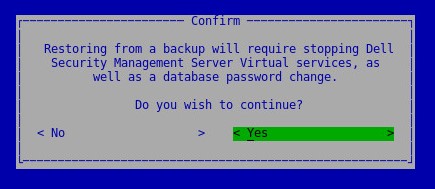
- Vælg Ja for at bekræfte, at tjenesterne lukkes, og at adgangskoden til databasen skal ændres, og tryk derefter på Enter.
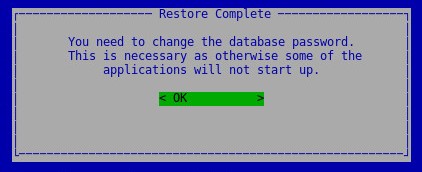
- Tryk på Enter på OK.
- I menuen Databaseadgang :
- Du kan også markere Aktivér fjernadgang (IPv4) eller Aktivér fjernadgang (IPv6) fra eksterne kilder (f.eks. pgAdmin).
- Indtast og bekræft derefter den nye databaseadgangskode.
- Vælg Genstart enhed, og tryk derefter på Enter.
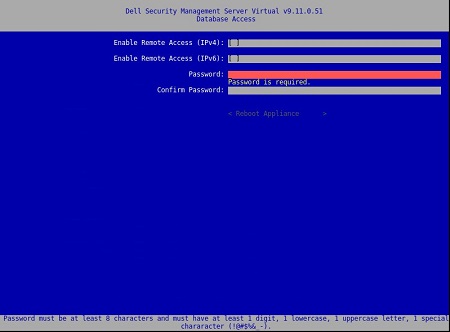 Bemærk: Du kan finde flere oplysninger i Dell Security Management Server Virtual Access the Postgres Database Using pgAdmin.
8.2.0 til 9.10.1
Du kan få flere oplysninger ved at klikke på enten Opret sikkerhedskopi, Aflæs sikkerhedskopi, Indlæs sikkerhedskopi eller Gendan sikkerhedskopi.
Opret sikkerhedskopi
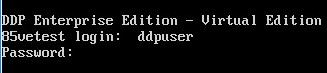
- Log på Dell Enterprise Server Virtual-administrationskonsollen.
 Bemærk:
- Standardlegitimationsoplysningerne for Dell Security Management Server Virtual er:
- Brugernavn:
ddpuser - Adgangskode:
ddpuser
- Brugernavn:
- En administrator kan ændre standardadgangskoden i menuen for produktets virtuelle enhed.
- Standardlegitimationsoplysningerne for Dell Security Management Server Virtual er:
- Vælg Avanceret konfiguration i hovedmenuen, og tryk derefter på Enter.
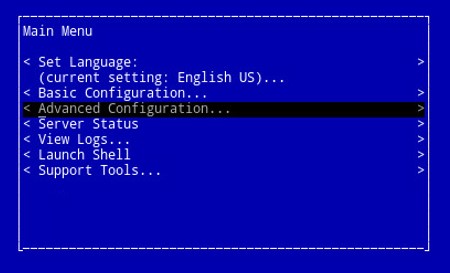
- Vælg Sikkerhedskopiering og gendannelse , og tryk derefter på Enter.
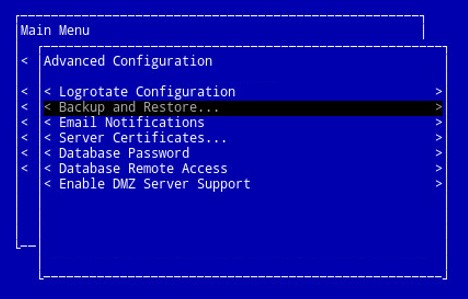
- Vælg Backup nu , og tryk derefter på Enter.
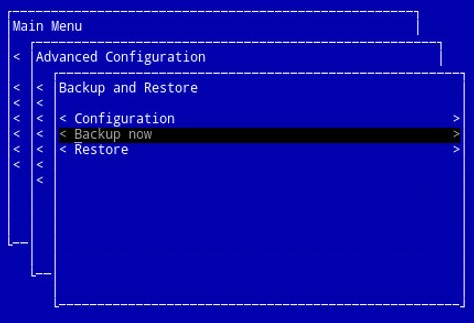
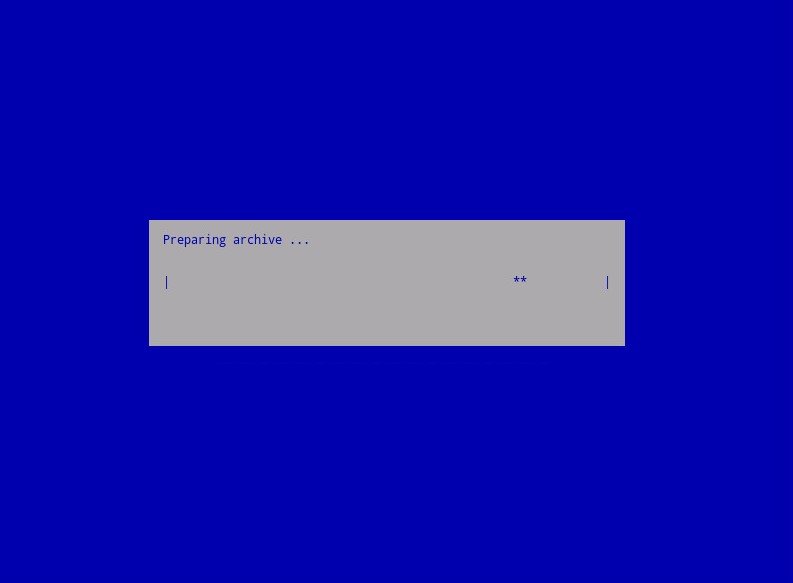
- Sikkerhedskopieringen kører. Gå til trin 6.
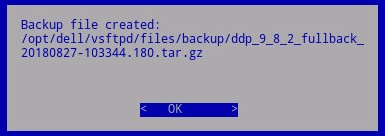
- Tryk på Enter på OK for at bekræfte, at sikkerhedskopieringen er fuldført af
ddp_<VERSION>_fullback_<TIMESTAMP>.tar.gz.
 Bemærk:
<VERSION>= Version af Dell Data Protection Virtual Edition<TIMESTAMP>= Det tidspunkt, hvor sikkerhedskopieringen blev udført
Aflæs sikkerhedskopiering
For at kunne aflaste en sikkerhedskopi kræver Dell Security Management Server Virtual:
- En fuldført sikkerhedskopiering
- En tredjeparts FTP-klient (filoverførselsprotokol)
- Eksempler på en FTP-klient omfatter (men er ikke begrænset til):
- Filezilla
- Winscp
- Cuteftp
- Eksempler på en FTP-klient omfatter (men er ikke begrænset til):
- En storageenhed (uden for Dell Security Management Server Virtual)
Bemærk:
- Dell hverken godkender eller understøtter nogen tredjepartsprodukter på listen. De anførte kunder er beregnet til at være et eksempel på potentielle produkter, som en kunde kan bruge. Kontakt produktets producent for at få oplysninger om opsætning, konfiguration og administration.
- Din FTP-klientbrugergrænseflade kan afvige fra skærmbilledeeksemplerne nedenfor.
- Start FTP-klienten.
- Log på Dell Security Management Server Virtual med FTP-klienten.
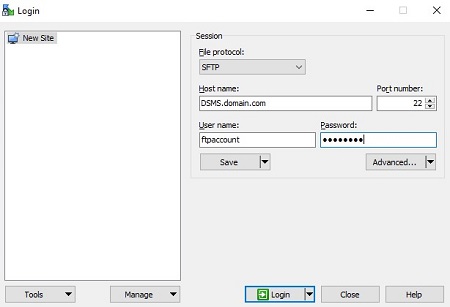 Bemærk: Der skal oprettes en FTP-bruger på Dell Security Management Server. Se Sådan opretter du en FTP-bruger i Dell Security Management Server Virtual for at få flere oplysninger.
 - Gå til
/backup/.
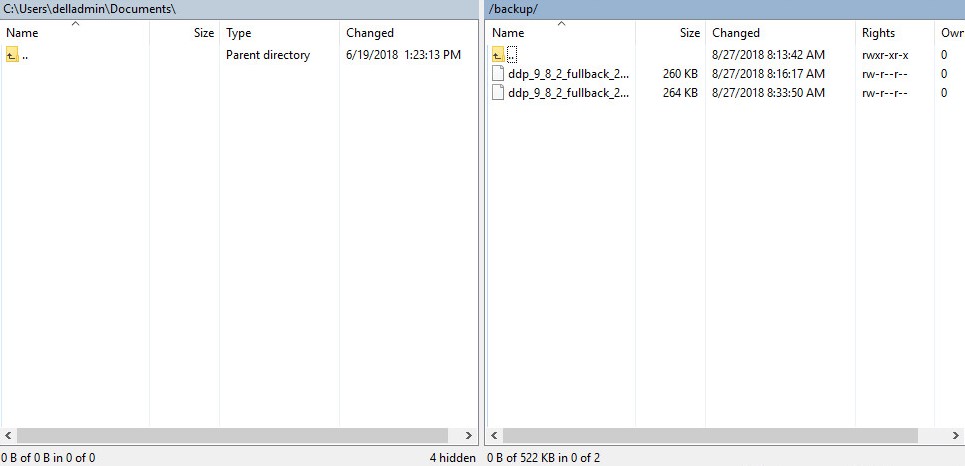
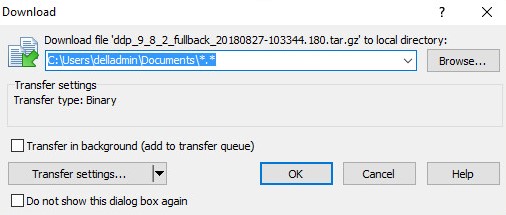
- Vælg og overfør derefter den relevante
ddp_<VERSION>_fullback_<TIMESTAMP>.tar.gzfil til din sekundære lagerenhed.
 Bemærk:
<VERSION>= Version af Dell Data Protection Virtual Edition<TIMESTAMP>= Det tidspunkt, hvor sikkerhedskopieringen blev udført
- Luk FTP-klienten.
Indlæs sikkerhedskopiering
For at kunne indlæse en sikkerhedskopi kræver Dell Security Management Server Virtual:
- En aflastet sikkerhedskopiering af Dell Security Management Server Virtual
- En tredjeparts FTP-klient (filoverførselsprotokol)
- Eksempler på en FTP-klient omfatter (men er ikke begrænset til):
- Filezilla
- Winscp
- Cuteftp
- Eksempler på en FTP-klient omfatter (men er ikke begrænset til):
- En storageenhed (uden for Dell Security Management Server Virtual)
Bemærk:
- Dell hverken godkender eller understøtter nogen tredjepartsprodukter på listen. De anførte kunder er beregnet til at være et eksempel på potentielle produkter, som en kunde kan bruge. Kontakt produktets producent for at få oplysninger om opsætning, konfiguration og administration.
- Din FTP-klientbrugergrænseflade kan afvige fra skærmbilledeeksemplerne nedenfor.
- Start FTP-klienten.
- Log på Dell Security Management Server Virtual med FTP-klienten.
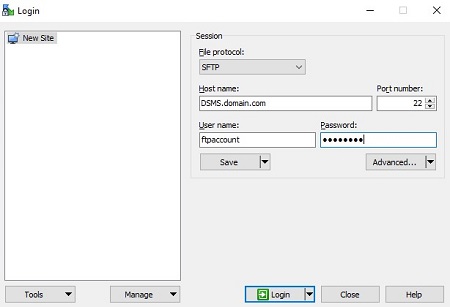 Bemærk: Der skal oprettes en FTP-bruger på Dell Security Management Server. Se Sådan opretter du en FTP-bruger i Dell Security Management Server Virtual for at få flere oplysninger.
 - Gå til
/backup/.
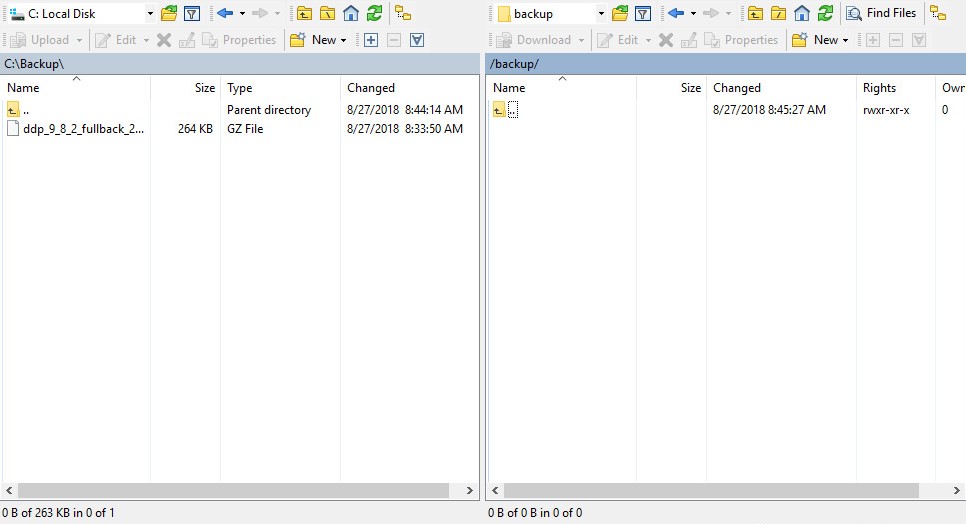
- Flyt
ddp_<VERSION>_fullback_<TIMESTAMP>.tar.gzFra lagerenheden til/backup/.
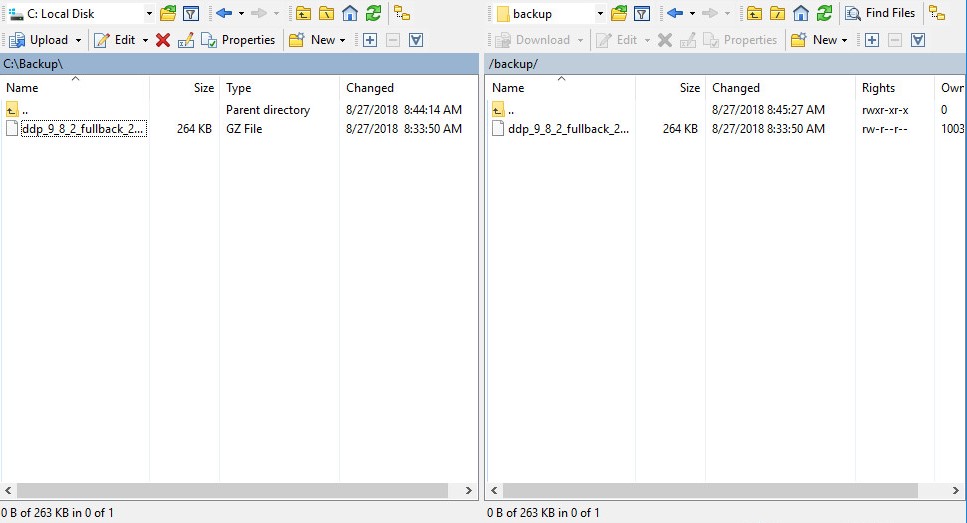 Bemærk:
<VERSION>= Version af Dell Data Protection Virtual Edition<TIMESTAMP>= Det tidspunkt, hvor sikkerhedskopieringen blev udført
- Luk FTP-klienten.
Gendan sikkerhedskopi
- Log på Dell Enterprise Server Virtual-administrationskonsollen.
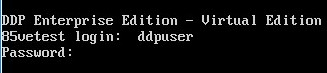 Bemærk:
- Standardlegitimationsoplysningerne for Dell Security Management Server Virtual er:
- Brugernavn:
ddpuser - Adgangskode:
ddpuser
- Brugernavn:
- En administrator kan ændre standardadgangskoden i menuen for produktets virtuelle enhed.
- Standardlegitimationsoplysningerne for Dell Security Management Server Virtual er:
- Vælg Avanceret konfiguration i hovedmenuen, og tryk derefter på Enter.
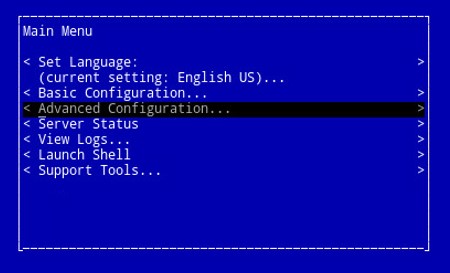
- Vælg Sikkerhedskopiering og gendannelse , og tryk derefter på Enter.
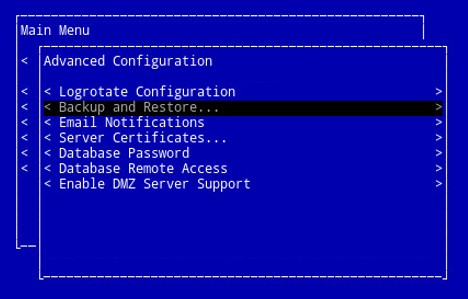
- Vælg Gendan, og tryk derefter på Enter.
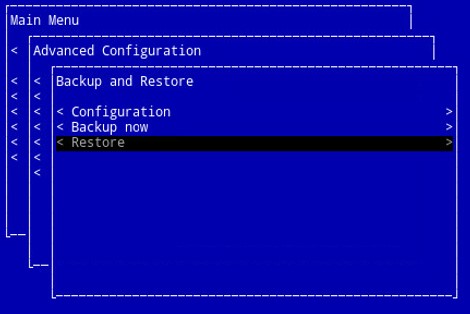
- Vælg det relevante
ddp_<VERSION>_fullback_<TIMESTAMP>.tar.gzog derefter trykke på Enter.
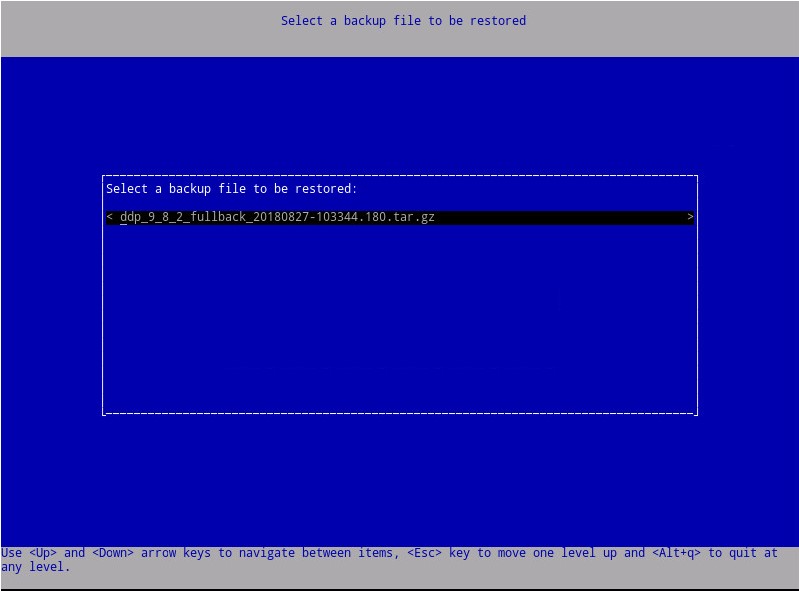 Bemærk:
<VERSION>= Version af Dell Data Protection Virtual Edition<TIMESTAMP>= Det tidspunkt, hvor sikkerhedskopieringen blev udført
- Vælg Ja for at genstarte den virtuelle enhed, når gendannelsen er fuldført, og tryk derefter på Enter.
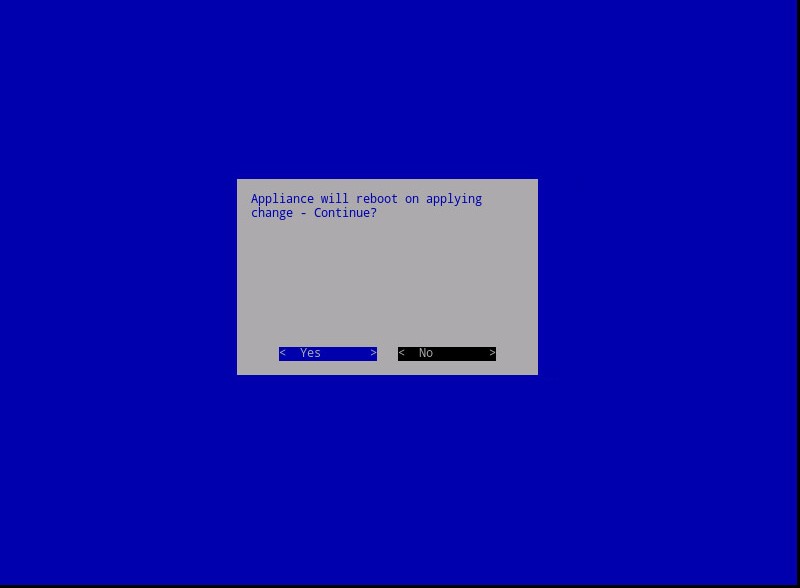
- Tryk på Enter på OK.
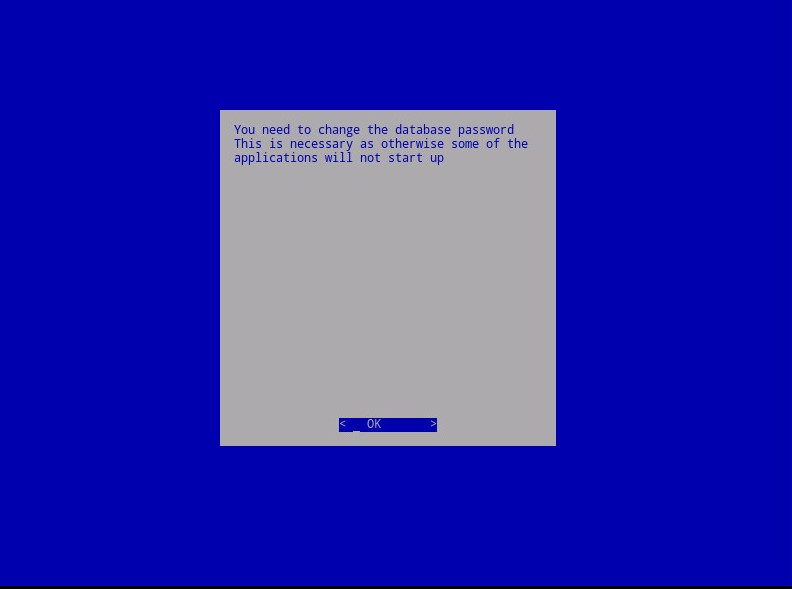
- Sikkerhedskopien gendannes. Gå til trin 9.
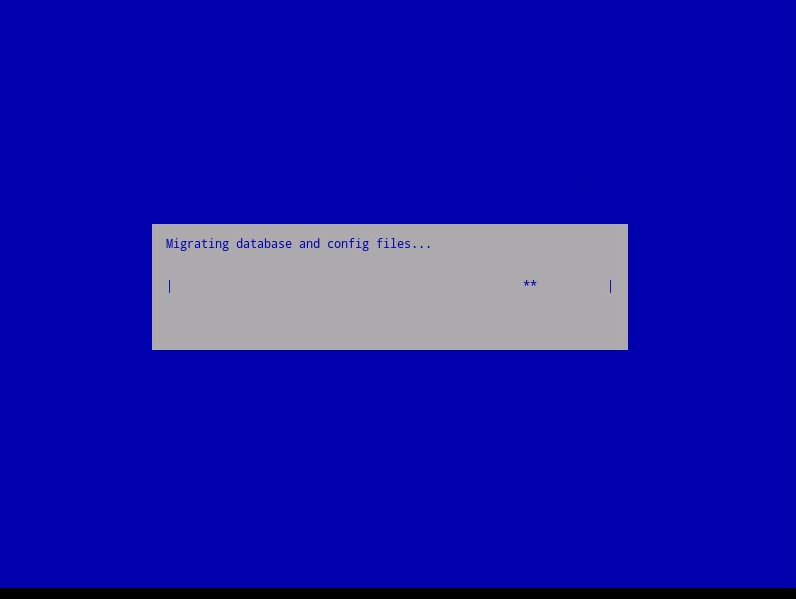
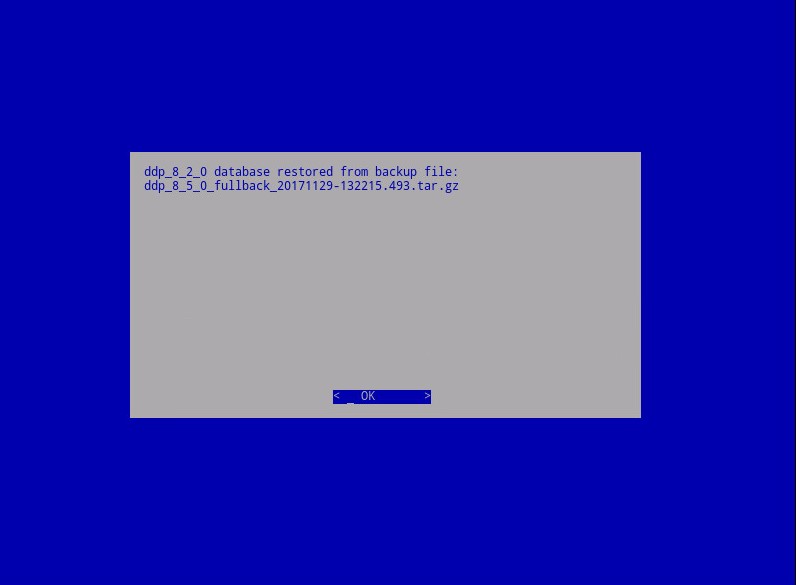
- Ved gendannelse skal du trykke på Enter på OK.
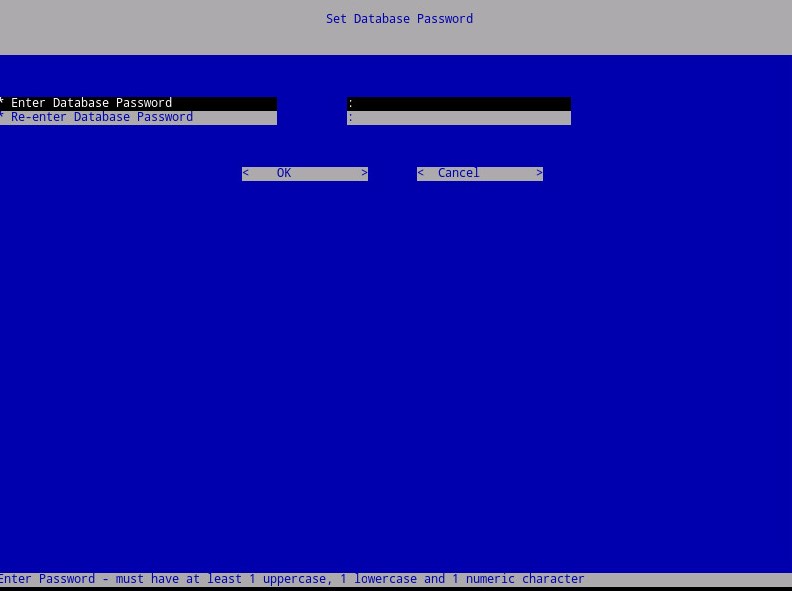
- Angiv og angiv derefter adgangskoden til den nye database igen. Når du er færdig, skal du trykke på Enter på OK for at genstarte den virtuelle enhed.
추가 정보
비디오
해당 제품
Dell Encryption문서 속성
문서 번호: 000124658
문서 유형: How To
마지막 수정 시간: 14 7월 2026
버전: 15
다른 Dell 사용자에게 질문에 대한 답변 찾기
지원 서비스
디바이스에 지원 서비스가 적용되는지 확인하십시오.