Dell Security Management Server Virtualin varmuuskopiointi ja palauttaminen
요약: Katso, miten voit varmuuskopioida ja palauttaa Dell Security Management Server Virtualin ja Dell Data Protection Virtual Editionin näiden ohjeiden avulla.
이 문서는 다음에 적용됩니다.
이 문서는 다음에 적용되지 않습니다.
이 문서는 특정 제품과 관련이 없습니다.
모든 제품 버전이 이 문서에 나와 있는 것은 아닙니다.
지침
Tässä oppaassa varmuuskopioidaan ja palautetaan Dell Security Management Server Virtual (aiemmin Dell Data Protection Virtual Edition).
Tuotteet, joita asia koskee:
- Dell Security Management Server Virtual
- Dell Data Protection Virtual Edition
Käyttöjärjestelmät, joita asia koskee:
- Linux
Dell Security Management Server Virtualin varmuuskopiointi- ja palautustoiminto vaihtelee version mukaan. Saat lisätietoja valitsemalla joko 9.11.0 tai uudempi tai 8.2.0–9.10.1 . Katso versiotiedot artikkelista Dell Data Security Server -version tunnistaminen.
Huomautus: Jos käytössä on Dell Endpoint Security Suite Enterprise (aiemmin Dell Data Protection Endpoint Security Suite Enterprise), Advanced Threat Prevention -varmenne on varmuuskopioitava ja palautettava erikseen. Lisätietoja on artikkelissa Dell Data Security -palvelinten Advanced Threat Prevention -varmenteen varmuuskopiointi ja palauttaminen.
9.11.0 ja uudemmat
Katso lisätietoja valitsemalla Create Backup, Offload Backup, Download Backup tai Restore Backup.
Luo varmuuskopio
- Kirjaudu Dell Security Management Serverin virtuaaliseen hallintakonsoliin.
 Huomautus:
- Dell Security Management Server Virtualin oletustunnistetiedot ovat:
- Username:
delluser - Password:
delluser
- Username:
- Järjestelmänvalvoja voi muuttaa oletussalasanan tuotteen virtuaalilaitevalikossa.
- Dell Security Management Server Virtualin oletustunnistetiedot ovat:
- Valitse päävalikosta Lisäasetukset ja paina sitten Enter-näppäintä.
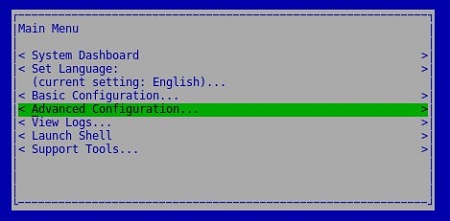
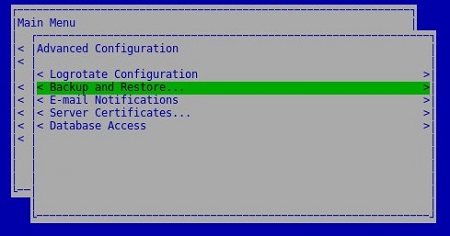
- Valitse Varmuuskopiointi ja palautus ja paina sitten Enter-näppäintä.
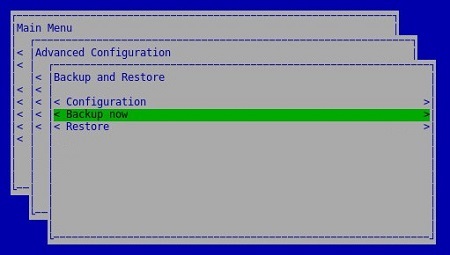
- Valitse Varmuuskopioi nyt ja paina sitten Enter-näppäintä.
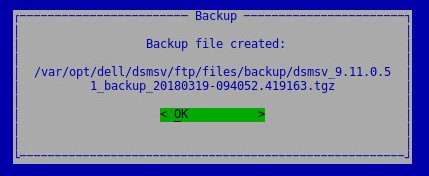
- Vahvista varmuuskopioinnin suorittaminen painamalla Enter OK
dsmsv_<VERSION>_backup_<TIMESTAMP>.tgz.
 Huomautus:
<VERSION>= Dell Security Management Server Virtualin versio<TIMESTAMP>= Varmuuskopioinnin suoritusaika
Varmuuskopioinnin purkaminen
Dell Security Management Server Virtual edellyttää, että varmuuskopio puretaan onnistuneesti:
- Valmis varmuuskopiointi
- Kolmannen osapuolen FTP (File Transfer Protocol) -asiakas
- Esimerkkejä FTP-asiakassovelluksesta:
- Filezilla
- WinSCP
- CuteFTP
- Esimerkkejä FTP-asiakassovelluksesta:
- Tallennuslaite (Dell Security Management Server Virtualin ulkopuolella)
Huomautus:
- Dell ei suosittele tai tue mitään luettelossa mainittua kolmannen osapuolen tuotetta. Luetellut asiakasohjelmat ovat esimerkkejä tuotteista, joita asiakkaat voivat käyttää. Ota yhteys tuotevalmistajaan, jos haluat lisätietoja asetuksista, määrityksistä ja hallinnasta.
- FTP-asiakasohjelman käyttöliittymä voi poiketa alla olevista näyttökuvaesimerkeistä.
- Käynnistä FTP-työasema.
- Kirjaudu FTP-asiakasohjelmassa FTP-käyttäjänä Dell Security Management Server Virtualiin.
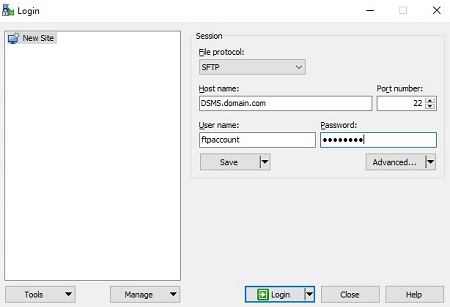 Huomautus: FTP-käyttäjä on luotava Dell Security Management Server Virtualissa. Lisätietoja on artikkelissa FTP-käyttäjän luominen Dell Security Management Server Virtualissa .
 - Siirry kohtaan
/backup/.
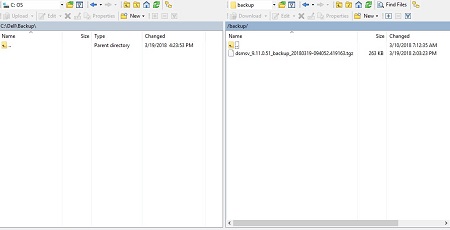
- Valitse ja siirrä sitten sopiva
dsmsv_<VERSION>_backup_<TIMESTAMP>.tgztiedosto toissijaiseen tallennuslaitteeseen.
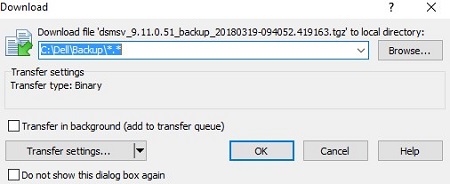 Huomautus:
<VERSION>= Dell Security Management Server Virtualin versio<TIMESTAMP>= Varmuuskopioinnin suoritusaika
- Sulje FTP-asiakas.
Lataa varmuuskopiointi
Varmuuskopion lataaminen edellyttää, että Dell Security Management Server Virtual edellyttää seuraavaa:
- Dell Security Management Server Virtualin purkattu varmuuskopio
- Kolmannen osapuolen FTP (File Transfer Protocol) -asiakas
- Esimerkkejä FTP-asiakassovelluksesta:
- Filezilla
- WinSCP
- CuteFTP
- Esimerkkejä FTP-asiakassovelluksesta:
- Tallennuslaite (Dell Security Management Server Virtualin ulkopuolella)
Huomautus:
- Dell ei suosittele tai tue mitään luettelossa mainittua kolmannen osapuolen tuotetta. Luetellut asiakasohjelmat ovat esimerkkejä tuotteista, joita asiakkaat voivat käyttää. Ota yhteys tuotevalmistajaan, jos haluat lisätietoja asetuksista, määrityksistä ja hallinnasta.
- FTP-asiakasohjelman käyttöliittymä voi poiketa alla olevista näyttökuvaesimerkeistä.
- Käynnistä FTP-työasema.
- Kirjaudu FTP-asiakasohjelmassa FTP-käyttäjänä Dell Security Management Server Virtualiin.
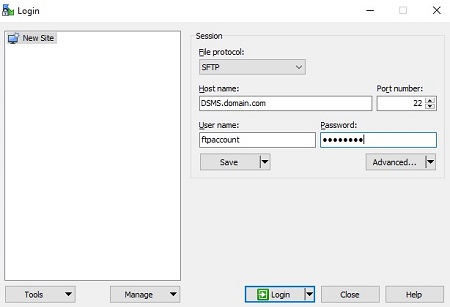 Huomautus: FTP-käyttäjä on luotava Dell Security Management Server Virtualissa. Lisätietoja on artikkelissa FTP-käyttäjän luominen Dell Security Management Server Virtualissa .
 - Siirry kohtaan
/backup/.
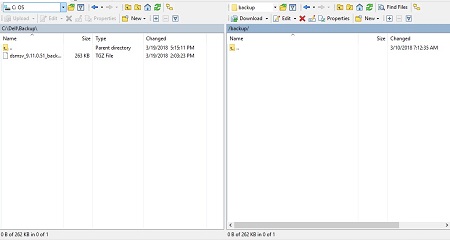
- siirto
dsmsv_<VERSION>_backup_<TIMESTAMP>.tgztallennuslaitteesta/backup/.
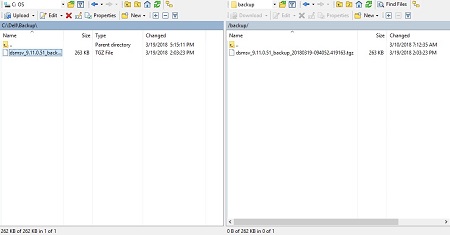 Huomautus:
<VERSION>= Dell Security Management Server Virtualin versio<TIMESTAMP>= Varmuuskopioinnin suoritusaika
- Sulje FTP-asiakas.
Varmuuskopion palauttaminen
- Kirjaudu Dell Enterprise Serverin virtuaaliseen hallintakonsoliin.
 Huomautus:
- Dell Security Management Server Virtualin oletustunnistetiedot ovat:
- Username:
delluser - Password:
delluser
- Username:
- Järjestelmänvalvoja voi muuttaa oletussalasanan tuotteen virtuaalilaitevalikossa.
- Dell Security Management Server Virtualin oletustunnistetiedot ovat:
- Valitse päävalikosta Lisäasetukset ja paina sitten Enter-näppäintä.
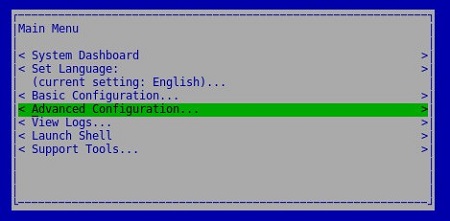
- Valitse Varmuuskopiointi ja palautus ja paina sitten Enter-näppäintä.
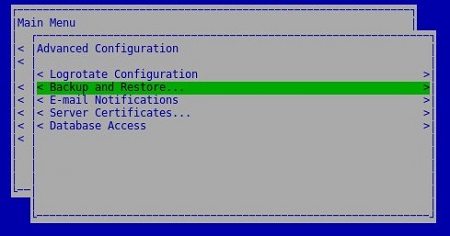
- Valitse Palauta ja paina sitten Enter-näppäintä.
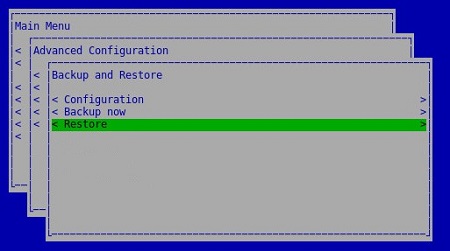
- Valitse Kyllä , jos haluat vahvistaa, että varmuuskopion luomiseen käytetty esiintymä on sammutettu, ja paina sitten Enter-näppäintä.

- Valitse sopiva
dsmsv_<VERSION>_backup_<TIMESTAMP>.tgzja paina sitten Enter-näppäintä.
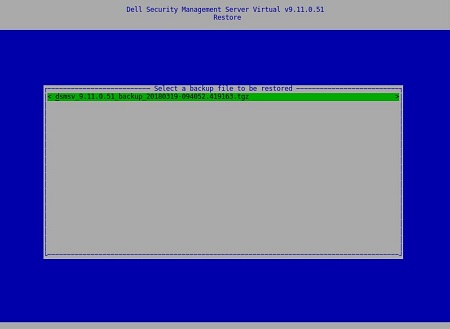 Huomautus:
<VERSION>= Dell Security Management Server Virtualin versio<TIMESTAMP>= Varmuuskopioinnin suoritusaika
- Valitse Kyllä , jos haluat vahvistaa, että palvelut suljetaan ja tietokannan salasana on vaihdettava, ja paina sitten Enter-näppäintä.
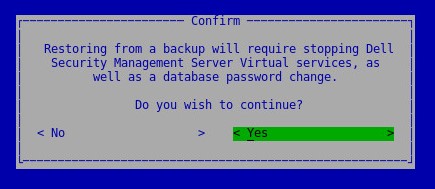
- Paina Enter OK.
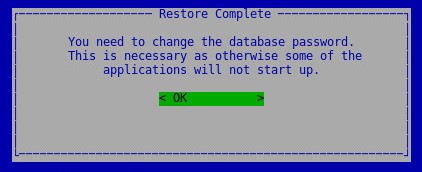
- Tietokannan käyttö -valikossa:
- Voit myös valita Enable Remote Access (IPv4) tai Enable Remote Access (IPv6) ulkoisista lähteistä (esimerkiksi pgAdmin).
- Anna uusi tietokannan salasana ja vahvista se.
- Valitse Reboot Appliance ja paina Enter-näppäintä.
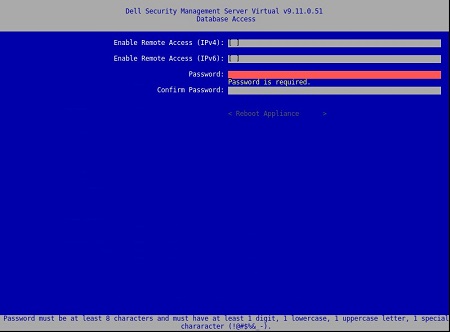 Huomautus: Lisätietoja on artikkelissa Dell Security Management Server Virtual Postgres-tietokannan käyttäminen pgAdminin avulla.
8.2.0–9.10.1
Katso lisätietoja valitsemalla Create Backup, Offload Backup, Download Backup tai Restore Backup.
Luo varmuuskopio
- Kirjaudu Dell Enterprise Serverin virtuaaliseen hallintakonsoliin.
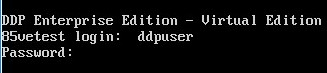 Huomautus:
- Dell Security Management Server Virtual -oletustunnistetiedot ovat seuraavat:
- Username:
ddpuser - Password:
ddpuser
- Username:
- Järjestelmänvalvoja voi muuttaa oletussalasanan tuotteen virtuaalilaitevalikossa.
- Dell Security Management Server Virtual -oletustunnistetiedot ovat seuraavat:
- Valitse päävalikosta Lisäasetukset ja paina sitten Enter-näppäintä.
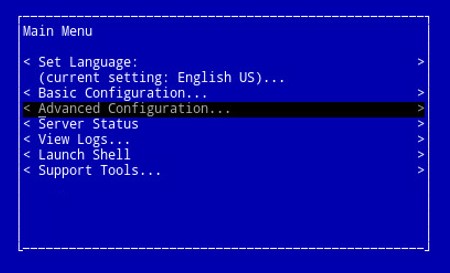
- Valitse Varmuuskopiointi ja palautus ja paina sitten Enter-näppäintä.
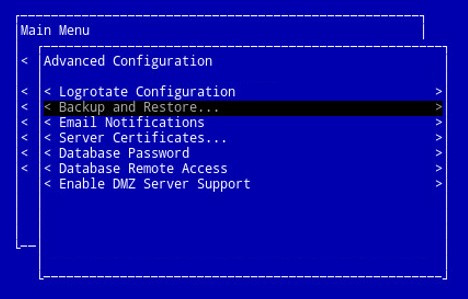
- Valitse Varmuuskopioi nyt ja paina sitten Enter-näppäintä.
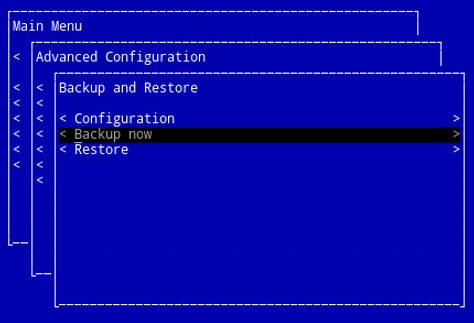
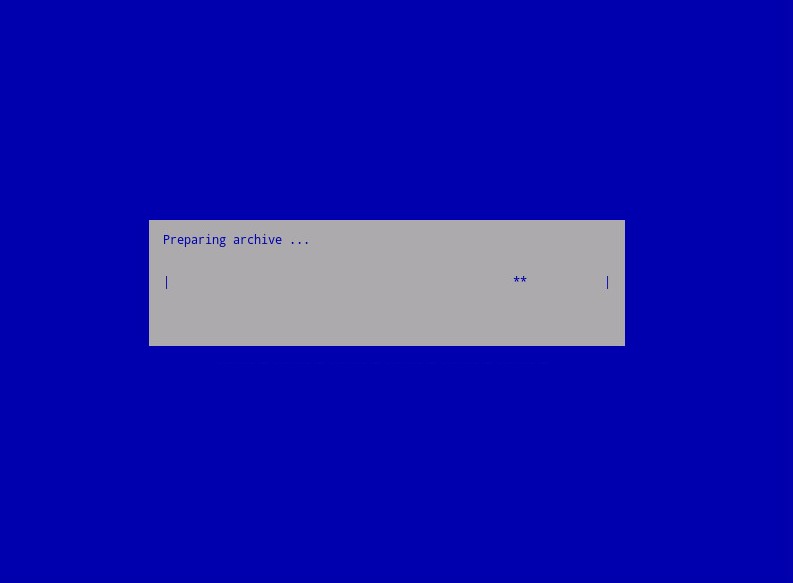
- Varmuuskopiointi suoritetaan. Siirry vaiheeseen 6.
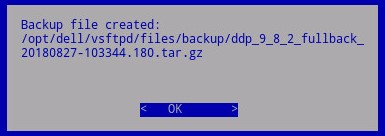
- Vahvista varmuuskopioinnin suorittaminen painamalla Enter OK
ddp_<VERSION>_fullback_<TIMESTAMP>.tar.gz.
 Huomautus:
<VERSION>= Dell Data Protection Virtual Editionin versio<TIMESTAMP>= Varmuuskopioinnin suoritusaika
Varmuuskopioinnin purkaminen
Dell Security Management Server Virtual edellyttää, että varmuuskopio puretaan onnistuneesti:
- Valmis varmuuskopiointi
- Kolmannen osapuolen FTP (File Transfer Protocol) -asiakas
- Esimerkkejä FTP-asiakassovelluksesta:
- Filezilla
- WinSCP
- CuteFTP
- Esimerkkejä FTP-asiakassovelluksesta:
- Tallennuslaite (Dell Security Management Server Virtualin ulkopuolella)
Huomautus:
- Dell ei suosittele tai tue mitään luettelossa mainittua kolmannen osapuolen tuotetta. Luetellut asiakasohjelmat ovat esimerkkejä tuotteista, joita asiakkaat voivat käyttää. Ota yhteys tuotevalmistajaan, jos haluat lisätietoja asetuksista, määrityksistä ja hallinnasta.
- FTP-asiakasohjelman käyttöliittymä voi poiketa alla olevista näyttökuvaesimerkeistä.
- Käynnistä FTP-työasema.
- Kirjaudu FTP-asiakasohjelmassa FTP-käyttäjänä Dell Security Management Server Virtualiin.
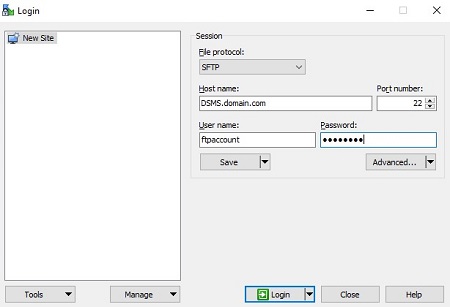 Huomautus: FTP-käyttäjä on luotava Dell Security Management Serverissä. Lisätietoja on artikkelissa FTP-käyttäjän luominen Dell Security Management Server Virtualissa .
 - Siirry kohtaan
/backup/.
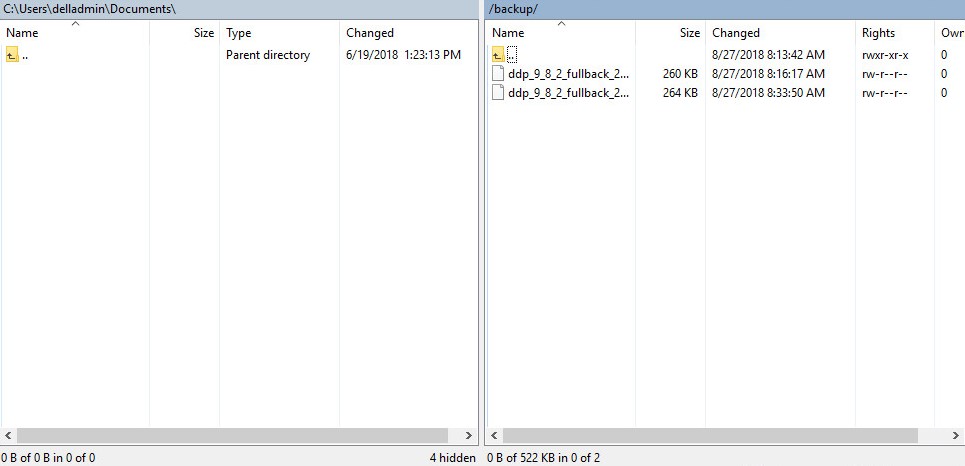
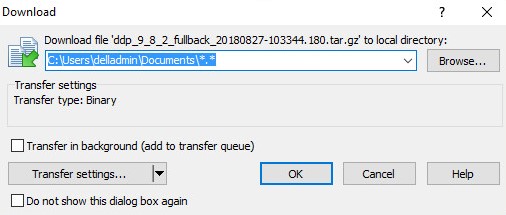
- Valitse ja siirrä sitten sopiva
ddp_<VERSION>_fullback_<TIMESTAMP>.tar.gztiedosto toissijaiseen tallennuslaitteeseen.
 Huomautus:
<VERSION>= Dell Data Protection Virtual Editionin versio<TIMESTAMP>= Varmuuskopioinnin suoritusaika
- Sulje FTP-asiakas.
Lataa varmuuskopiointi
Varmuuskopion lataaminen edellyttää, että Dell Security Management Server Virtual edellyttää seuraavaa:
- Dell Security Management Server Virtualin purkattu varmuuskopio
- Kolmannen osapuolen FTP (File Transfer Protocol) -asiakas
- Esimerkkejä FTP-asiakassovelluksesta:
- Filezilla
- WinSCP
- CuteFTP
- Esimerkkejä FTP-asiakassovelluksesta:
- Tallennuslaite (Dell Security Management Server Virtualin ulkopuolella)
Huomautus:
- Dell ei suosittele tai tue mitään luettelossa mainittua kolmannen osapuolen tuotetta. Luetellut asiakasohjelmat ovat esimerkkejä tuotteista, joita asiakkaat voivat käyttää. Ota yhteys tuotevalmistajaan, jos haluat lisätietoja asetuksista, määrityksistä ja hallinnasta.
- FTP-asiakasohjelman käyttöliittymä voi poiketa alla olevista näyttökuvaesimerkeistä.
- Käynnistä FTP-työasema.
- Kirjaudu FTP-asiakasohjelmassa FTP-käyttäjänä Dell Security Management Server Virtualiin.
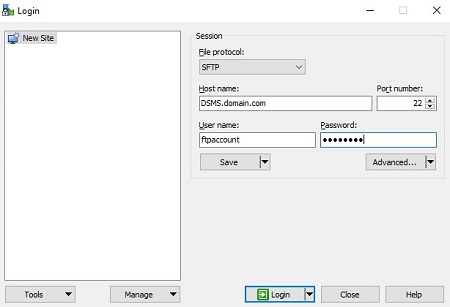 Huomautus: FTP-käyttäjä on luotava Dell Security Management Serverissä. Lisätietoja on artikkelissa FTP-käyttäjän luominen Dell Security Management Server Virtualissa .
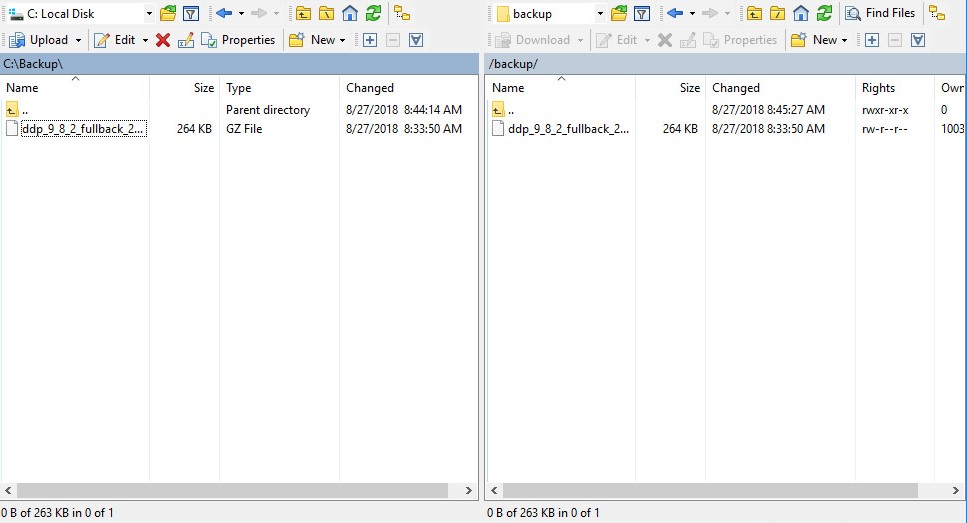
 - Siirry kohtaan
/backup/.
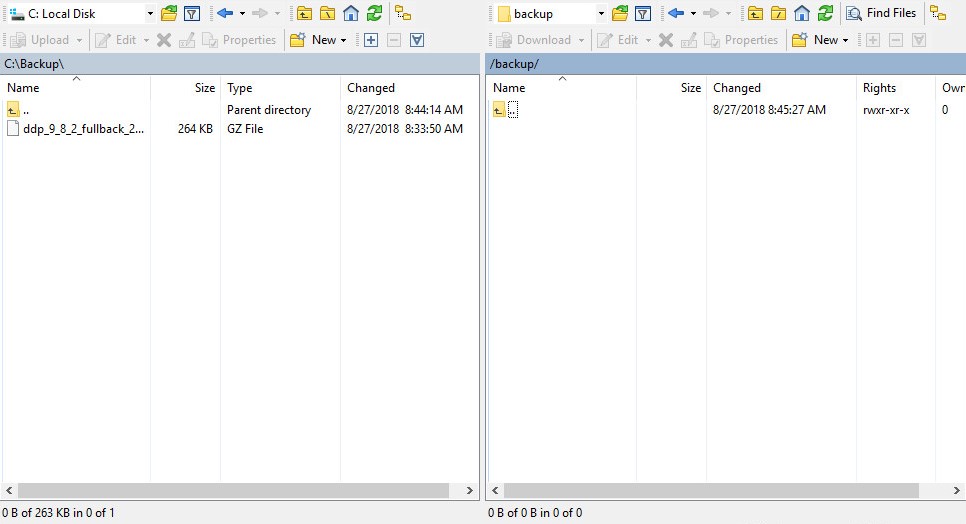
- siirto
ddp_<VERSION>_fullback_<TIMESTAMP>.tar.gztallennuslaitteesta/backup/.
 Huomautus:
<VERSION>= Dell Data Protection Virtual Editionin versio<TIMESTAMP>= Varmuuskopioinnin suoritusaika
- Sulje FTP-asiakas.
Varmuuskopion palauttaminen
- Kirjaudu Dell Enterprise Serverin virtuaaliseen hallintakonsoliin.
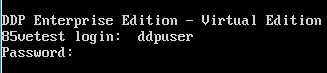 Huomautus:
- Dell Security Management Server Virtualin oletustunnistetiedot ovat:
- Username:
ddpuser - Password:
ddpuser
- Username:
- Järjestelmänvalvoja voi muuttaa oletussalasanan tuotteen virtuaalilaitevalikossa.
- Dell Security Management Server Virtualin oletustunnistetiedot ovat:
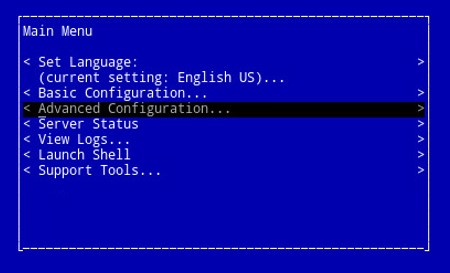
- Valitse päävalikosta Lisäasetukset ja paina sitten Enter-näppäintä.
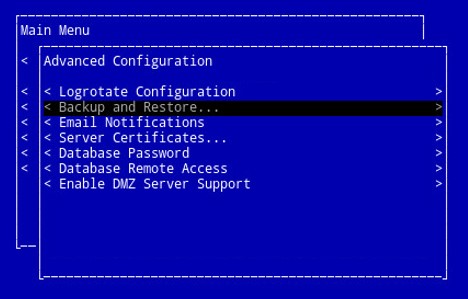
- Valitse Varmuuskopiointi ja palautus ja paina sitten Enter-näppäintä.
- Valitse Palauta ja paina sitten Enter-näppäintä.
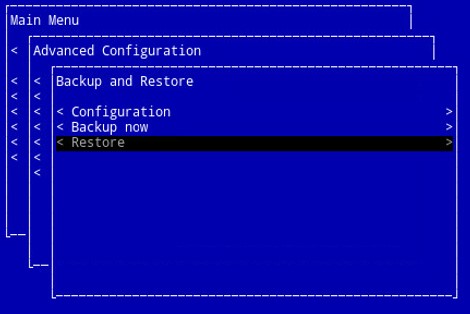
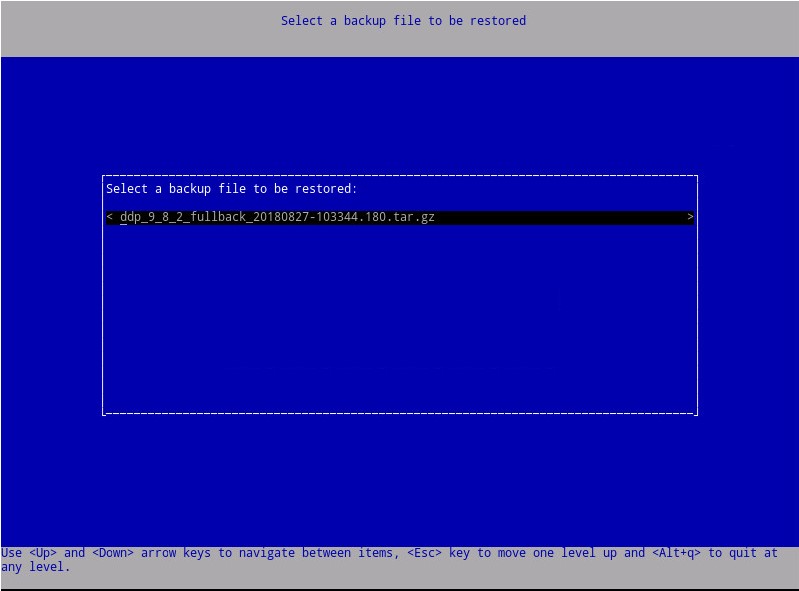
- Valitse sopiva
ddp_<VERSION>_fullback_<TIMESTAMP>.tar.gzja paina sitten Enter-näppäintä.
 Huomautus:
<VERSION>= Dell Data Protection Virtual Editionin versio<TIMESTAMP>= Varmuuskopioinnin suoritusaika
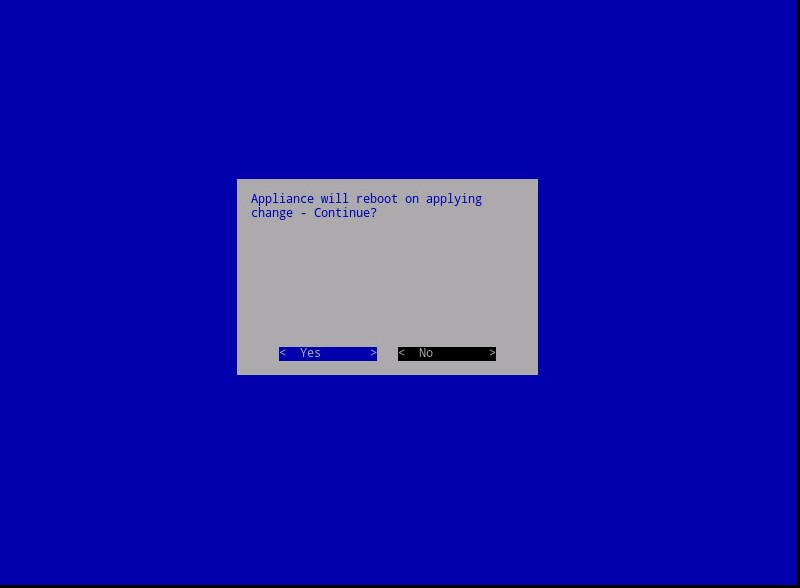
- Käynnistä virtuaalilaite uudelleen palautuksen jälkeen valitsemalla Yes ja paina Enter-näppäintä.
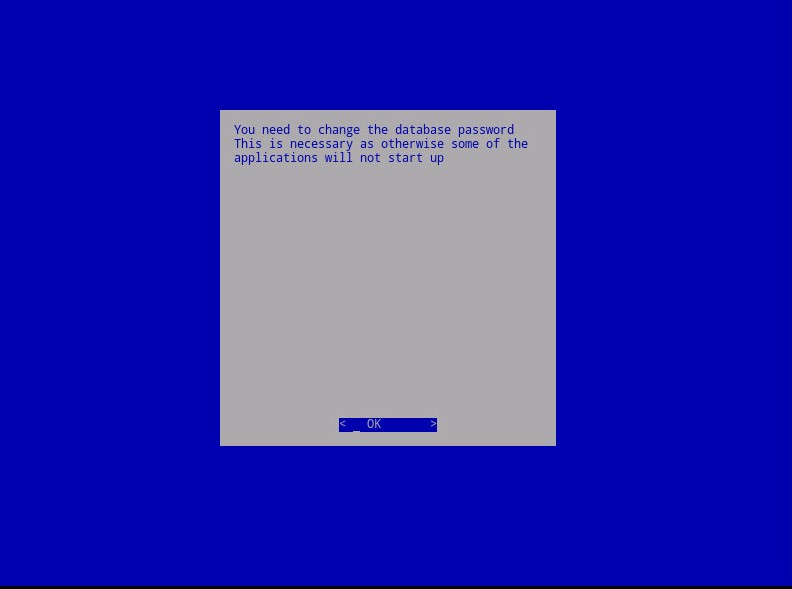
- Paina Enter OK.
- Varmuuskopio palautuu. Siirry vaiheeseen 9.
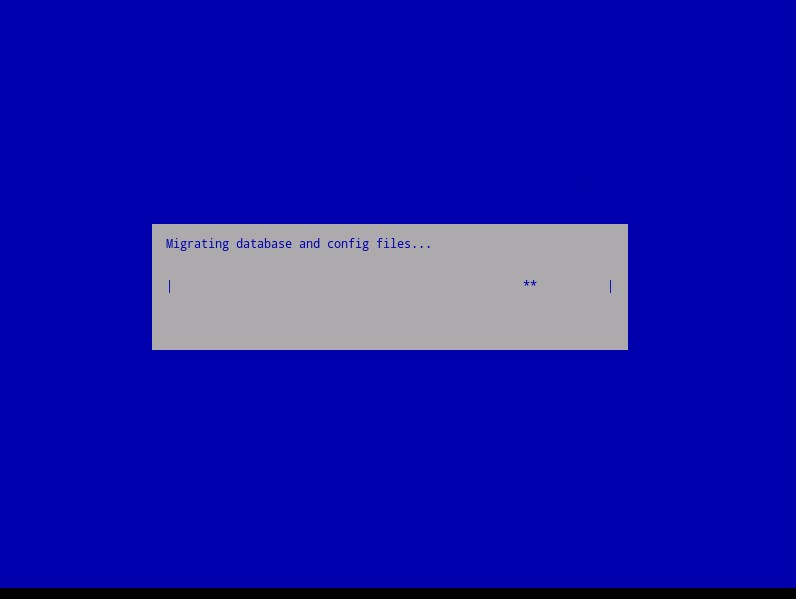
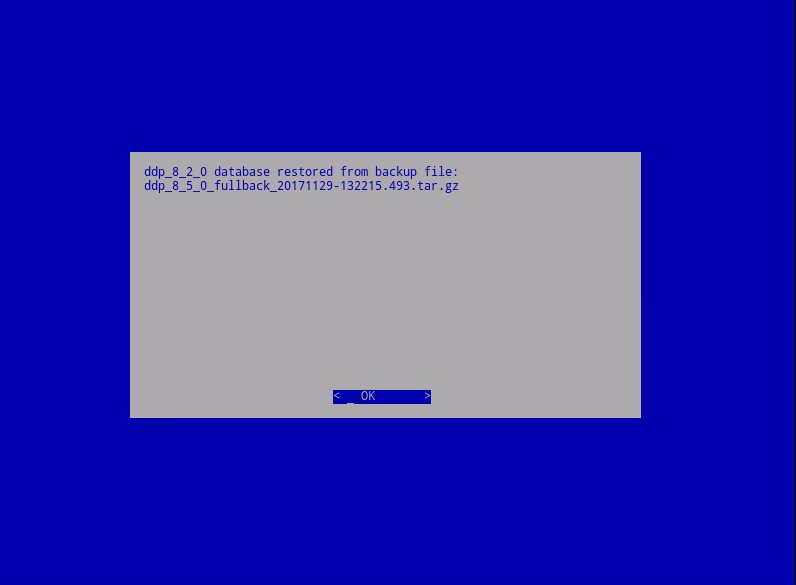
- Paina palautuksen yhteydessä Enter päällä OK.
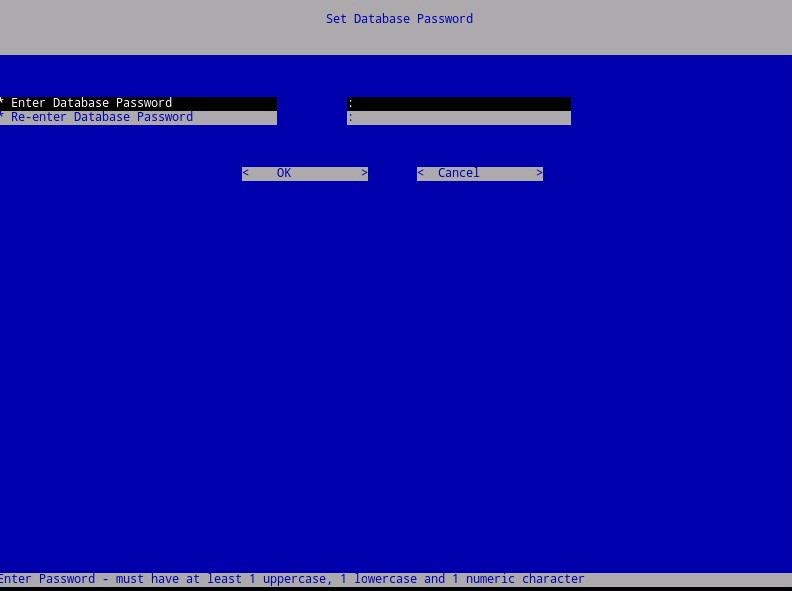
- Anna uusi tietokannan salasana ja kirjoita se uudelleen. Kun olet valmis, käynnistä virtuaalilaite uudelleen painamalla Enter-näppäintä OK .
추가 정보
비디오
해당 제품
Dell Encryption문서 속성
문서 번호: 000124658
문서 유형: How To
마지막 수정 시간: 14 7월 2026
버전: 15
다른 Dell 사용자에게 질문에 대한 답변 찾기
지원 서비스
디바이스에 지원 서비스가 적용되는지 확인하십시오.