Come eseguire il backup e il ripristino di Dell Security Management Server Virtual
요약: Informazioni su come eseguire il backup e il ripristino di Dell Security Management Server Virtual e Dell Data Protection Virtual Edition attenendosi a queste istruzioni.
이 문서는 다음에 적용됩니다.
이 문서는 다음에 적용되지 않습니다.
이 문서는 특정 제품과 관련이 없습니다.
모든 제품 버전이 이 문서에 나와 있는 것은 아닙니다.
지침
Questa guida mostra come eseguire il backup e il ripristino di Dell Security Management Server Virtual (in precedenza Dell Data Protection Virtual Edition).
Prodotti interessati:
- Dell Security Management Server Virtual
- Dell Data Protection Virtual Edition
Sistemi operativi interessati:
- Linux
La funzione di backup e ripristino per Dell Security Management Server Virtual varia a seconda delle versioni. Per ulteriori informazioni, cliccare su 9.11.0 e versioni successive o da 8.2.0 a 9.10.1 . Per informazioni sul controllo delle versioni, consultare Come identificare la versione del server Dell Data Security.
Nota: Se si usa Dell Endpoint Security Suite Enterprise (in precedenza Dell Data Protection Endpoint Security Suite Enterprise), è necessario eseguire il backup e il ripristino del certificato Advanced Threat Prevention separatamente. Per ulteriori informazioni, consultare Come eseguire il backup e il ripristino del certificato Advanced Threat Prevention per i server Dell Data Security.
9.11.0 e versioni successive
Per ulteriori informazioni, cliccare su Creazione del backup, Offload del backup, Caricamento del backup o Ripristino del backup.
Creazione del backup
- Accedere alla console di amministrazione di Dell Security Management Server Virtual.
 Nota:
Nota:- Le credenziali predefinite per Dell Security Management Server Virtual sono le seguenti:
- Nome utente:
delluser - Password:
delluser
- Nome utente:
- Un amministratore può modificare la password predefinita all'interno del menu dell'appliance virtuale del prodotto.
- Le credenziali predefinite per Dell Security Management Server Virtual sono le seguenti:
- Dal menu principale, selezionare Advanced Configuration , quindi premere Invio.
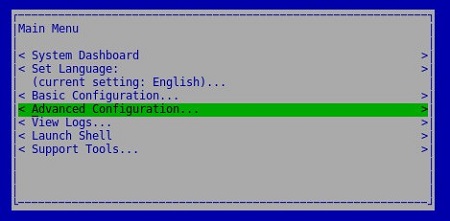
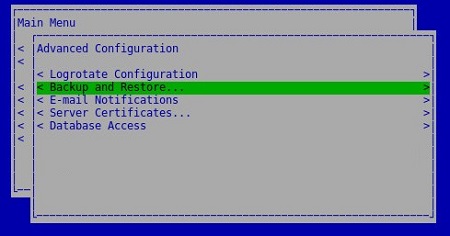
- Selezionare Backup and Restore, quindi premere INVIO.
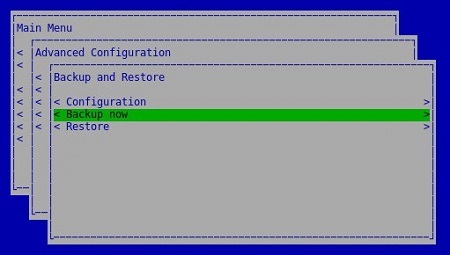
- Selezionare Backup now, quindi premere INVIO.
- Premere Enter su OK per confermare il completamento del backup di
dsmsv_<VERSION>_backup_<TIMESTAMP>.tgz.
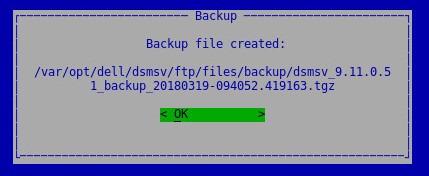 Nota:
Nota:<VERSION>= Versione di Dell Security Management Server Virtual<TIMESTAMP>= L'ora in cui è stato eseguito il backup
Offload del backup
Per eseguire l'offload di un backup, Dell Security Management Server Virtual richiede:
- Un backup completato
- Un client FTP (File Transfer Protocol) di terze parti
- Esempi di client FTP includono (a titolo esemplificativo):
- Filezilla
- WinSCP
- CuteFTP
- Esempi di client FTP includono (a titolo esemplificativo):
- Un dispositivo di storage (all'esterno di Dell Security Management Server Virtual)
Nota:
- Dell non promuove né supporta alcun prodotto di terze parti elencato. I client elencati sono solo un esempio di potenziali prodotti che un cliente può utilizzare. Per informazioni sull'installazione, sulla configurazione e sulla gestione, contattare il fornitore del prodotto.
- L'interfaccia utente del client FTP potrebbe differire dagli esempi degli screenshot di seguito.
- Avviare il client FTP.
- Nel client FTP, accedere con un utente FTP a Dell Security Management Server Virtual.
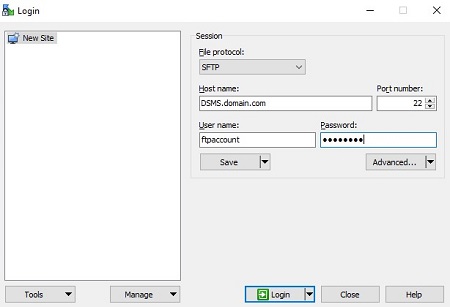 Nota: È necessario creare un utente FTP all'interno di Dell Security Management Server Virtual. Fare riferimento a Come creare un utente FTP in Dell Security Management Server Virtual o ulteriori informazioni.
 - Vai a
/backup/.
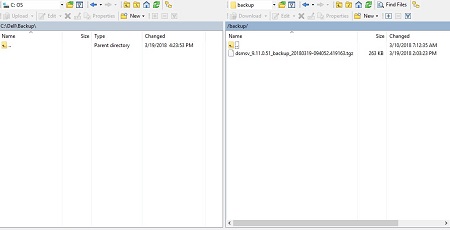
- Selezionare e quindi trasferire il file
dsmsv_<VERSION>_backup_<TIMESTAMP>.tgzsul dispositivo di storage secondario.
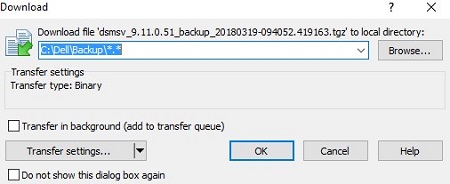 Nota:
Nota:<VERSION>= Versione di Dell Security Management Server Virtual<TIMESTAMP>= L'ora in cui è stato eseguito il backup
- Chiudere il client FTP.
Caricamento del backup
Per caricare un backup, Dell Security Management Server Virtual richiede:
- Un backup con offload di Dell Security Management Server Virtual
- Un client FTP (File Transfer Protocol) di terze parti
- Esempi di client FTP includono (a titolo esemplificativo):
- Filezilla
- WinSCP
- CuteFTP
- Esempi di client FTP includono (a titolo esemplificativo):
- Un dispositivo di storage (all'esterno di Dell Security Management Server Virtual)
Nota:
- Dell non promuove né supporta alcun prodotto di terze parti elencato. I client elencati sono solo un esempio di potenziali prodotti che un cliente può utilizzare. Per informazioni sull'installazione, sulla configurazione e sulla gestione, contattare il fornitore del prodotto.
- L'interfaccia utente del client FTP potrebbe differire dagli esempi degli screenshot di seguito.
- Avviare il client FTP.
- Nel client FTP, accedere con un utente FTP a Dell Security Management Server Virtual.
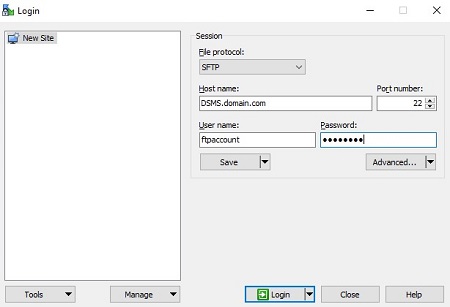 Nota: È necessario creare un utente FTP all'interno di Dell Security Management Server Virtual. Per ulteriori informazioni, consultare Come creare un utente FTP in Dell Security Management Server Virtual .
 - Vai a
/backup/.
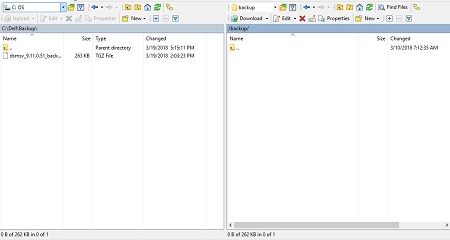
- Sposta
dsmsv_<VERSION>_backup_<TIMESTAMP>.tgzdal dispositivo di storage a/backup/.
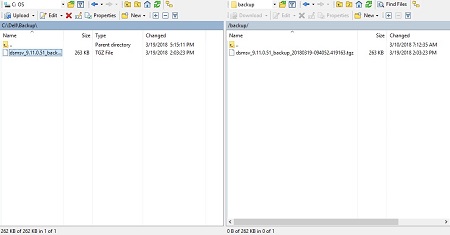 Nota:
Nota:<VERSION>= Versione di Dell Security Management Server Virtual<TIMESTAMP>= L'ora in cui è stato eseguito il backup
- Chiudere il client FTP.
Ripristina backup
- Accedere alla console di amministrazione di Dell Enterprise Server Virtual.
 Nota:
Nota:- Le credenziali predefinite per Dell Security Management Server Virtual sono le seguenti:
- Nome utente:
delluser - Password:
delluser
- Nome utente:
- Un amministratore può modificare la password predefinita all'interno del menu dell'appliance virtuale del prodotto.
- Le credenziali predefinite per Dell Security Management Server Virtual sono le seguenti:
- Dal menu principale, selezionare Advanced Configuration , quindi premere Invio.
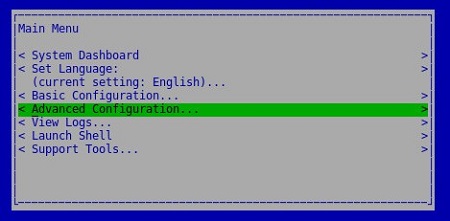
- Selezionare Backup and Restore, quindi premere INVIO.
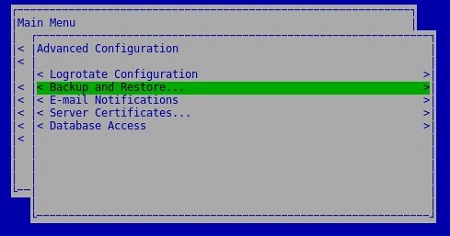
- Selezionare Restore, quindi premere INVIO.
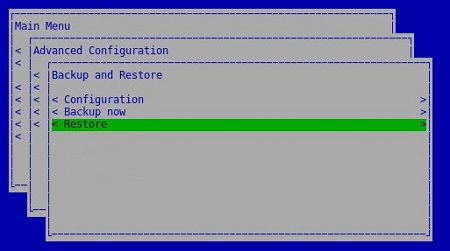
- Selezionare Yes per confermare che l'istanza utilizzata per creare il backup è stata arrestata, quindi premere INVIO.

- Selezionare l'opzione appropriata
dsmsv_<VERSION>_backup_<TIMESTAMP>.tgze premere INVIO.
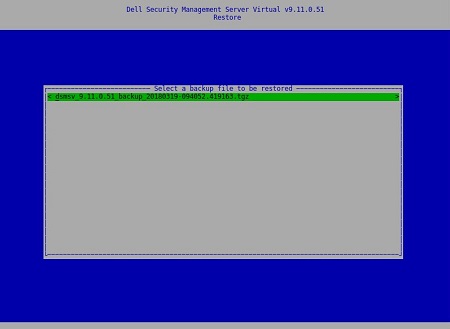 Nota:
Nota:<VERSION>= Versione di Dell Security Management Server Virtual<TIMESTAMP>= L'ora in cui è stato eseguito il backup
- Selezionare Yes per confermare che i servizi verranno arrestati e che verrà modificata la password di un database, quindi premere INVIO.
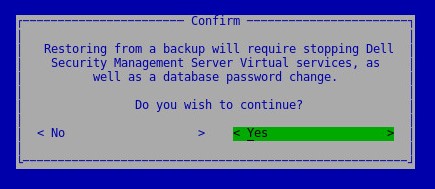
- Premere INVIO su OK.
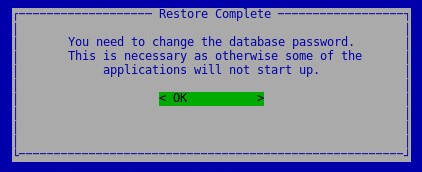
- Nel menu Database Access :
- Facoltativamente, selezionare Enable Remote Access (IPv4) o Enable Remote Access (IPv6) from external sources (ad esempio, pgAdmin).
- Inserire e quindi confermare la nuova password del database.
- Selezionare Reboot Appliance, quindi premere INVIO.
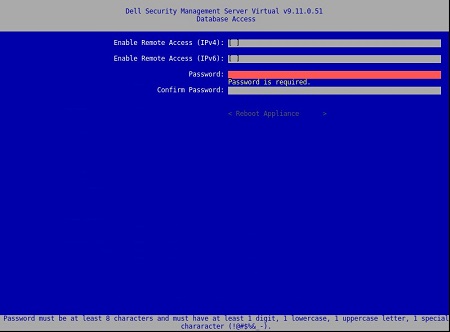 Nota: Per ulteriori informazioni, consultare Dell Security Management Server Virtual Accessing the Postgres Database Using pgAdmin.
Da 8.2.0 a 9.10.1
Per ulteriori informazioni, cliccare su Creazione del backup, Offload del backup, Caricamento del backup o Ripristino del backup.
Creazione del backup
- Accedere alla console di amministrazione di Dell Enterprise Server Virtual.
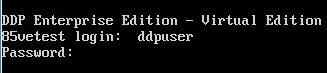 Nota:
Nota:- Le credenziali predefinite per Dell Security Management Server Virtual sono le seguenti:
- Nome utente:
ddpuser - Password:
ddpuser
- Nome utente:
- Un amministratore può modificare la password predefinita all'interno del menu dell'appliance virtuale del prodotto.
- Le credenziali predefinite per Dell Security Management Server Virtual sono le seguenti:
- Dal menu principale, selezionare Advanced Configuration , quindi premere Invio.
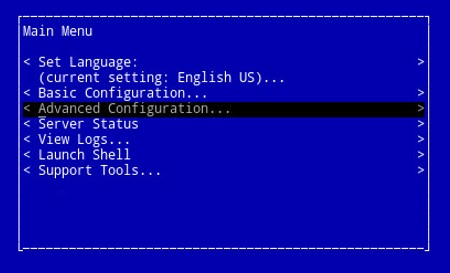
- Selezionare Backup and Restore, quindi premere INVIO.
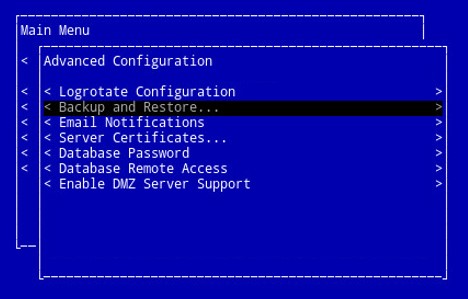
- Selezionare Backup now, quindi premere INVIO.
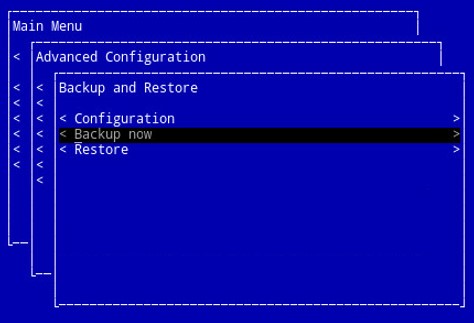
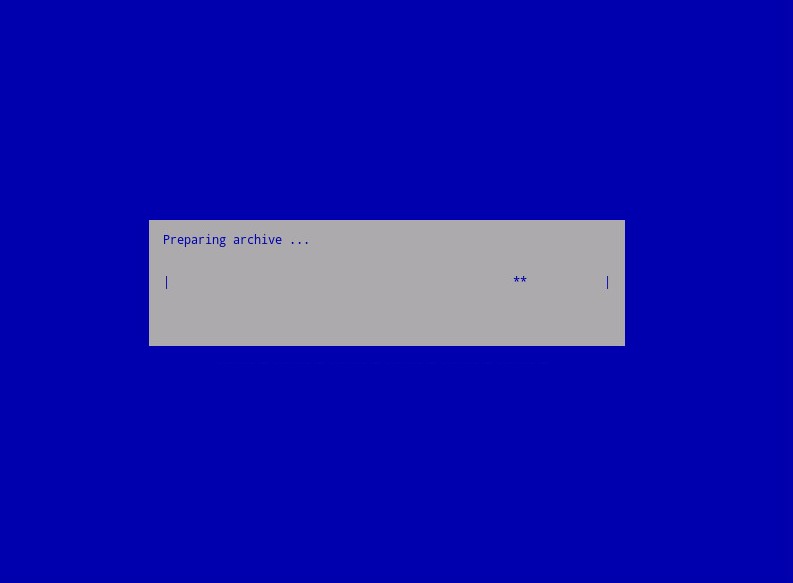
- Il backup viene eseguito. Andare al passaggio 6.
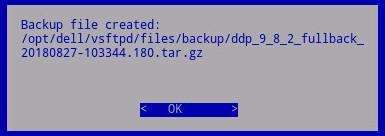
- Premere Enter su OK per confermare il completamento del backup di
ddp_<VERSION>_fullback_<TIMESTAMP>.tar.gz.
 Nota:
Nota:<VERSION>= versione di Dell Data Protection Virtual Edition<TIMESTAMP>= L'ora in cui è stato eseguito il backup
Offload del backup
Per eseguire l'offload di un backup, Dell Security Management Server Virtual richiede:
- Un backup completato
- Un client FTP (File Transfer Protocol) di terze parti
- Esempi di client FTP includono (a titolo esemplificativo):
- Filezilla
- WinSCP
- CuteFTP
- Esempi di client FTP includono (a titolo esemplificativo):
- Un dispositivo di storage (all'esterno di Dell Security Management Server Virtual)
Nota:
- Dell non promuove né supporta alcun prodotto di terze parti elencato. I client elencati sono solo un esempio di potenziali prodotti che un cliente può utilizzare. Per informazioni sull'installazione, sulla configurazione e sulla gestione, contattare il fornitore del prodotto.
- L'interfaccia utente del client FTP potrebbe differire dagli esempi degli screenshot di seguito.
- Avviare il client FTP.
- Nel client FTP, accedere con un utente FTP a Dell Security Management Server Virtual.
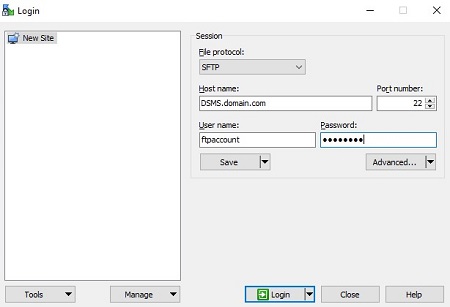 Nota: È necessario creare un utente FTP all'interno di Dell Security Management Server. Per ulteriori informazioni, consultare Come creare un utente FTP in Dell Security Management Server Virtual .
 - Vai a
/backup/.
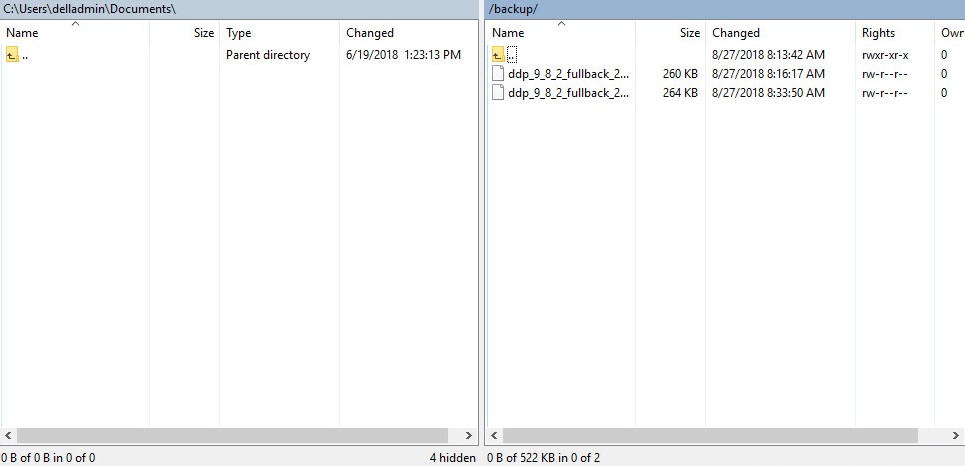
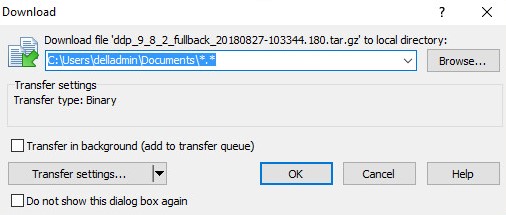
- Selezionare e quindi trasferire il file
ddp_<VERSION>_fullback_<TIMESTAMP>.tar.gzsul dispositivo di storage secondario.
 Nota:
Nota:<VERSION>= versione di Dell Data Protection Virtual Edition<TIMESTAMP>= L'ora in cui è stato eseguito il backup
- Chiudere il client FTP.
Caricamento del backup
Per caricare un backup, Dell Security Management Server Virtual richiede:
- Un backup con offload di Dell Security Management Server Virtual
- Un client FTP (File Transfer Protocol) di terze parti
- Esempi di client FTP includono (a titolo esemplificativo):
- Filezilla
- WinSCP
- CuteFTP
- Esempi di client FTP includono (a titolo esemplificativo):
- Un dispositivo di storage (all'esterno di Dell Security Management Server Virtual)
Nota:
- Dell non promuove né supporta alcun prodotto di terze parti elencato. I client elencati sono solo un esempio di potenziali prodotti che un cliente può utilizzare. Per informazioni sull'installazione, sulla configurazione e sulla gestione, contattare il fornitore del prodotto.
- L'interfaccia utente del client FTP potrebbe differire dagli esempi degli screenshot di seguito.
- Avviare il client FTP.
- Nel client FTP, accedere con un utente FTP a Dell Security Management Server Virtual.
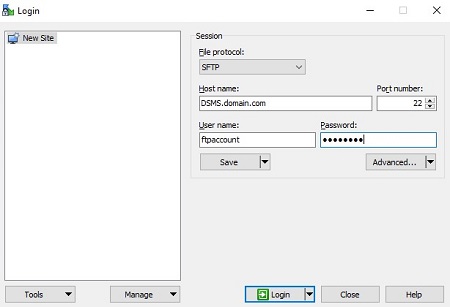 Nota: È necessario creare un utente FTP all'interno di Dell Security Management Server. Per ulteriori informazioni, consultare Come creare un utente FTP in Dell Security Management Server Virtual .
 - Vai a
/backup/.
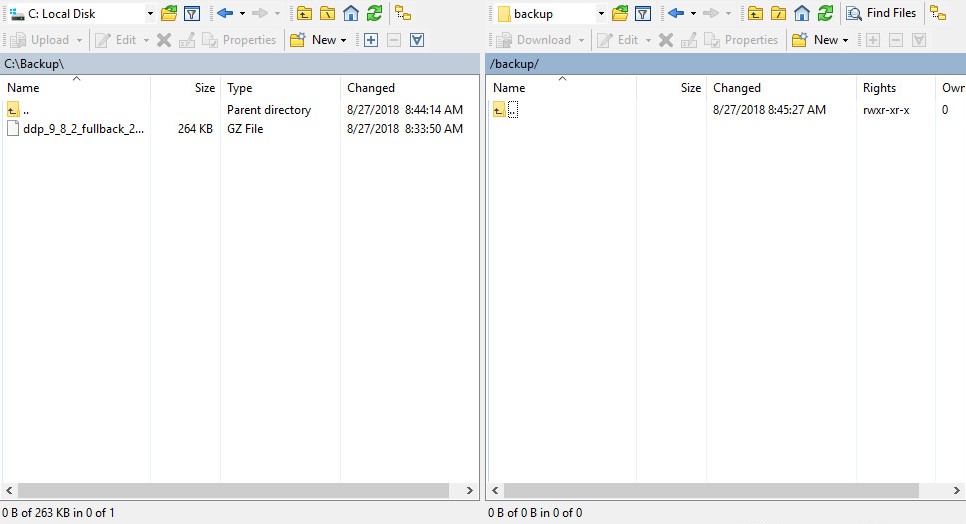
- Sposta
ddp_<VERSION>_fullback_<TIMESTAMP>.tar.gzdal dispositivo di storage a/backup/.
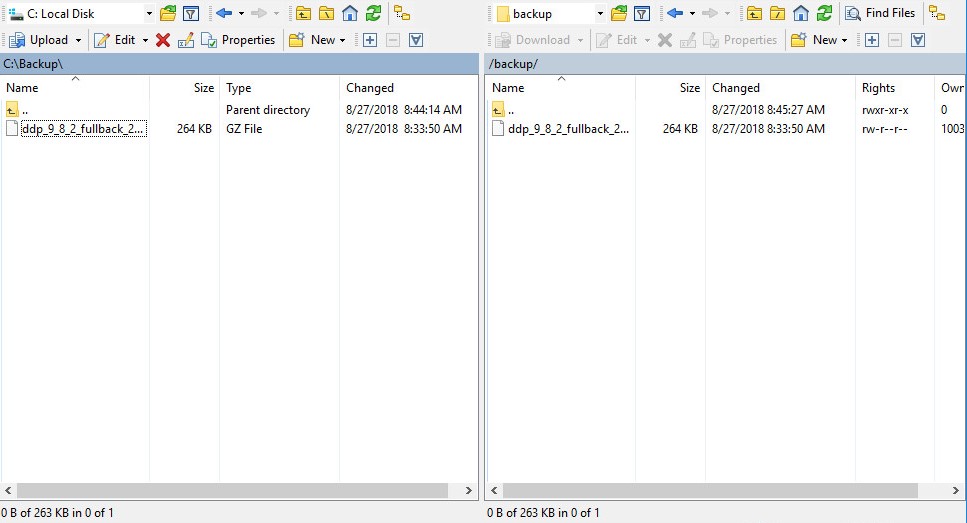 Nota:
Nota:<VERSION>= versione di Dell Data Protection Virtual Edition<TIMESTAMP>= L'ora in cui è stato eseguito il backup
- Chiudere il client FTP.
Ripristina backup
- Accedere alla console di amministrazione di Dell Enterprise Server Virtual.
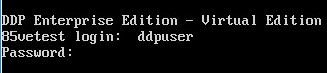 Nota:
Nota:- Le credenziali predefinite per Dell Security Management Server Virtual sono le seguenti:
- Nome utente:
ddpuser - Password:
ddpuser
- Nome utente:
- Un amministratore può modificare la password predefinita all'interno del menu dell'appliance virtuale del prodotto.
- Le credenziali predefinite per Dell Security Management Server Virtual sono le seguenti:
- Dal menu principale, selezionare Advanced Configuration , quindi premere Invio.
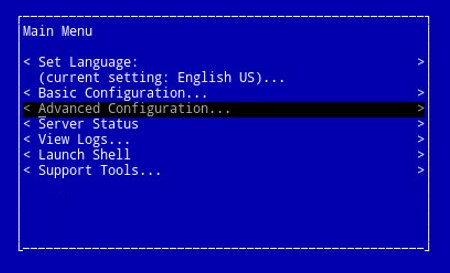
- Selezionare Backup and Restore, quindi premere INVIO.
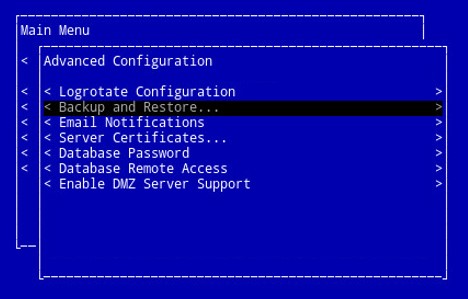
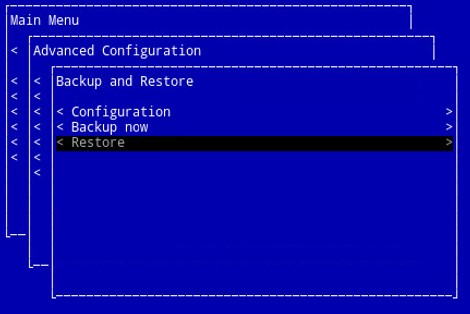
- Selezionare Restore, quindi premere INVIO.
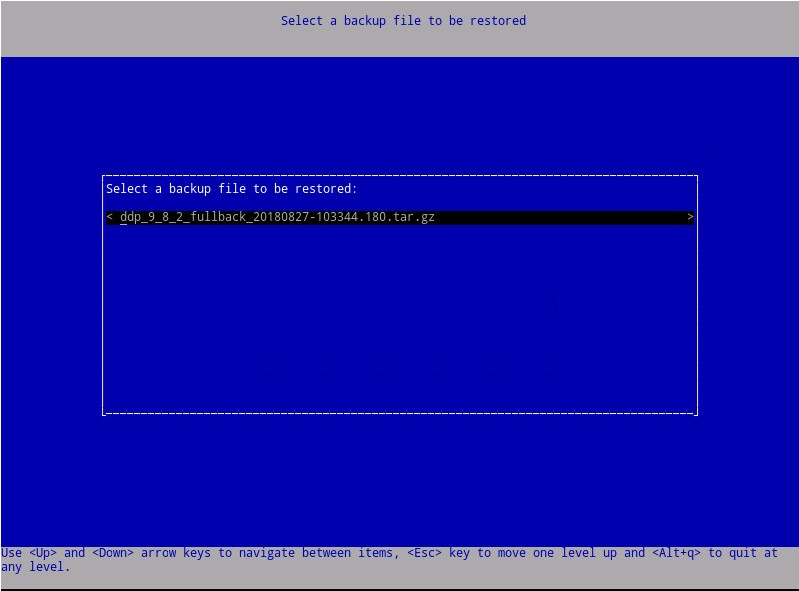
- Selezionare l'opzione appropriata
ddp_<VERSION>_fullback_<TIMESTAMP>.tar.gze premere INVIO.
 Nota:
Nota:<VERSION>= versione di Dell Data Protection Virtual Edition<TIMESTAMP>= L'ora in cui è stato eseguito il backup
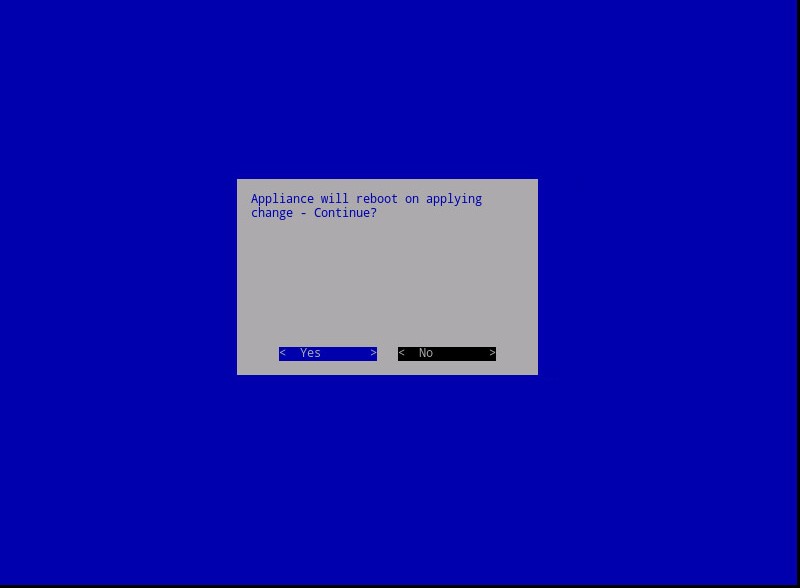
- Selezionare Yes per riavviare l'appliance virtuale al termine del ripristino, quindi premere INVIO.
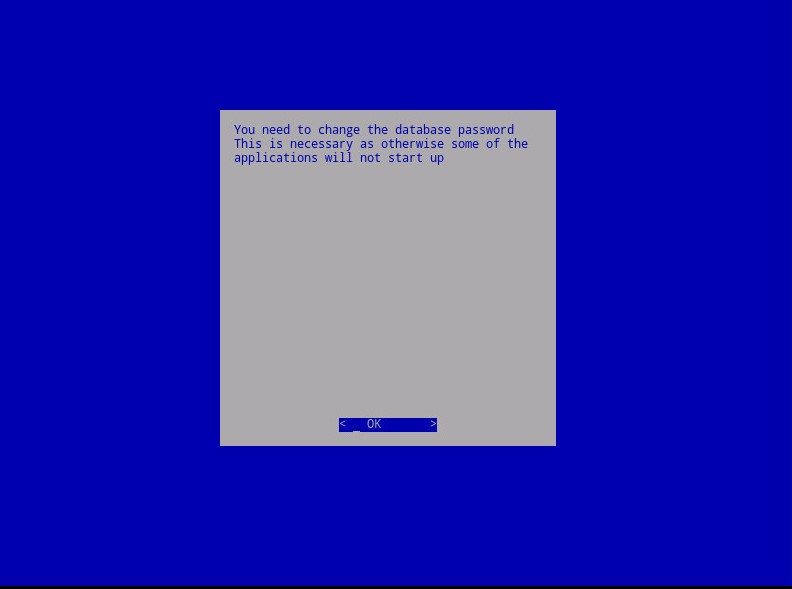
- Premere INVIO su OK.
- Viene ripristinato il backup. Andare al passaggio 9.
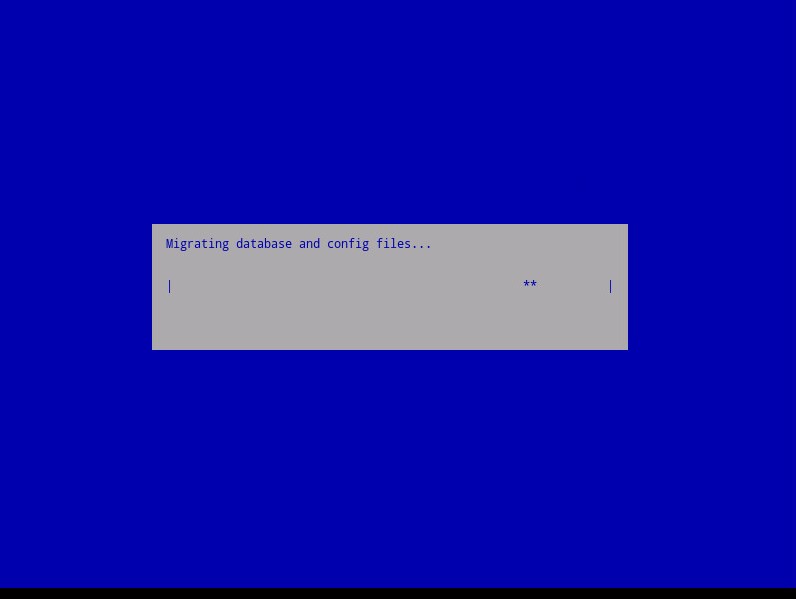
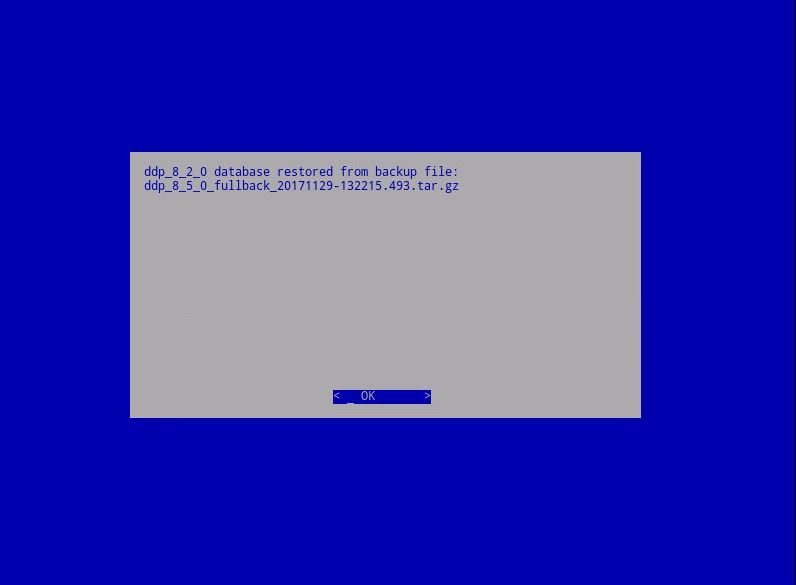
- Al ripristino, premere INVIO su OK.
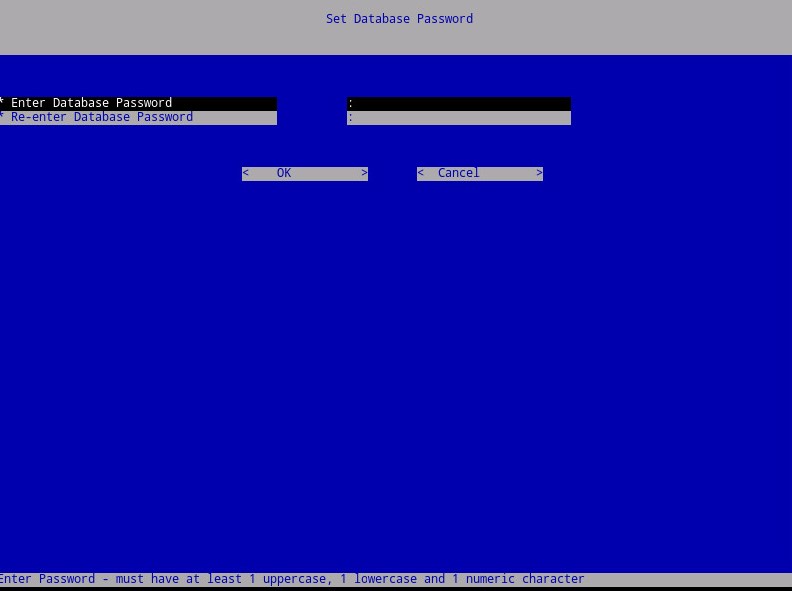
- Immettere e quindi immettere nuovamente la nuova password del database. Al termine, premere INVIO su OK per riavviare l'appliance virtuale.
추가 정보
비디오
해당 제품
Dell Encryption문서 속성
문서 번호: 000124658
문서 유형: How To
마지막 수정 시간: 14 7월 2026
버전: 15
다른 Dell 사용자에게 질문에 대한 답변 찾기
지원 서비스
디바이스에 지원 서비스가 적용되는지 확인하십시오.