Slik sikkerhetskopierer og gjenoppretter du Dell Security Management Server Virtual
요약: Finn ut hvordan du sikkerhetskopierer og gjenoppretter Dell Security Management Server Virtual og Dell Data Protection Virtual Edition ved å følge disse instruksjonene.
이 문서는 다음에 적용됩니다.
이 문서는 다음에 적용되지 않습니다.
이 문서는 특정 제품과 관련이 없습니다.
모든 제품 버전이 이 문서에 나와 있는 것은 아닙니다.
지침
Denne veiledningen viser hvordan du sikkerhetskopierer og gjenoppretter Dell Security Management Server Virtual (tidligere kalt Dell Data Protection Virtual Edition).
Berørte produkter:
- Dell Security Management Server Virtual
- Dell Data Protection Virtual Edition
Berørte operativsystemer:
- Linux
Sikkerhetskopierings- og gjenopprettingsfunksjonen for Dell Security Management Server Virtual varierer mellom versjonene. Klikk enten 9.11.0 og nyere eller 8.2.0 til 9.10.1 for mer informasjon. Hvis du vil ha versjonskontrollinformasjon, kan du se Slik identifiserer du serverversjonen for Dell Data Security.
Merk: Hvis Dell Endpoint Security Suite Enterprise (tidligere kalt Dell Data Protection Endpoint Security Suite Enterprise) er i bruk, må sertifikatet for avansert trusselforhindring sikkerhetskopieres og gjenopprettes separat. Hvis du vil ha mer informasjon, kan du se Slik sikkerhetskopierer og gjenoppretter du sertifikatet for avansert trusselforhindring for Dell Data Security-servere.
9.11.0 og nyere
Hvis du vil ha mer informasjon, klikker du enten Opprett sikkerhetskopi, Last av sikkerhetskopi, Last inn sikkerhetskopi eller Gjenopprett sikkerhetskopi.
Lag sikkerhetskopi
- Logg på den virtuelle administrasjonskonsollen for Dell Security Management Server.
 Merk:
Merk:- Standard legitimasjon for Dell Security Management Server Virtual er:
- Brukernavn:
delluser - Passord:
delluser
- Brukernavn:
- En administrator kan endre standardpassordet i produktets meny for virtuelle tilpassede verktøy.
- Standard legitimasjon for Dell Security Management Server Virtual er:
- Fra hovedmenyen velger du Avansert konfigurasjon , og deretter trykker du på Enter.
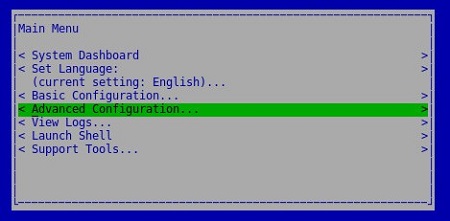
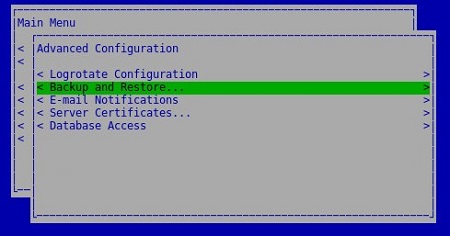
- Velg Sikkerhetskopiering og gjenoppretting , og trykk deretter på Enter.
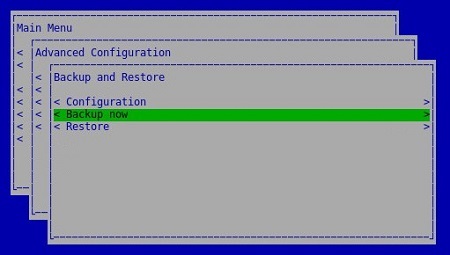
- Velg Sikkerhetskopier nå , og trykk deretter på Enter.
- Trykk på Enter på OK for å bekrefte at sikkerhetskopien er fullført
dsmsv_<VERSION>_backup_<TIMESTAMP>.tgz.
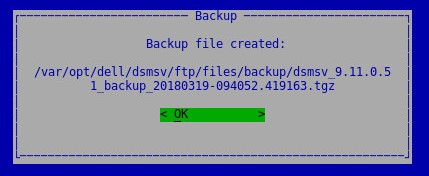 Merk:
Merk:<VERSION>= Versjon av Dell Security Management Server Virtual<TIMESTAMP>= Tidspunktet da sikkerhetskopieringen ble utført
Avlast sikkerhetskopiering
For å kunne avlaste en sikkerhetskopi krever Dell Security Management Server Virtual følgende:
- En fullført sikkerhetskopiering
- En tredjeparts FTP-klient (File Transfer Protocol)
- Eksempler på en FTP-klient inkluderer (men er ikke begrenset til):
- Filezilla
- Winscp
- Cuteftp
- Eksempler på en FTP-klient inkluderer (men er ikke begrenset til):
- En lagringsenhet (utenfor Dell Security Management Server Virtual)
Merk:
- Dell verken støtter eller støtter noe tredjepartsprodukt. De listede kundene er ment å være et eksempel på potensielle produkter en kunde kan bruke. Kontakt produsenten av produktet hvis du vil ha informasjon om oppsett, konfigurasjon og administrasjon.
- FTP-klientgrensesnittet ditt kan avvike fra skjermbildeeksemplene nedenfor.
- Start FTP-klienten.
- Logg på med en FTP-bruker i FTP-klienten til Dell Security Management Server Virtual.
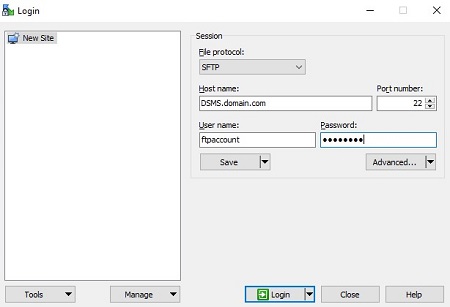 Merk: En FTP-bruker må være opprettet i Dell Security Management Server Virtual. Referanse: Hvordan opprette en FTP-bruker i Dell Security Management Server Virtual eller mer informasjon.
 - Gå til
/backup/.
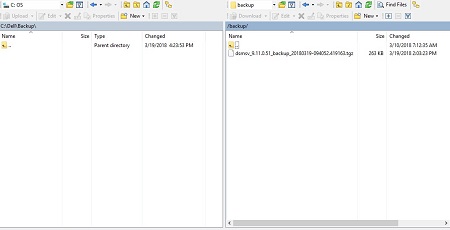
- Velg og overfør deretter riktig
dsmsv_<VERSION>_backup_<TIMESTAMP>.tgz-filen til den sekundære lagringsenheten.
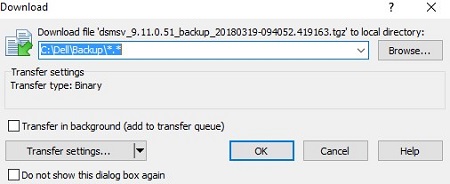 Merk:
Merk:<VERSION>= Versjon av Dell Security Management Server Virtual<TIMESTAMP>= Tidspunktet da sikkerhetskopieringen ble utført
- Lukk FTP-klienten.
Last inn sikkerhetskopi
For å kunne laste inn en sikkerhetskopi krever Dell Security Management Server Virtual følgende:
- En avlastet sikkerhetskopi av Dell Security Management Server Virtual
- En tredjeparts FTP-klient (File Transfer Protocol)
- Eksempler på en FTP-klient inkluderer (men er ikke begrenset til):
- Filezilla
- Winscp
- Cuteftp
- Eksempler på en FTP-klient inkluderer (men er ikke begrenset til):
- En lagringsenhet (utenfor Dell Security Management Server Virtual)
Merk:
- Dell verken støtter eller støtter noe tredjepartsprodukt. De listede kundene er ment å være et eksempel på potensielle produkter en kunde kan bruke. Kontakt produsenten av produktet hvis du vil ha informasjon om oppsett, konfigurasjon og administrasjon.
- FTP-klientgrensesnittet ditt kan avvike fra skjermbildeeksemplene nedenfor.
- Start FTP-klienten.
- Logg på med en FTP-bruker i FTP-klienten til Dell Security Management Server Virtual.
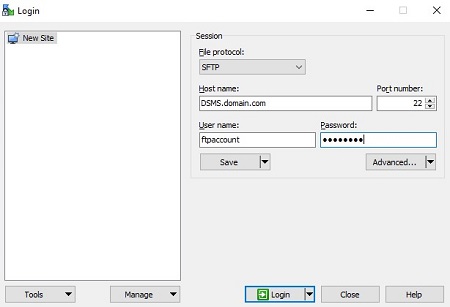 Merk: En FTP-bruker må være opprettet i Dell Security Management Server Virtual. Se Slik oppretter du en FTP-bruker i Dell Security Management Server Virtual hvis du vil ha mer informasjon.
 - Gå til
/backup/.
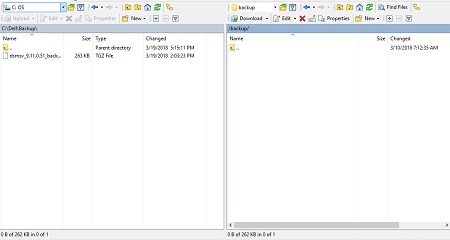
- Flytte
dsmsv_<VERSION>_backup_<TIMESTAMP>.tgzFra lagringsenheten til/backup/.
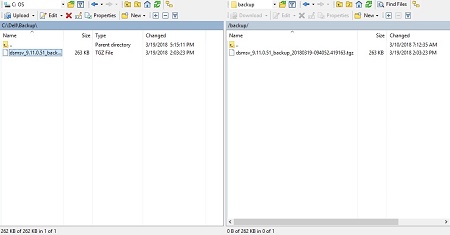 Merk:
Merk:<VERSION>= Versjon av Dell Security Management Server Virtual<TIMESTAMP>= Tidspunktet da sikkerhetskopieringen ble utført
- Lukk FTP-klienten.
Gjenopprett sikkerhetskopi
- Logg på den virtuelle administrasjonskonsollen for Dell Enterprise Server.
 Merk:
Merk:- Standard legitimasjon for Dell Security Management Server Virtual er:
- Brukernavn:
delluser - Passord:
delluser
- Brukernavn:
- En administrator kan endre standardpassordet i produktets meny for virtuelle tilpassede verktøy.
- Standard legitimasjon for Dell Security Management Server Virtual er:
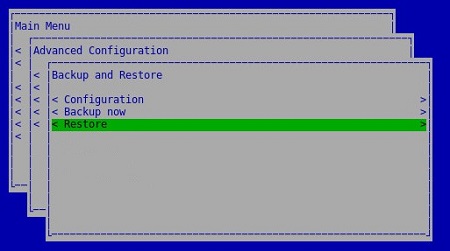
- Fra hovedmenyen velger du Avansert konfigurasjon , og deretter trykker du på Enter.
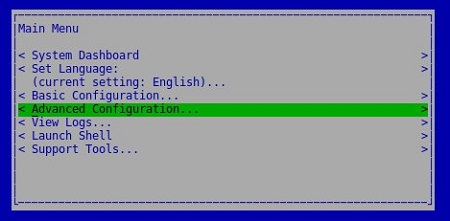
- Velg Sikkerhetskopiering og gjenoppretting , og trykk deretter på Enter.
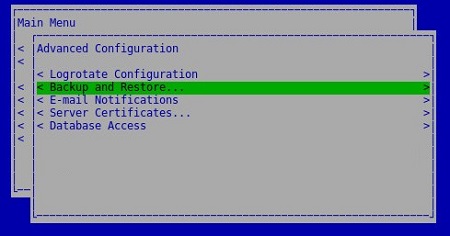
- Velg Gjenopprett , og trykk deretter på Enter.
- Velg Ja for å bekrefte at forekomsten som ble brukt til å opprette sikkerhetskopien, er avsluttet, og trykk deretter ENTER.

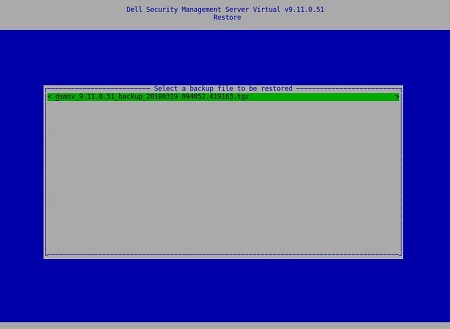
- Velg riktig
dsmsv_<VERSION>_backup_<TIMESTAMP>.tgz, og trykk deretter Enter.
 Merk:
Merk:<VERSION>= Versjon av Dell Security Management Server Virtual<TIMESTAMP>= Tidspunktet da sikkerhetskopieringen ble utført
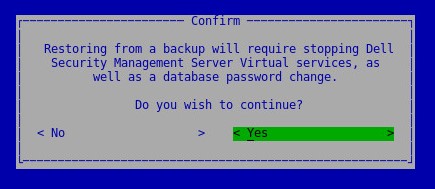
- Velg Ja for å bekrefte at tjenester avsluttes og et databasepassord må endres, og trykk deretter Enter.
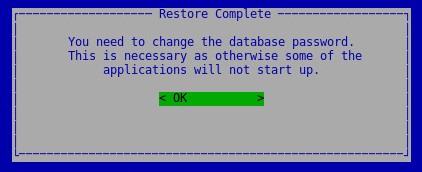
- Trykk Enter på OK.
- I Databasetilgang-menyen:
- Alternativt kan du merke av for Aktiver ekstern tilgang (IPv4) eller Aktiver ekstern tilgang (IPv6) fra eksterne kilder (for eksempel pgAdmin).
- Skriv inn og bekreft deretter det nye databasepassordet.
- Velg Reboot Appliance (Start verktøy på nytt), og trykk på Enter.
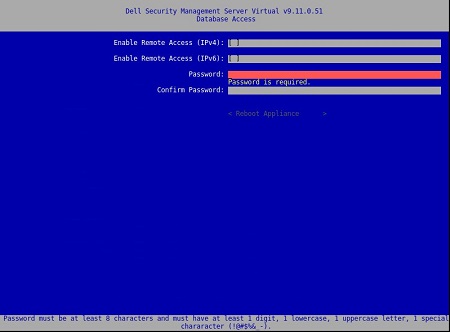 Merk: Hvis du vil ha mer informasjon, kan du se Dell Security Management Server Virtuell tilgang til Postgres-databasen ved hjelp av pgAdmin.
8.2.0 til 9.10.1
Hvis du vil ha mer informasjon, klikker du enten Opprett sikkerhetskopi, Last av sikkerhetskopi, Last inn sikkerhetskopi eller Gjenopprett sikkerhetskopi.
Lag sikkerhetskopi
- Logg på den virtuelle administrasjonskonsollen for Dell Enterprise Server.
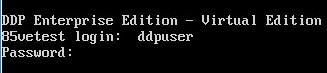 Merk:
Merk:- Standardlegitimasjonen for Dell Security Management Server Virtual er følgende:
- Brukernavn:
ddpuser - Passord:
ddpuser
- Brukernavn:
- En administrator kan endre standardpassordet i produktets meny for virtuelle tilpassede verktøy.
- Standardlegitimasjonen for Dell Security Management Server Virtual er følgende:
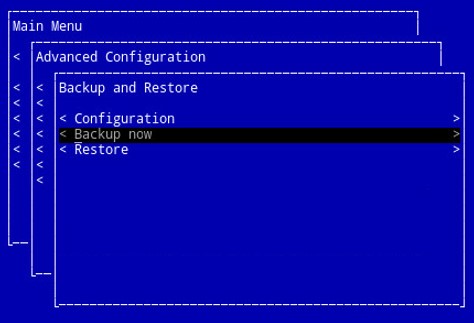
- Fra hovedmenyen velger du Avansert konfigurasjon , og deretter trykker du på Enter.
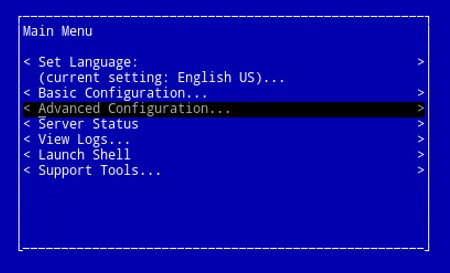
- Velg Sikkerhetskopiering og gjenoppretting , og trykk deretter på Enter.
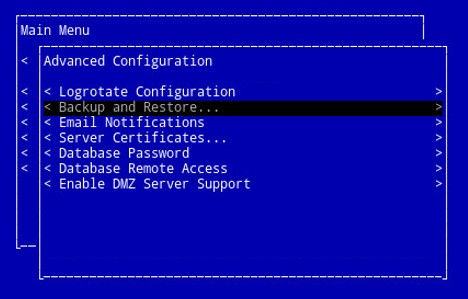
- Velg Sikkerhetskopier nå , og trykk deretter på Enter.
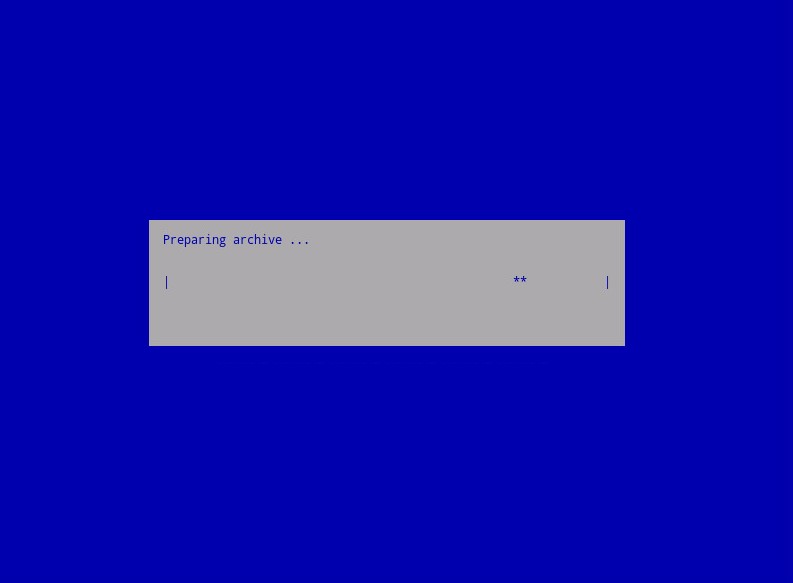
- Sikkerhetskopien kjører. Gå til trinn 6.
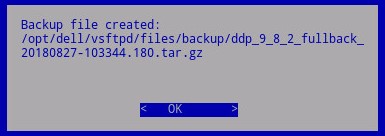
- Trykk på Enter på OK for å bekrefte at sikkerhetskopien er fullført
ddp_<VERSION>_fullback_<TIMESTAMP>.tar.gz.
 Merk:
Merk:<VERSION>= Versjon av Dell Data Protection Virtual Edition<TIMESTAMP>= Tidspunktet da sikkerhetskopieringen ble utført
Avlast sikkerhetskopiering
For å kunne avlaste en sikkerhetskopi krever Dell Security Management Server Virtual følgende:
- En fullført sikkerhetskopiering
- En tredjeparts FTP-klient (File Transfer Protocol)
- Eksempler på en FTP-klient inkluderer (men er ikke begrenset til):
- Filezilla
- Winscp
- Cuteftp
- Eksempler på en FTP-klient inkluderer (men er ikke begrenset til):
- En lagringsenhet (utenfor Dell Security Management Server Virtual)
Merk:
- Dell verken støtter eller støtter noe tredjepartsprodukt. De listede kundene er ment å være et eksempel på potensielle produkter en kunde kan bruke. Kontakt produsenten av produktet hvis du vil ha informasjon om oppsett, konfigurasjon og administrasjon.
- FTP-klientgrensesnittet ditt kan avvike fra skjermbildeeksemplene nedenfor.
- Start FTP-klienten.
- Logg på med en FTP-bruker i FTP-klienten til Dell Security Management Server Virtual.
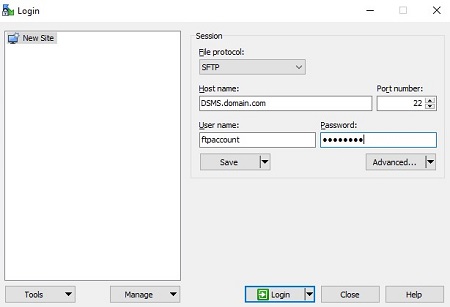 Merk: En FTP-bruker må være opprettet i Dell Security Management Server. Se Slik oppretter du en FTP-bruker i Dell Security Management Server Virtual hvis du vil ha mer informasjon.
 - Gå til
/backup/.
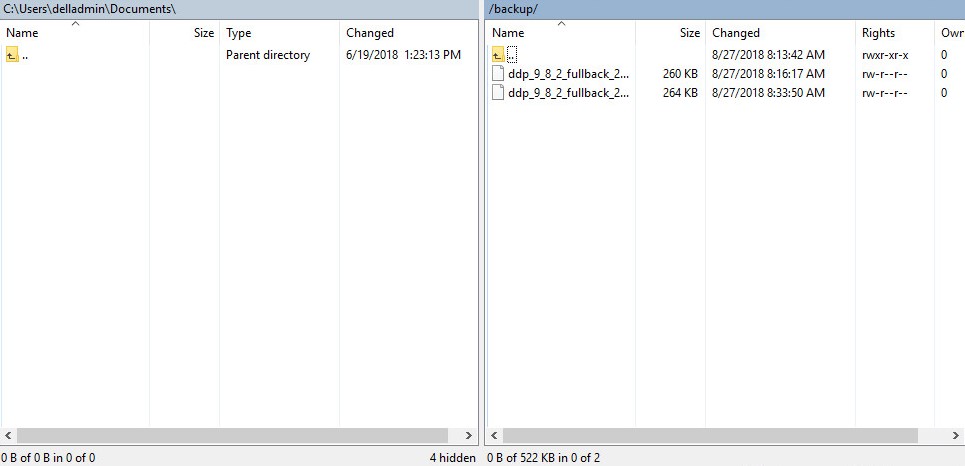
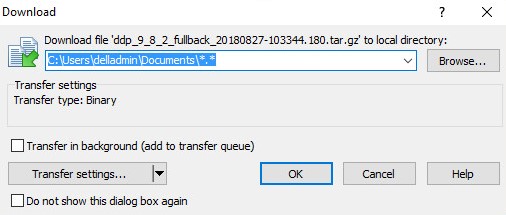
- Velg og overfør deretter riktig
ddp_<VERSION>_fullback_<TIMESTAMP>.tar.gz-filen til den sekundære lagringsenheten.
 Merk:
Merk:<VERSION>= Versjon av Dell Data Protection Virtual Edition<TIMESTAMP>= Tidspunktet da sikkerhetskopieringen ble utført
- Lukk FTP-klienten.
Last inn sikkerhetskopi
For å kunne laste inn en sikkerhetskopi krever Dell Security Management Server Virtual følgende:
- En avlastet sikkerhetskopi av Dell Security Management Server Virtual
- En tredjeparts FTP-klient (File Transfer Protocol)
- Eksempler på en FTP-klient inkluderer (men er ikke begrenset til):
- Filezilla
- Winscp
- Cuteftp
- Eksempler på en FTP-klient inkluderer (men er ikke begrenset til):
- En lagringsenhet (utenfor Dell Security Management Server Virtual)
Merk:
- Dell verken støtter eller støtter noe tredjepartsprodukt. De listede kundene er ment å være et eksempel på potensielle produkter en kunde kan bruke. Kontakt produsenten av produktet hvis du vil ha informasjon om oppsett, konfigurasjon og administrasjon.
- FTP-klientgrensesnittet ditt kan avvike fra skjermbildeeksemplene nedenfor.
- Start FTP-klienten.
- Logg på med en FTP-bruker i FTP-klienten til Dell Security Management Server Virtual.
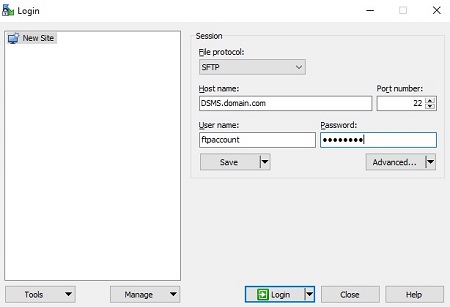 Merk: En FTP-bruker må være opprettet i Dell Security Management Server. Se Slik oppretter du en FTP-bruker i Dell Security Management Server Virtual hvis du vil ha mer informasjon.
 - Gå til
/backup/.
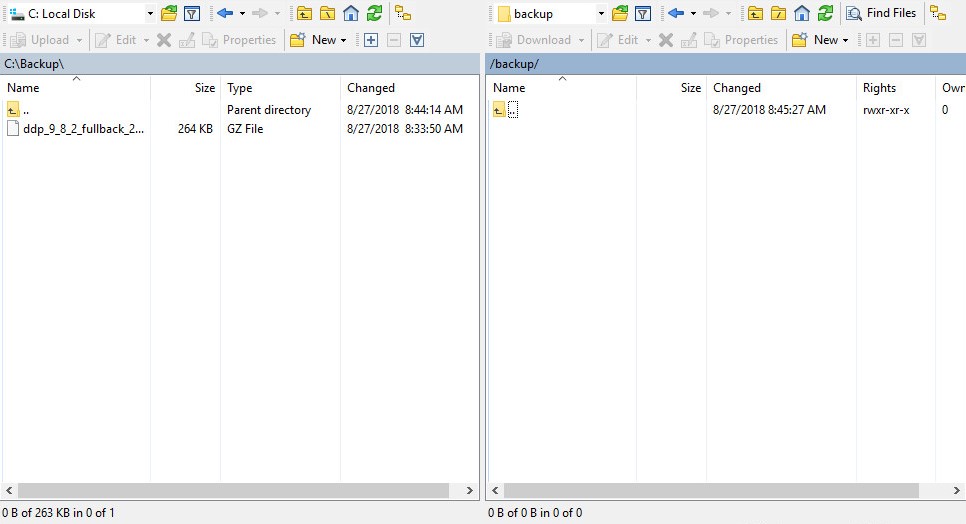
- Flytte
ddp_<VERSION>_fullback_<TIMESTAMP>.tar.gzFra lagringsenheten til/backup/.
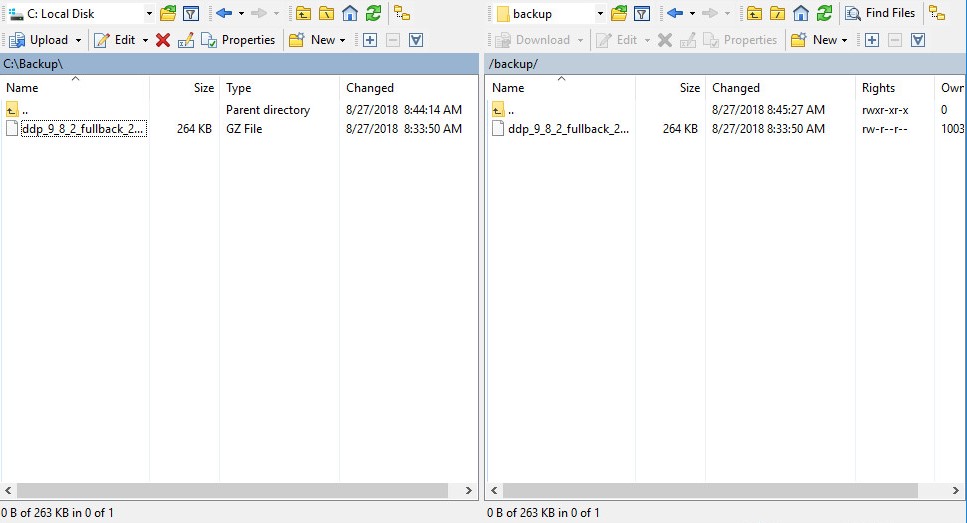 Merk:
Merk:<VERSION>= Versjon av Dell Data Protection Virtual Edition<TIMESTAMP>= Tidspunktet da sikkerhetskopieringen ble utført
- Lukk FTP-klienten.
Gjenopprett sikkerhetskopi
- Logg på den virtuelle administrasjonskonsollen for Dell Enterprise Server.
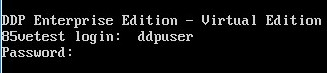 Merk:
Merk:- Standard legitimasjon for Dell Security Management Server Virtual er:
- Brukernavn:
ddpuser - Passord:
ddpuser
- Brukernavn:
- En administrator kan endre standardpassordet i produktets meny for virtuelle tilpassede verktøy.
- Standard legitimasjon for Dell Security Management Server Virtual er:
- Fra hovedmenyen velger du Avansert konfigurasjon , og deretter trykker du på Enter.
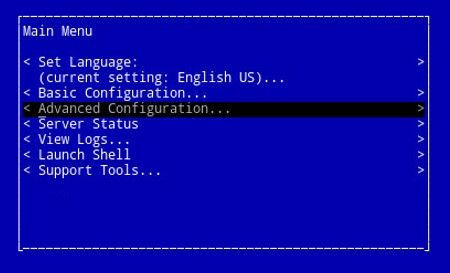
- Velg Sikkerhetskopiering og gjenoppretting , og trykk deretter på Enter.
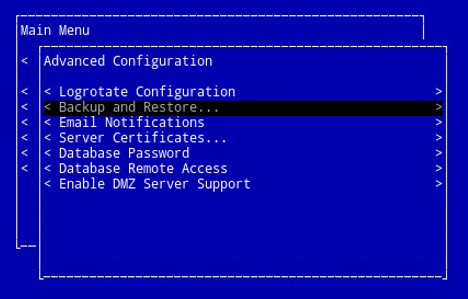
- Velg Gjenopprett, og trykk deretter på Enter.
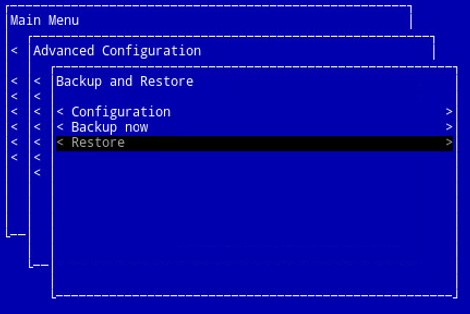
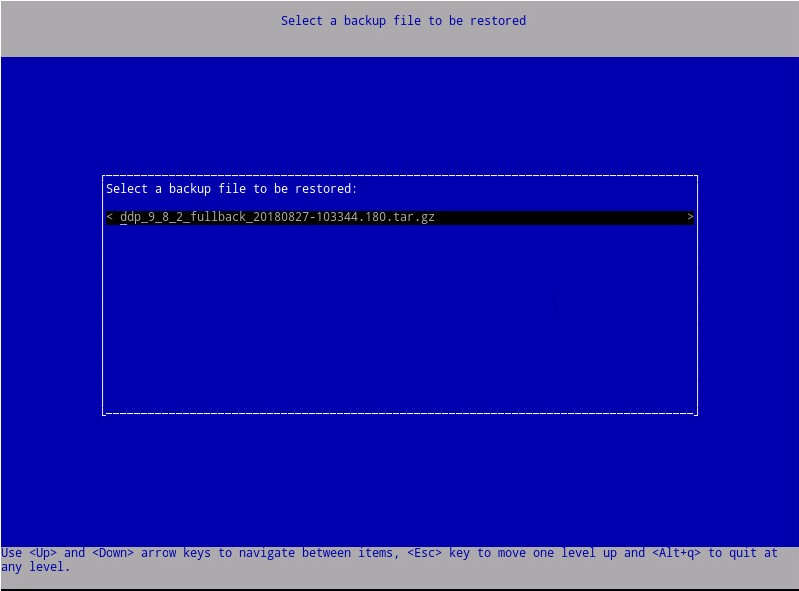
- Velg riktig
ddp_<VERSION>_fullback_<TIMESTAMP>.tar.gz, og trykk deretter Enter.
 Merk:
Merk:<VERSION>= Versjon av Dell Data Protection Virtual Edition<TIMESTAMP>= Tidspunktet da sikkerhetskopieringen ble utført
- Velg Ja for å starte det virtuelle verktøyet på nytt når gjenopprettingen er fullført, og trykk deretter på Enter.
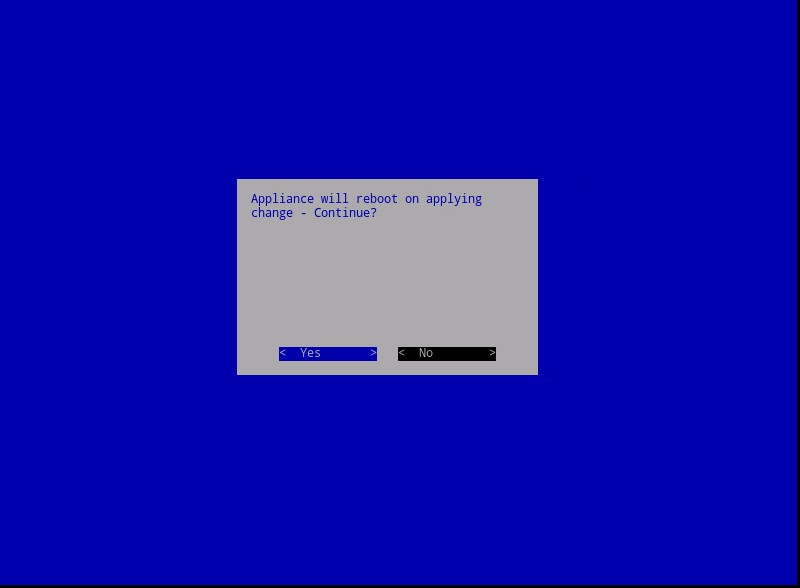
- Trykk Enter på OK.
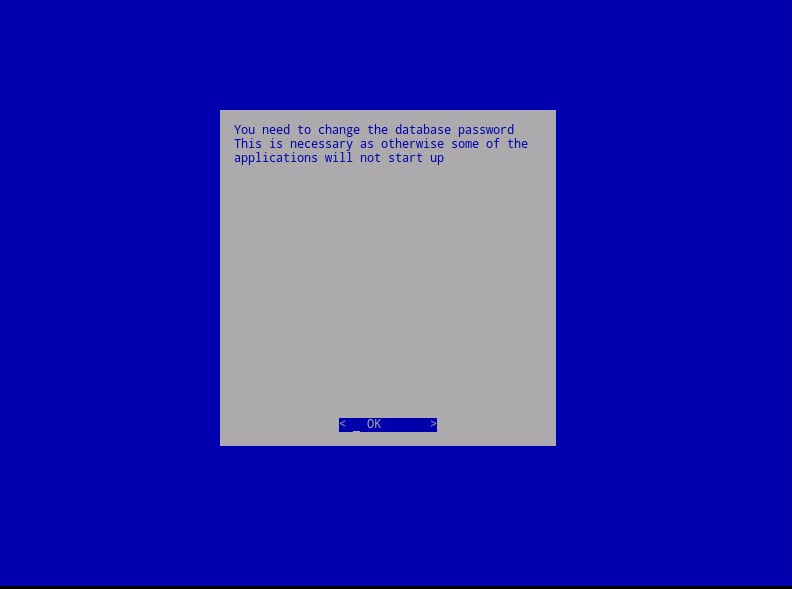
- Sikkerhetskopien gjenopprettes. Gå til trinn 9.
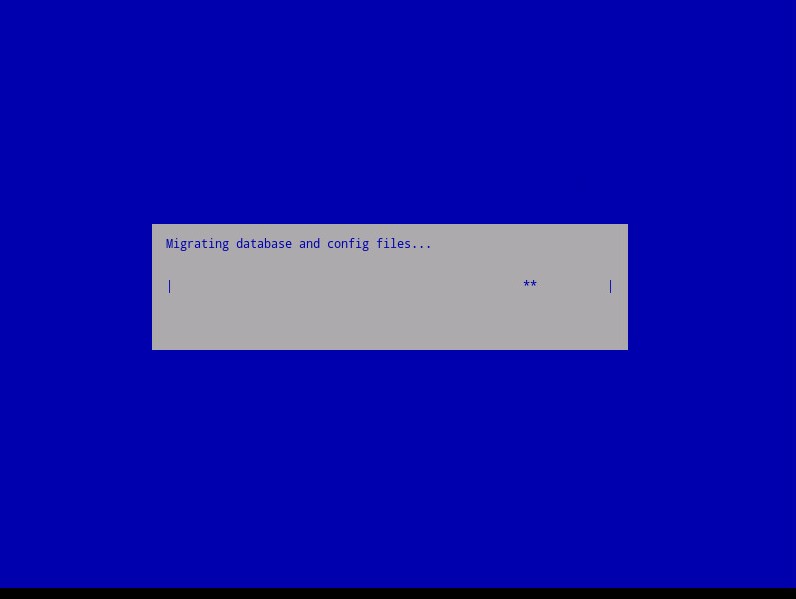
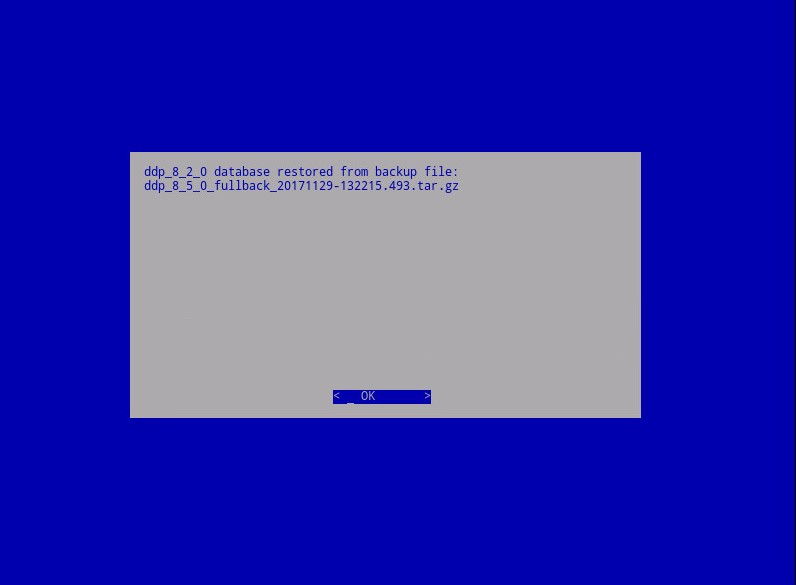
- Ved restaurering trykker du Enter på OK.
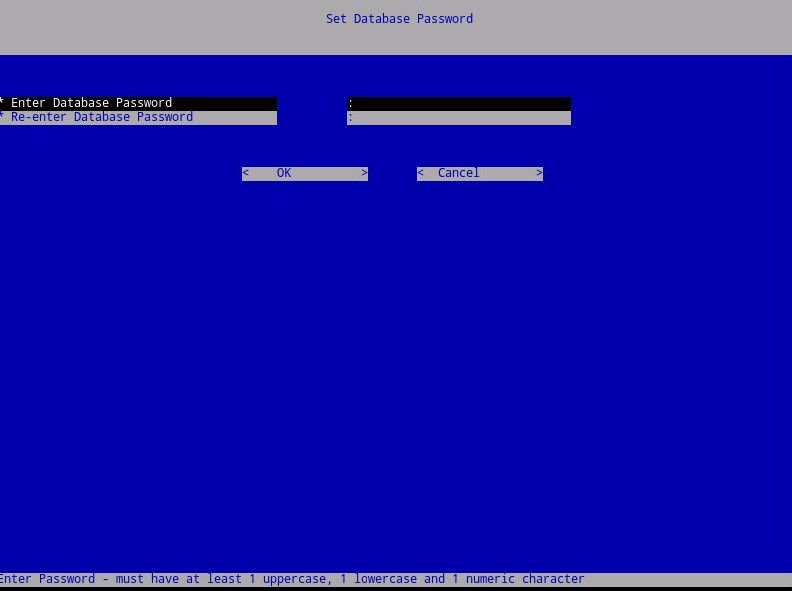
- Skriv inn det nye databasepassordet og skriv det inn på nytt. Når du er ferdig, trykker du på Enter på OK for å starte det virtuelle apparatet på nytt.
추가 정보
비디오
해당 제품
Dell Encryption문서 속성
문서 번호: 000124658
문서 유형: How To
마지막 수정 시간: 14 7월 2026
버전: 15
다른 Dell 사용자에게 질문에 대한 답변 찾기
지원 서비스
디바이스에 지원 서비스가 적용되는지 확인하십시오.