Guida dell'amministratore di Dell Threat Defense Istruzioni per l'implementazione dell'autenticazione personalizzata
요약: L'impostazione di autenticazione personalizzata di Dell Threat Defense consente di aggiungere Microsoft Azure come provider di identità esterno. Ciò include il Single Sign-On (SSO).
이 문서는 다음에 적용됩니다.
이 문서는 다음에 적용되지 않습니다.
이 문서는 특정 제품과 관련이 없습니다.
모든 제품 버전이 이 문서에 나와 있는 것은 아닙니다.
지침
Nota:
- A maggio 2022, Dell Threat Defense ha raggiunto la fine della manutenzione. Questo articolo non viene più aggiornato da Dell. Per ulteriori informazioni, consultare Policy sul ciclo di vita del prodotto (fine del supporto/fine del ciclo di vita) per Dell Data Security. Per eventuali domande sugli articoli alternativi, rivolgersi al proprio team di vendita o contattare endpointsecurity@dell.com.
- Fare riferimento alla pagina Sicurezza degli endpoint per ulteriori informazioni sui prodotti correnti.
Prodotti interessati:
- Dell Threat Defense
- Accedere al proprio account Azure e creare una nuova Active Directory.
- Cliccare su Browse (nella parte inferiore del riquadro di navigazione a sinistra).
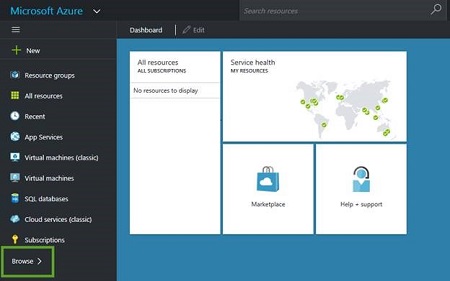
- Cliccare su Active Directory.
- Cliccare su New (in basso a sinistra).
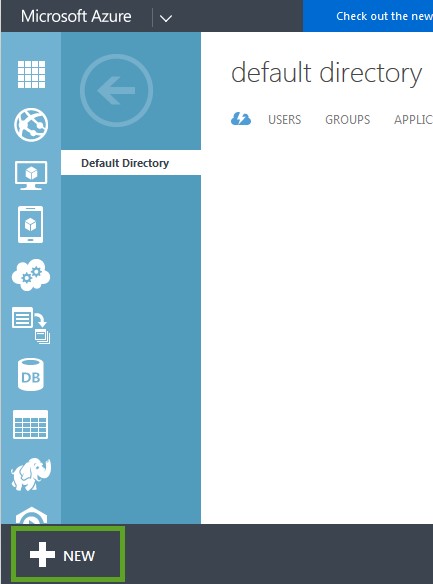
- Cliccare su Directory > Creazione personalizzata. Viene visualizzata la finestra Add directory .
- Immettere le informazioni della directory (nome, nome dominio e paese o regione), quindi cliccare sul segno di spunta per salvare.
- Selezionare la directory, quindi cliccare su Add User per aggiungere utenti a questa Active Directory.
Nota: Il nome utente in Active Directory deve corrispondere al nome utente in Threat Defense.
- Cliccare su Browse (nella parte inferiore del riquadro di navigazione a sinistra).
- Aggiungere l'applicazione all'organizzazione.
- Cliccare su Add (in basso al centro).
- Cliccare su Aggiungi un'applicazione che l'organizzazione sta sviluppando.
- Digitare un nome, verificare che Web Application e Web API siano selezionati, quindi cliccare su Next (freccia).
- Per un URL di accesso, utilizzare quanto segue (in base alla regione):
- Per l'URI dell'ID app utilizza quanto segue (in base alla tua regione):
- Cliccare su Save (segno di spunta).
- Cliccare su View Endpoints (in basso al centro).
- Copiare il certificato X.509.
- Copiare l'URL del documento di metadati federativi, incollarlo in una nuova scheda del browser, quindi premere INVIO. Il file XML viene visualizzato nella scheda del browser.
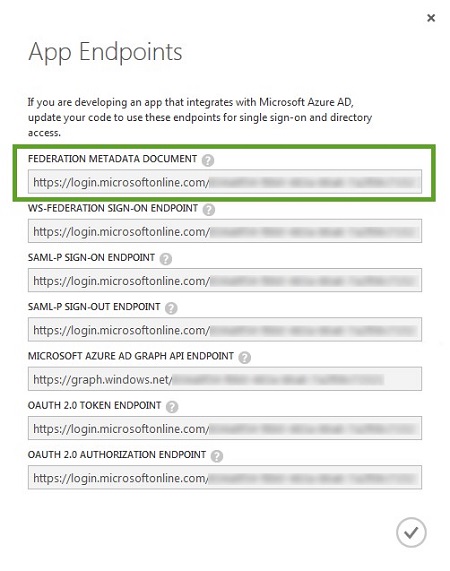
- Copiare il certificato X509 e incollarlo in un documento di testo.
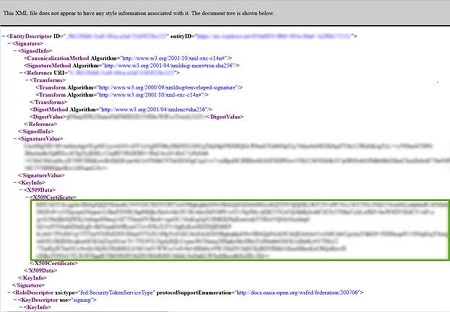
- Chiudere la scheda del browser dei file XML.
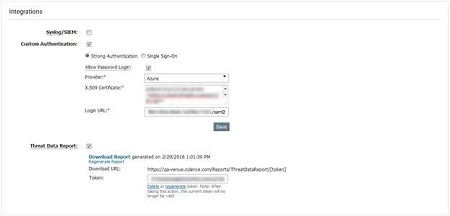
- Copiare l'URL dell'endpoint di accesso SAML-P e incollarlo in un documento di testo.
- Accedere alla console Cylance.
- Andare a Impostazioni > applicazioni.
- Selezionare Custom Authentication in Integration.
- Selezionare Azure dall'elenco dei provider.
- Incollare il certificato di Azure (certificato X.509, ottenuto nel passaggio 4).
- Aggiungere l'URL dell'endpoint di accesso SAML-P (fornito da Azure, ottenuto nel passaggio D).
- Cliccare su Save.
- Copiare l'URL del documento di metadati federativi, incollarlo in una nuova scheda del browser, quindi premere INVIO. Il file XML viene visualizzato nella scheda del browser.

Risoluzione dei problemi
Se l'autenticazione di Microsoft Azure non funziona quando si tenta di accedere alla console Cylance:
- Controllare le impostazioni di Microsoft Azure e della console di Threat Defense per assicurarsi che le impostazioni siano state immesse correttamente.
- Nel passaggio 2 provare a configurare l'URI dell'ID app con le stesse informazioni dell'URL di accesso (ad esempio: https://dellthreatdefense.cylance.com/EnterpriseLogin/ConsumeSaml)
Per contattare il supporto, consultare l'articolo Numeri di telefono internazionali del supporto di Dell Data Security.
Accedere a TechDirect per generare una richiesta di supporto tecnico online.
Per ulteriori approfondimenti e risorse accedere al forum della community Dell Security.
추가 정보
비디오
해당 제품
Dell Threat Defense문서 속성
문서 번호: 000124769
문서 유형: How To
마지막 수정 시간: 19 4월 2026
버전: 11
다른 Dell 사용자에게 질문에 대한 답변 찾기
지원 서비스
디바이스에 지원 서비스가 적용되는지 확인하십시오.