Administrationsmanual för Dell Threat Defense Anpassade implementeringsinstruktioner för autentisering
요약: Med inställningen Anpassad autentisering i Dell Threat Defense kan du lägga till Microsoft Azure som din externa identifieringsleverantör. Detta omfattar enkel inloggning (SSO).
이 문서는 다음에 적용됩니다.
이 문서는 다음에 적용되지 않습니다.
이 문서는 특정 제품과 관련이 없습니다.
모든 제품 버전이 이 문서에 나와 있는 것은 아닙니다.
지침
Obs!
- Från och med maj 2022 har Dell Threat Defense nått slutet på underhåll. Den här artikeln uppdateras inte längre av Dell. Mer information finns i Policy för produktlivscykel (slut på support/slut på livscykel) för Dell Data Security. Om du har frågor om alternativa artiklar kan du kontakta ditt försäljningsteam eller endpointsecurity@dell.com.
- Mer information om aktuella produkter finns i Endpoint Security.
Berörda produkter:
- Dell Threat Defense
- Logga in på ditt Azure-konto och skapa en ny Active Directory.
- Klicka på Bläddra (längst ned i det vänstra navigeringsfönstret).
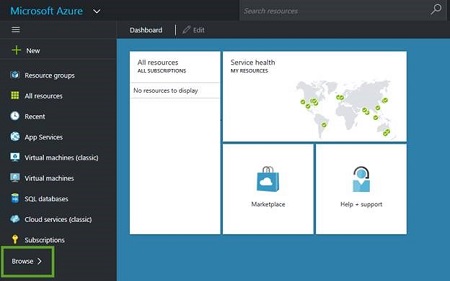
- Klicka på Active Directory.
- Klicka på Ny (nere till vänster).
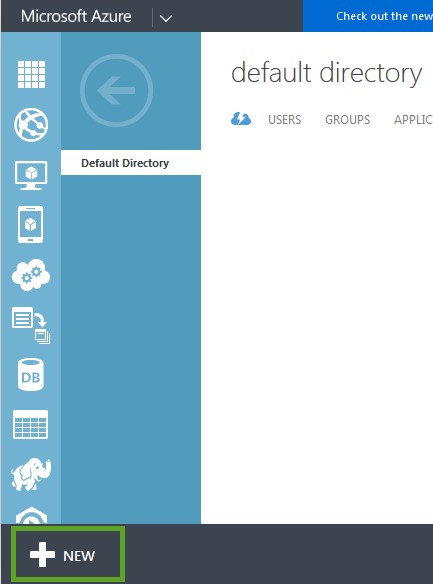
- Klicka på Katalog > Anpassat skapande. Sedan visas fönstret Lägg till katalog .
- Ange kataloginformationen (Namn, Domännamn och Land eller Region) och klicka sedan på bockmarkeringen för att spara.
- Markera katalogen och klicka sedan på Lägg till användare för att lägga till användare i den aktuella katalogen.
Obs! Användarnamnet i Active Directory måste matcha användarnamnet i Threat Defense.
- Klicka på Bläddra (längst ned i det vänstra navigeringsfönstret).
- Lägg till programmet i din organisation.
- Klicka på Lägg till (nedre mitten).
- Klicka på Lägg till ett program som min organisation utvecklar.
- Skriv ett namn, se till att Webbprogram och Webb-API är markerade och klicka sedan på Nästa (pil).
- För en inloggnings-URL använder du följande (baserat på din region):
- För App-ID-URI använder du följande (baserat på din region):
- Klicka på Spara (bockmarkering).
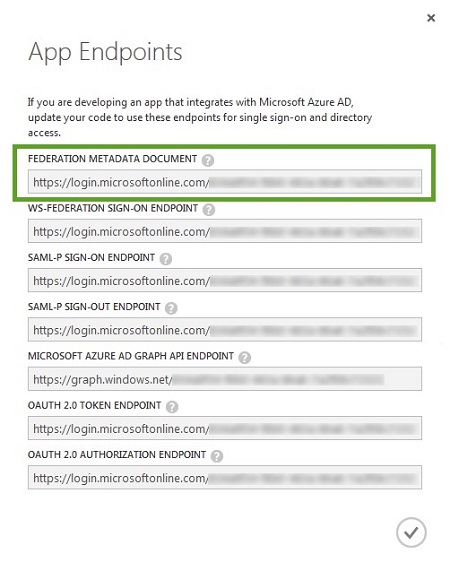
- Klicka på Visa slutpunkter (längst ned i mitten).
- Kopiera X.509-certifikatet.
- Kopiera URL:en för federationsmetadatadokumentet, klistra in den på en ny webbläsarflik och tryck sedan på Retur. XML-filen visas på webbläsarfliken.
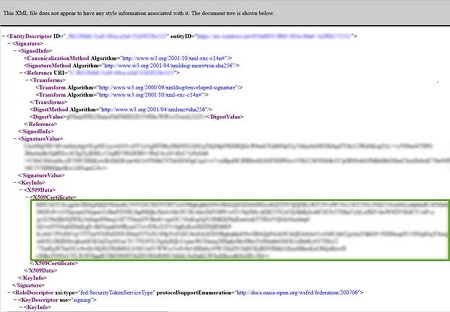
- Kopiera X509-certifikatet och klistra in det i ett textdokument.
- Stäng XML-filläsarfliken.
- Kopiera URL:en för SAML-P-inloggningsslutpunkten och klistra in den i ett textdokument.
- Logga in på Cylance Console.
- Gå till Inställningar > Program.
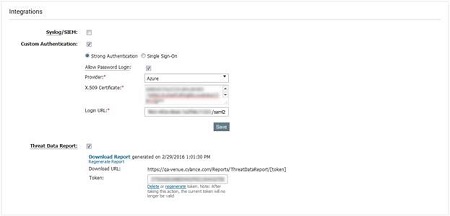
- Välj Anpassad autentisering under Integration.
- Välj Azure i leverantörslistan.
- Klistra in Azure-certifikatet (X.509-certifikatet, som hämtades i steg 4).
- Lägg till URL:en för SAML-P-inloggningsslutpunkten (tillhandahålls av Azure, hämtas i steg D).
- Klicka på Save.
- Kopiera URL:en för federationsmetadatadokumentet, klistra in den på en ny webbläsarflik och tryck sedan på Retur. XML-filen visas på webbläsarfliken.

Felsökning
Om din Microsoft Azure-autentisering inte fungerar när du försöker logga in på Cylance-konsolen:
- Kontrollera inställningarna för Microsoft Azure och Threat Defense-konsolen för att säkerställa att inställningarna har angetts korrekt.
- I steg 2 kan du prova att konfigurera app-ID-URI:n med samma information som inloggnings-URL:en (exempel: https://dellthreatdefense.cylance.com/EnterpriseLogin/ConsumeSaml)
Om du vill kontakta support, se Dell Data Security telefonnummer till internationell support.
Gå till TechDirect för att skapa en begäran om teknisk support online.
Om du vill ha mer information och resurser kan du gå med i Dell Security Community-forumet.
추가 정보
비디오
해당 제품
Dell Threat Defense문서 속성
문서 번호: 000124769
문서 유형: How To
마지막 수정 시간: 19 4월 2026
버전: 11
다른 Dell 사용자에게 질문에 대한 답변 찾기
지원 서비스
디바이스에 지원 서비스가 적용되는지 확인하십시오.