Dell Security Management ServerでActive Directoryエンドポイント グループを追加する方法
요약: この記事では、Dell Security Management Server(旧Dell Data Protection Server)にActive Directoryエンドポイント グループを追加する方法について説明します。
이 문서는 다음에 적용됩니다.
이 문서는 다음에 적용되지 않습니다.
이 문서는 특정 제품과 관련이 없습니다.
모든 제품 버전이 이 문서에 나와 있는 것은 아닙니다.
지침
対象製品:
- Dell Security Management Server
- Dell Security Management Server Virtual
- Dell Data Protection | Enterprise Edition
- Dell Data Protection | Virtual Edition
影響を受けるバージョン:
- v9.7以降
この記事では、次の内容について説明します。
- Dell Security Management Server ADエンドポイント グループの要件
- ADエンドポイント グループの作成
- ADエンドポイント グループへのデバイスの追加
- Dell Security Management ServerへのADエンドポイント グループの追加
Dell Security Management Server ADエンドポイント グループの要件
- Dell Security Management Server(旧Dell Data Protection Server)v9.7以降
- ADエンドポイント グループのスコープをグローバルに設定
- ADエンドポイント グループ タイプをSecurityに設定
- ADエンドポイント グループ内では、少なくとも1つのエンドポイントをDell Data Security(旧Dell Data Protection)v8.12以降でアクティブ化し、Dell Security Management Serverへのポリシー アップデートを実行する必要があります。
- マネージド エンドポイントには、そのエンドポイントが属するすべての組織単位 (OU) セキュリティ グループへの読み取りアクセス権が必要です。
メモ: Dell Security Management Serverは、ネストされたADグループをサポートしていません。
ADでエンドポイント グループを作成する方法
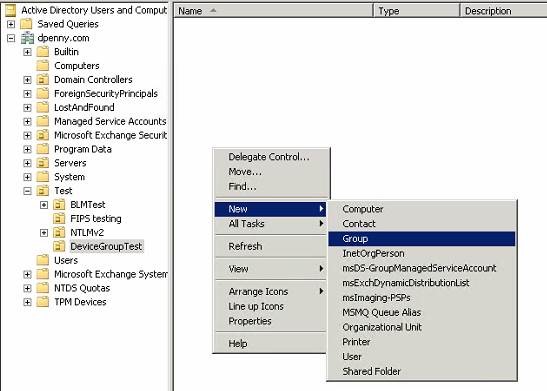
- 組織単位 (OU) 内の Active Directory またはフォルダーを右クリックし、[ 新規] を選択してから [グループ] をクリックします。
- [Group name]にグループ名を入力し、[Group Scope]を[Global]に、[Group Type]を[Security]に設定して、[OK]を押します。
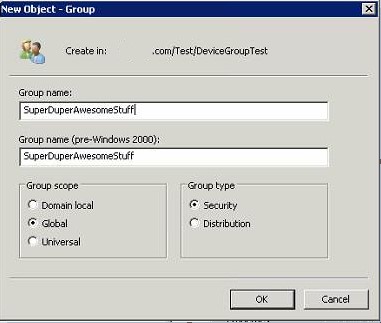 メモ: SuperDuperAwesomeStuff は、エンドポイント セキュリティ グループ名の例として使用されています。
エンドポイントをADエンドポイント セキュリティ グループに追加する方法
- 目的のセキュリティ グループを右クリックし、[ Properties]を選択します。
![[プロパティ]をクリックします。](https://supportkb.dell.com/img/ka0Do000000du8IIAQ/ka0Do000000du8IIAQ_ja_3.jpeg)
- Membersタブを選択し、Addをクリックします。
![[追加]をクリックします。](https://supportkb.dell.com/img/ka0Do000000du8IIAQ/ka0Do000000du8IIAQ_ja_4.jpeg)
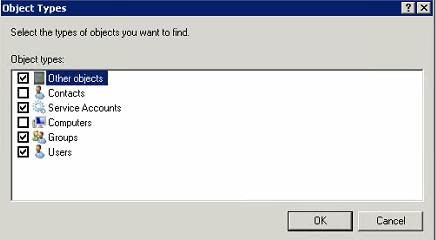
- コンピューターは、既定のオブジェクトの種類ではありません。[Object Types]をクリックして、検索条件を変更します。
![[オブジェクト タイプ]をクリックします](https://supportkb.dell.com/img/ka0Do000000du8IIAQ/ka0Do000000du8IIAQ_ja_5.jpeg)
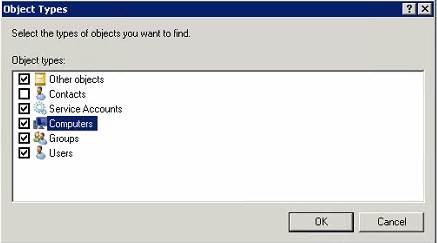
- [コンピューター]をオンにして、[OK]を押します
デフォルトのオブジェクト タイプ:
Modified:
- [オブジェクト名]の下に目的のコンピューター名を入力し、[ 名前の確認]を押します。確認が完了したら、[OK]を押します。
![コンピューター名を入力し、[名前の確認]をクリックします](https://supportkb.dell.com/img/ka0Do000000du8IIAQ/ka0Do000000du8IIAQ_ja_8.jpeg) 注:
注:- [名前の確認]で結果が返されない場合は、[場所]がエンドポイントのドメインに正しく設定されていることを確認します。
- 00115D009A15は、スクリーンショットで使用されているエンドポイントの例です。
- 適用 をクリックして、エンドポイントをエンドポイントグループに追加します。
ADエンドポイント グループをDell Data Protection Serverに追加する方法
- Dell Data Protection Serverで、リモート管理コンソールにログインします。
- リモート管理コンソールで、 ポピュレーション を展開し、 エンドポイントグループをクリックします。
![[Endpoint Groups] をクリックします。](https://supportkb.dell.com/img/ka0Do000000du8IIAQ/ka0Do000000du8IIAQ_ja_9.jpeg)
- エンドポイントグループ で、 追加 をクリックします。
![[追加]をクリックします。](https://supportkb.dell.com/img/ka0Do000000du8IIAQ/ka0Do000000du8IIAQ_ja_10.jpeg)
- エンドポイント グループのタイプとして Active Directory グループ を選択します。

- [Group Name]、[Description](オプション)、[AD Group name]を入力します。
![[Group Name]と[AD Group]に入力します](https://supportkb.dell.com/img/ka0Do000000du8IIAQ/ka0Do000000du8IIAQ_ja_12.jpeg) 注:
注:- グループ名 = Dell Data Protection ServerがADエンドポイント グループを参照する名前
- AD Group = ADエンドポイント グループ名
- ADグループに対して「データが見つかりませんでした」と返された場合は、次の理由が考えられます。
- エンドポイントが、ADエンドポイント グループ内のDell Data Security製品でアクティブ化されていません。
- ADグループ名が正しくありません。
- ADグループの範囲が[Global]に設定されていません。
- ADグループ タイプがSecurityに設定されていません。
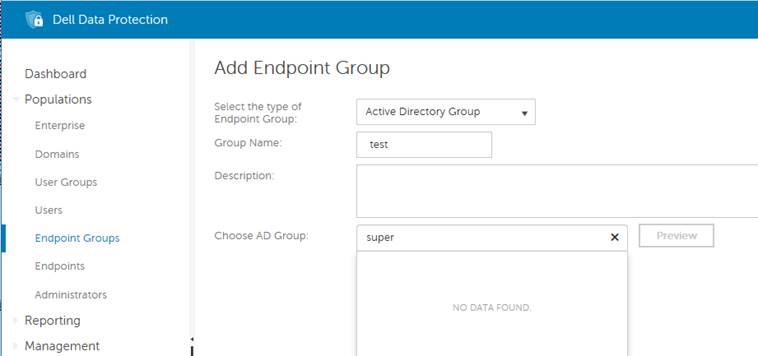
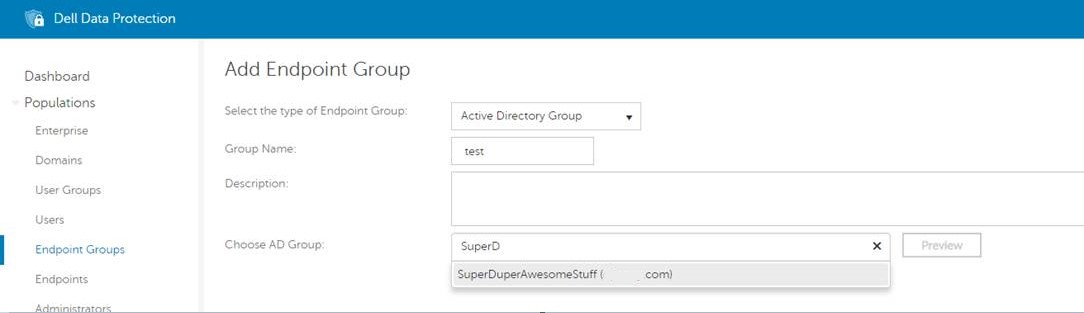 注:
注:- セキュリティ上の理由から、OU 構造は検索結果に表示されません。ADエンドポイント グループとドメインのみが表示されます。
- プレビューには 、そのエンドポイント グループ内のすべての管理対象Dell Data Securityエンドポイントが表示されます。
- リモート管理コンソールには、Dell Data Security製品が管理するエンドポイントのみが表示されます。
- エンドポイント グループ情報が入力されたら、[ Add Group]をクリックします。[OK]をクリックして、潜在的なパフォーマンス インパクトについて表示される警告を確認します。
![[Add Group]をクリックします。](https://supportkb.dell.com/img/ka0Do000000du8IIAQ/ka0Do000000du8IIAQ_ja_15.jpeg)
- グループが追加されたら、[ Management ]を展開し、[ Commit]をクリックします。
- 変更の詳細を示す コメント を追加し、[ Commit Policies]をクリックします。
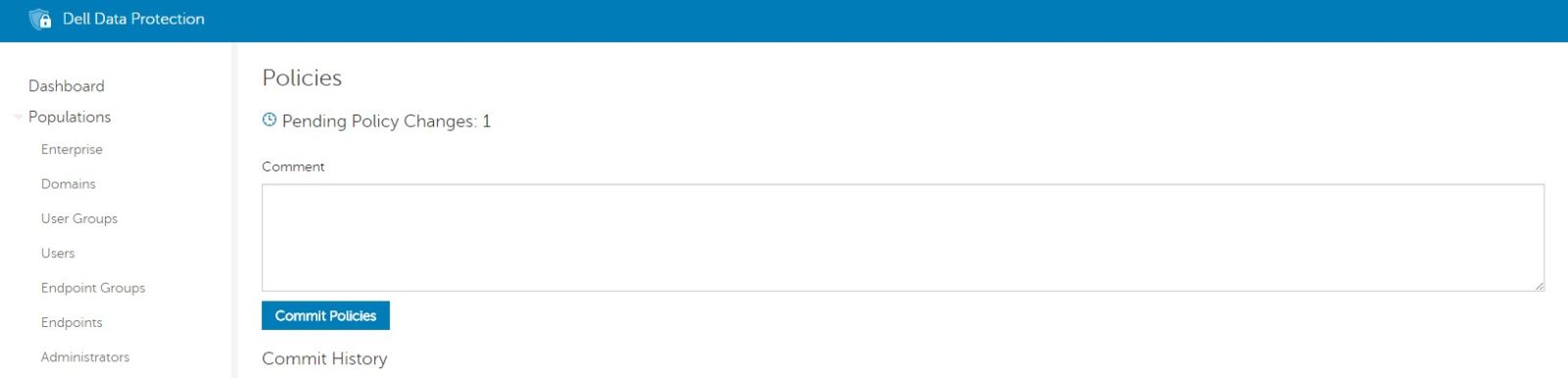 メモ: ADエンドポイント グループは、[ Commit Policies ]が選択されるまでアクティブになりません。
추가 정보
비디오
해당 제품
Dell Encryption문서 속성
문서 번호: 000124771
문서 유형: How To
마지막 수정 시간: 14 7월 2026
버전: 13
다른 Dell 사용자에게 질문에 대한 답변 찾기
지원 서비스
디바이스에 지원 서비스가 적용되는지 확인하십시오.