Jak přidat skupinu koncových bodů služby Active Directory do nástroje Dell Security Management Server
요약: Tento článek popisuje, jak přidat skupinu koncových bodů služby Active Directory v nástroji Dell Security Management Server (dříve Dell Data Protection Server).
이 문서는 다음에 적용됩니다.
이 문서는 다음에 적용되지 않습니다.
이 문서는 특정 제품과 관련이 없습니다.
모든 제품 버전이 이 문서에 나와 있는 것은 아닙니다.
지침
Dotčené produkty:
- Dell Security Management Server
- Dell Security Management Server Virtual
- Dell Data Protection | Enterprise Edition
- Dell Data Protection | Virtual Edition
Dotčené verze:
- v9.7 a novější
Tento článek popisuje:
- Požadavky na skupinu koncových bodů AD nástroje Dell Security Management Server
- Vytvoření skupiny koncových bodů AD
- Přidání zařízení do skupiny koncových bodů služby AD
- Přidání skupiny koncových bodů AD do nástroje Dell Security Management Server
Požadavky na skupinu koncových bodů AD nástroje Dell Security Management Server
- Dell Security Management Server (dříve Dell Data Protection Server) v9.7 nebo novější
- Rozsah skupiny koncových bodů služby AD nastavený na Globální
- Typ skupiny koncových bodů služby AD nastavený na Zabezpečení
- Ve skupině koncových bodů AD musí být alespoň jeden koncový bod aktivován pomocí nástroje Dell Data Security (dříve Dell Data Protection) verze 8.12 nebo novější a provést aktualizaci zásad nástroje Dell Security Management Server.
- Spravované koncové body musí mít přístup ke čtení ke všem skupinám zabezpečení organizační jednotky (OU), kterých jsou členy.
Poznámka: Nástroj Dell Security Management Server nepodporuje vnořené skupiny AD.
Jak vytvořit skupinu koncových bodů ve službě AD
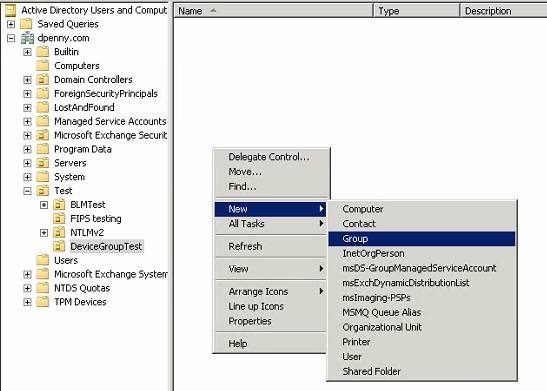
- Klikněte pravým tlačítkem na aktivní adresář nebo složku v organizační jednotce (OU), vyberte Nový a potom klikněte na Skupina.
- Do pole Group Name zadejte název skupiny, nastavte možnost Group Scope na hodnotu Global, Group Type na hodnotu Security a stiskněte tlačítko OK.
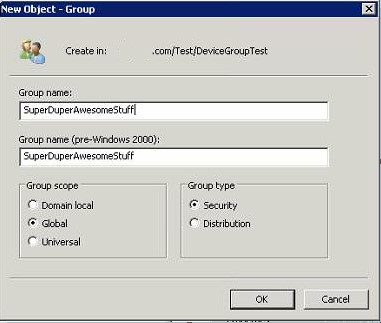 Poznámka: SuperDuperAwesomeStuff se používá jako příklad názvu skupiny zabezpečení koncového bodu.
Jak přidat koncový bod do skupiny zabezpečení koncového bodu služby AD
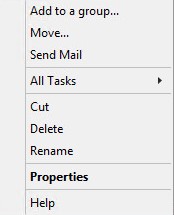
- Pravým tlačítkem klikněte na požadovanou skupinu zabezpečení a vyberte Vlastnosti.
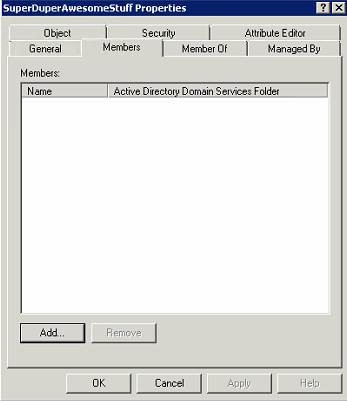
- Vyberte kartu Members a klikněte na tlačítko Add.
- Počítače nejsou ve výchozím typu objektu. Klikněte na Typy objektů a upravte kritéria hledání.
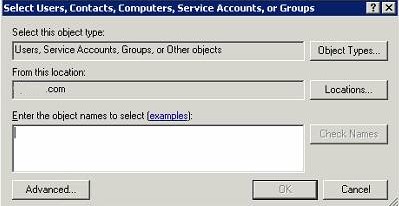
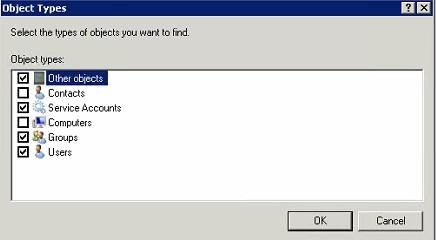
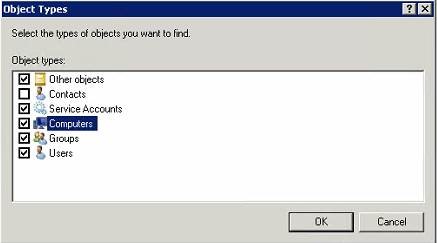
- Zkontrolujte položku Počítače a stiskněte tlačítko OK.
Výchozí typy objektů:
Změněné:
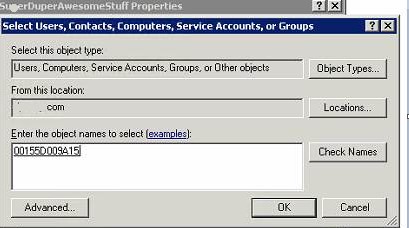
- Do pole Názvy objektů zadejte požadovaný název počítače a stiskněte tlačítko Zkontrolovat názvy. Po ověření stiskněte tlačítko OK
 Poznámka:
- Pokud funkce Zkontrolovat názvy nevrátí žádné výsledky, ověřte, zda je položka Umístění správně nastavena na doménu koncových bodů.
- 00115D009A15 je příklad koncového bodu, který je použit na snímku obrazovky.
- Kliknutím na tlačítko Apply přidejte koncové body do skupiny koncových bodů.
Jak přidat skupinu koncových bodů AD do nástroje Dell Data Protection Server
- V nástroji Dell Data Protection Server se přihlaste do konzole pro vzdálenou správu.
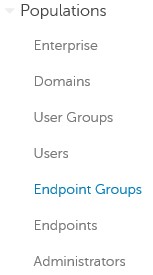
- V konzoli pro vzdálenou správu rozbalte možnost Populations a klikněte na možnost Endpoint Groups.
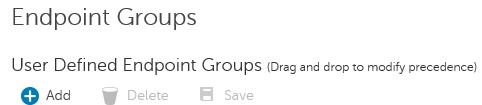
- V části Endpoint Groups klikněte na možnost Add.
- Jako typ skupiny koncových bodů vyberte možnost Active Directory Group .

- Do polí Název skupiny, Popis (volitelné) a Název skupiny AD zadejte název skupiny.
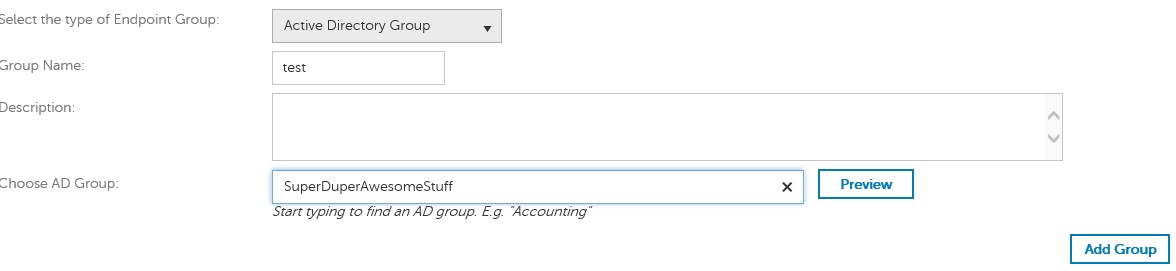 Poznámka:
- Název skupiny = Název, ve kterém Dell Data Protection Server odkazuje na skupinu koncových bodů AD.
- AD Group = název skupiny koncových bodů AD.
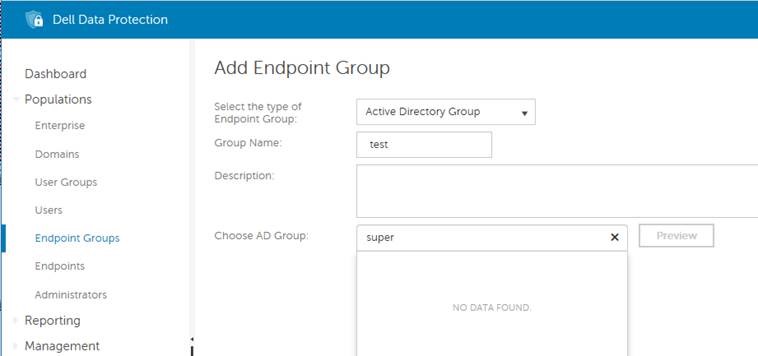
- Pokud se pro skupinu AD vrátila zpráva "Nebyla nalezena žádná data", může to být z následujících důvodů:
- Koncový bod nebyl aktivován s produktem Dell Data Security ve skupině koncových bodů AD.
- Název skupiny AD je nesprávný.
- Rozsah skupiny AD není nastavený na globální.
- Typ skupiny AD není nastaven na možnost Security.
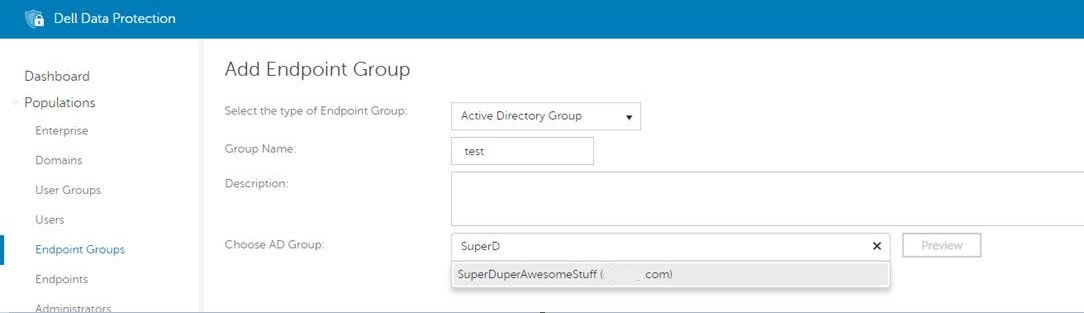 Poznámka:
- Z bezpečnostních důvodů je struktura organizační jednotky ve výsledcích hledání skrytá. Je viditelná pouze skupina koncových bodů AD a doména.
- Verze Preview zobrazuje všechny spravované koncové body Dell Data Security v dané skupině koncových bodů.
- Konzole pro vzdálenou správu zobrazuje pouze koncové body, které spravují produkty Dell Data Security.
- Po vyplnění informací o skupině koncových bodů klikněte na možnost Add Group. Kliknutím na tlačítko OK potvrďte zobrazené upozornění ohledně potenciálního dopadu na výkon.
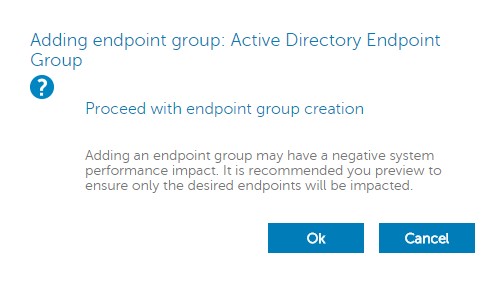
- Po přidání skupiny rozbalte položku Správa a klikněte na tlačítko Potvrdit.
- Přidejte komentář s podrobnostmi o změně a klikněte na možnost Commit Policies.
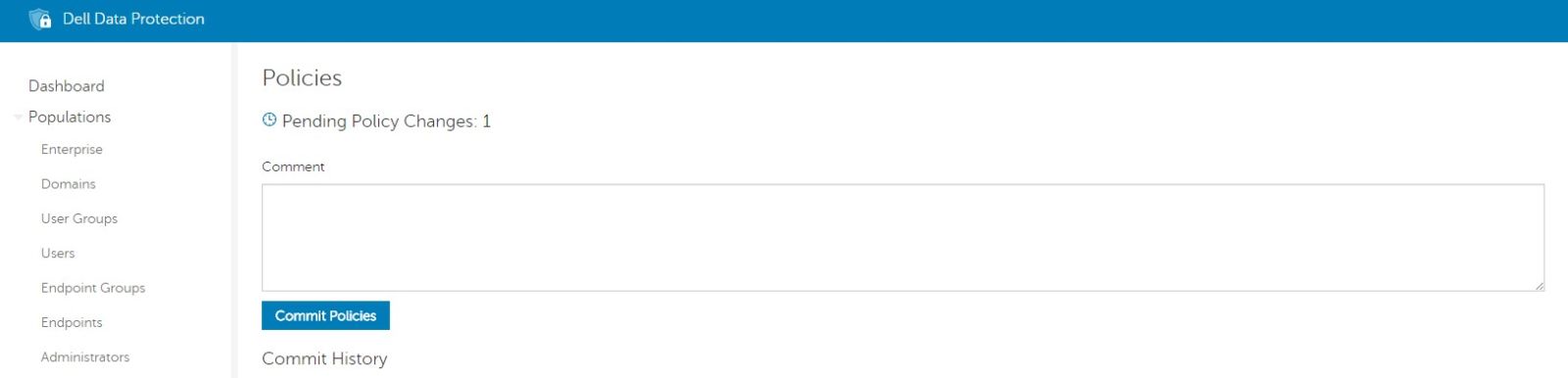 Poznámka: Skupina koncových bodů služby AD se neaktivuje, dokud není vybrána možnost Commit Policies .
추가 정보
비디오
해당 제품
Dell Encryption문서 속성
문서 번호: 000124771
문서 유형: How To
마지막 수정 시간: 14 7월 2026
버전: 13
다른 Dell 사용자에게 질문에 대한 답변 찾기
지원 서비스
디바이스에 지원 서비스가 적용되는지 확인하십시오.