Hinzufügen einer Active Directory-Endpunktgruppe im Dell Security Management Server
요약: In diesem Artikel wird beschrieben, wie Sie eine Active Directory-Endpunktgruppe in Dell Security Management Server (ehemals Dell Data Protection Server) hinzufügen.
이 문서는 다음에 적용됩니다.
이 문서는 다음에 적용되지 않습니다.
이 문서는 특정 제품과 관련이 없습니다.
모든 제품 버전이 이 문서에 나와 있는 것은 아닙니다.
지침
Betroffene Produkte:
- Dell Security Management Server
- Dell Security Management Server Virtual
- Dell Data Protection | Enterprise Edition
- Dell Data Protection | Virtual Edition
Betroffene Versionen:
- v9.7 oder höher
In diesem Artikel wird Folgendes beschrieben:
- Anforderungen für Dell Security Management Server AD-Endpunktgruppen
- Erstellen einer AD-Endpunktgruppe
- Hinzufügen eines Geräts zu einer AD-Endpunktgruppe
- Hinzufügen einer AD-Endpunktgruppe zum Dell Security Management Server
Anforderungen für Dell Security Management Server AD-Endpunktgruppen
- Dell Security Management Server (ehemals Dell Data Protection Server) Version 9.7 oder höher
- Der Umfang der AD-Endpunktgruppe ist auf Global festgelegt.
- AD-Endpunktgruppentyp auf Sicherheit eingestellt
- Innerhalb der AD-Endpunktgruppe muss mindestens ein Endpunkt mit Dell Data Security (ehemals Dell Data Protection) v8.12 oder höher aktiviert sein und ein Richtlinienupdate für den Dell Security Management Server durchgeführt haben.
- Verwaltete Endpunkte müssen Lesezugriff auf alle Sicherheitsgruppen der Organisationseinheit (OU) haben, in denen sie Mitglied sind.
Hinweis: Dell Security Management Server unterstützt keine verschachtelten AD-Gruppen.
So erstellen Sie eine Endpunktgruppe in AD
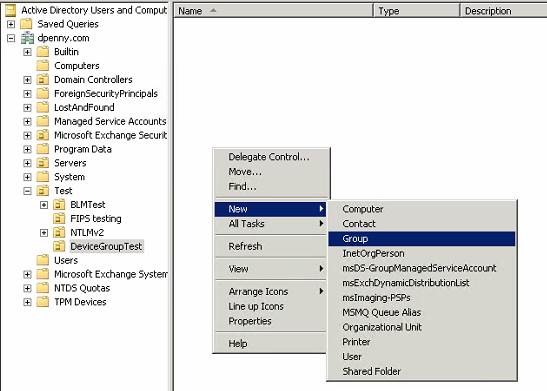
- Klicken Sie mit der rechten Maustaste auf das Active Directory oder den Ordner innerhalb der Organisationseinheit (OU), wählen Sie Neu aus und klicken Sie dann auf Gruppe.
- Geben Sie den Gruppennamen ein, setzen Sie den Gruppenumfang auf Global, setzen Sie Gruppentyp auf Sicherheit und klicken Sie dann auf OK.
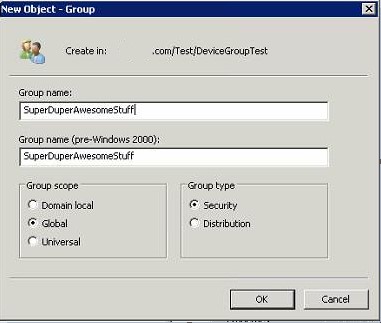 Hinweis: SuperDuperAwesomeStuff wird als Beispielname für eine Endpunktsicherheitsgruppe verwendet.
Hinzufügen eines Endpunkts zu einer AD-Endpunktsicherheitsgruppe
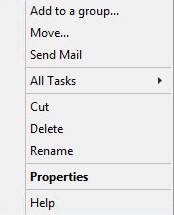
- Klicken Sie mit der rechten Maustaste auf die gewünschte Sicherheitsgruppe und wählen Sie Eigenschaften aus.
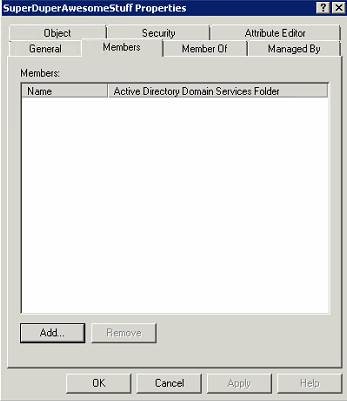
- Wählen Sie die Registerkarte Members aus und klicken Sie dann auf Add.
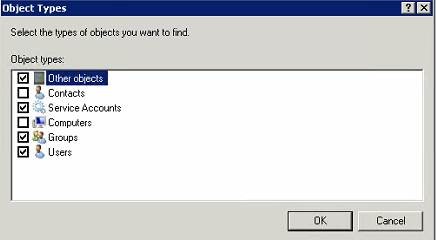
- Computer weisen nicht den Standardobjekttyp auf. Klicken Sie auf Object Types , um die Suchkriterien zu ändern.
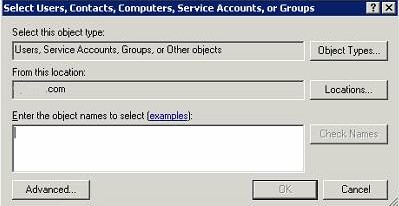
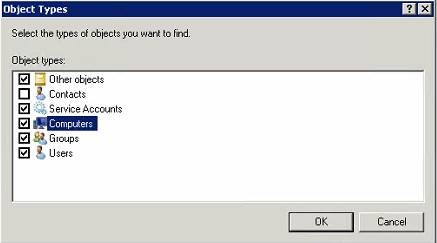
- Aktivieren Sie Computer und klicken Sie dann auf OK.
Standardobjekttypen:
Geändert:
- Geben Sie unter Objektnamen den gewünschten Computernamen ein und drücken Sie dann auf Namen überprüfen. Drücken Sie nach der Validierung auf OK
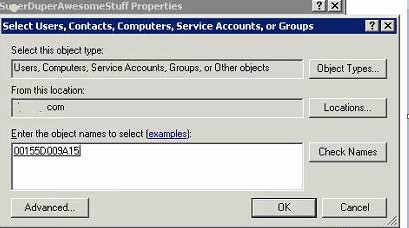 Hinweis:
- Wenn Check Names keine Ergebnisse zurückgibt, überprüfen Sie, ob Locations ordnungsgemäß auf die Domain der Endpunkte festgelegt ist.
- 00115D009A15 ist ein Beispielendpunkt, der im Screenshot verwendet wird.
- Klicken Sie auf Anwenden , um die Endpunkte zur Endpunkt-Gruppe hinzuzufügen.
Hinzufügen einer AD-Endpunktgruppe zu Dell Data Protection Server
- Melden Sie sich beim Dell Data Protection Server bei der Remote-Managementkonsole an.
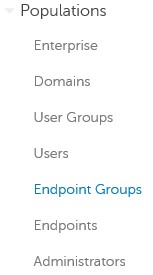
- Erweitern Sie in der Remote-Verwaltungskonsole die Option Belegungen und klicken Sie dann auf Endpunktgruppen.
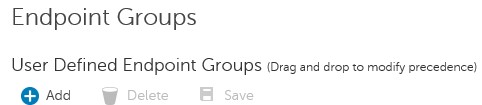
- Klicken Sie unter Endpunktgruppen auf Hinzufügen.
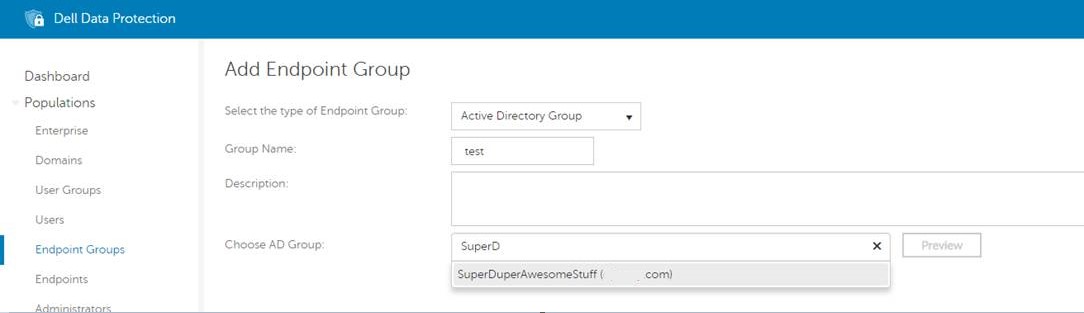
- Wählen Sie als Typ der Endpunktgruppe Active Directory Group aus.

- Geben Sie einen Gruppennamen, eine Beschreibung (optional) und einen AD-Gruppennamen ein.
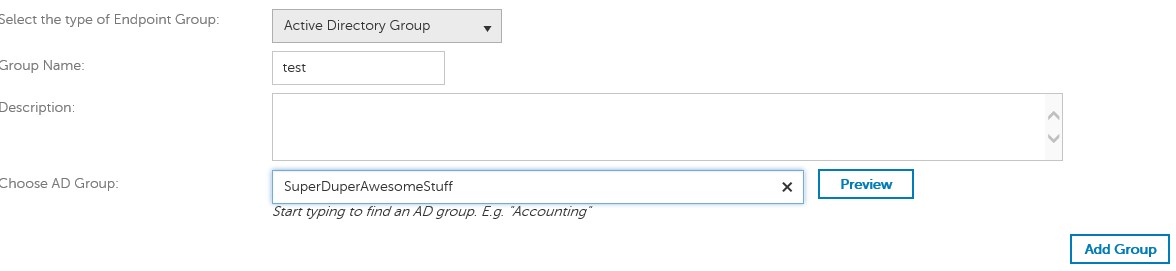 Hinweis:
- Group Name = Name, in dem der Dell Data Protection Server auf die AD-Endpunktgruppe verweist
- AD Group = Name der AD-Endpunktgruppe
- Wenn keine Daten für die AD-Gruppe zurückgegeben wurden, kann dies folgende Gründe haben:
- Es wurde kein Endpunkt mit einem Dell Data Security-Produkt innerhalb der AD-Endpunktgruppe aktiviert.
- Der AD-Gruppenname ist falsch.
- Der Umfang der AD-Gruppe ist nicht auf Global festgelegt.
- Der AD-Gruppentyp ist nicht auf Sicherheit eingestellt.
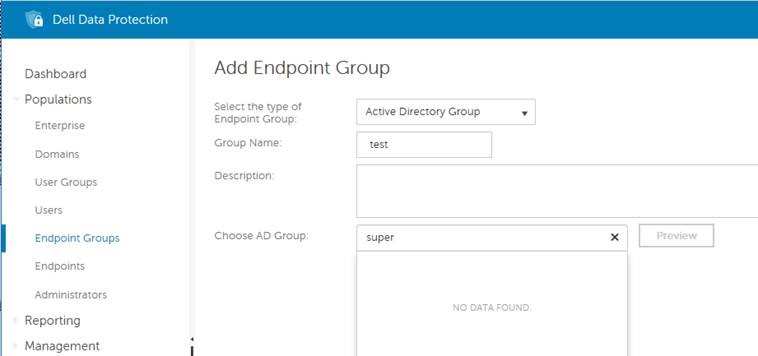
 Hinweis:
- Aus Sicherheitsgründen wird die OU-Struktur in den Suchergebnissen ausgeblendet. Nur die AD-Endpunktgruppe und -Domain sind sichtbar.
- Die Vorschau zeigt alle verwalteten Dell Data Security-Endpunkte innerhalb dieser Endpunktgruppe an.
- In der Remote-Verwaltungskonsole werden nur Endpunkte angezeigt, die von Dell Data Security-Produkten gemanagt werden.
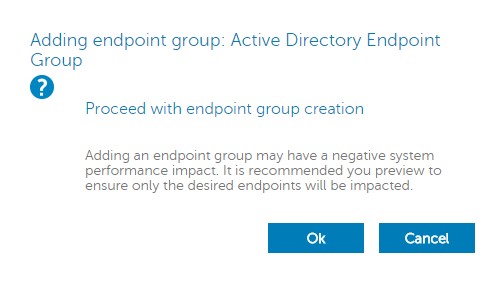
- Sobald die Endpunkt-Gruppeninformationen ausgefüllt sind, klicken Sie auf Gruppe hinzufügen. Bestätigen Sie die Warnmeldung, die bei potenziellen Leistungsbeeinträchtigungen angezeigt wird, indem Sie auf OK klicken.
- Sobald die Gruppe hinzugefügt wurde, erweitern Sie Management und klicken Sie dann auf Commit.
- Geben Sie einen Kommentar ein, in dem die Änderung detailliert beschrieben wird, und klicken Sie dann auf Policies anwenden.
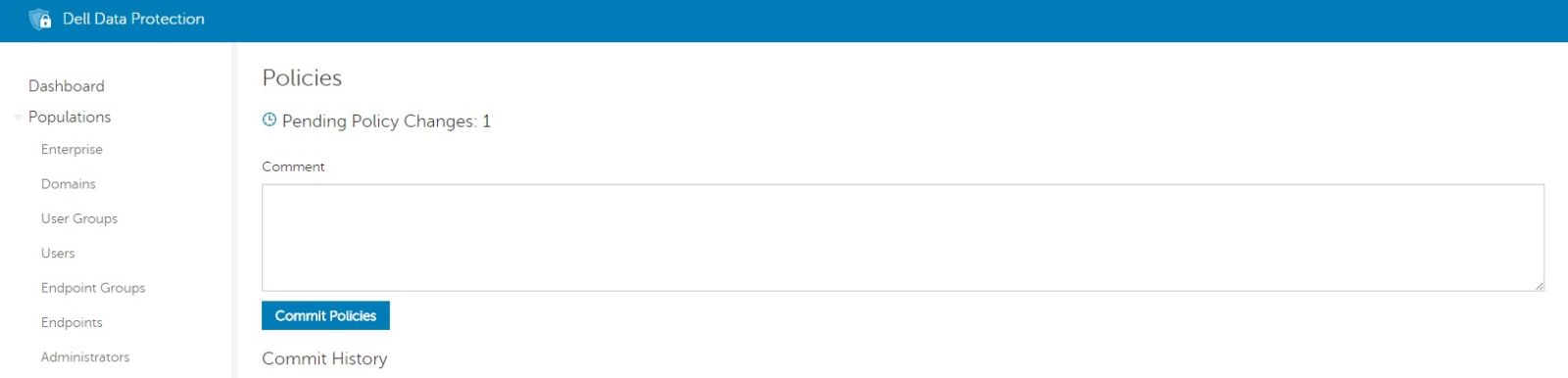 Hinweis: Die AD-Endpunktgruppe wird erst aktiv, wenn "Policies anwenden " ausgewählt wurde.
추가 정보
비디오
해당 제품
Dell Encryption문서 속성
문서 번호: 000124771
문서 유형: How To
마지막 수정 시간: 14 7월 2026
버전: 13
다른 Dell 사용자에게 질문에 대한 답변 찾기
지원 서비스
디바이스에 지원 서비스가 적용되는지 확인하십시오.