Active Directory -päätepisteryhmän lisääminen Dell Security Management Serverissä
요약: Tässä artikkelissa käsitellään Active Directory -päätepisteryhmän lisäämistä Dell Security Management Serveriin (aiemmin Dell Data Protections Server).
이 문서는 다음에 적용됩니다.
이 문서는 다음에 적용되지 않습니다.
이 문서는 특정 제품과 관련이 없습니다.
모든 제품 버전이 이 문서에 나와 있는 것은 아닙니다.
지침
Tuotteet, joita asia koskee:
- Dell Security Management Server
- Dell Security Management Server Virtual
- Dell Data Protection | Enterprise Edition
- Dell Data Protection | Virtual Edition
Versiot, joita asia koskee:
- 9.7 ja uudemmat
Tässä artikkelissa kuvataan:
- Dell Security Management Serverin AD-päätepisteryhmän vaatimukset
- AD-päätepisteryhmän luominen
- Laitteen lisääminen AD-päätepisteryhmään
- AD-päätepisteryhmän lisääminen Dell Security Management Serveriin
Dell Security Management Serverin AD Endpoint Group -vaatimukset
- Dell Security Management Server (aiemmin Dell Data Protection Server) 9.7 tai uudempi
- AD-päätepisteryhmän vaikutusalueeksi määritetty Yleinen
- AD-päätepisteryhmän tyypiksi on määritetty Suojaus
- AD-päätepisteryhmässä vähintään yksi päätepiste on aktivoitava Dell Data Securityn (aiemmin Dell Data Protection) versiossa 8.12 tai uudemmassa ja sen on päivitettävä Dell Security Management Serverin käytäntö.
- Hallituilla päätepisteillä on oltava lukuoikeudet kaikkiin organisaatioyksikön käyttöoikeusryhmiin, joiden jäsen se on.
Huomautus: Dell Security Management Server ei tue sisäkkäisiä AD-ryhmiä.
Päätepisteryhmän luominen AD:ssä
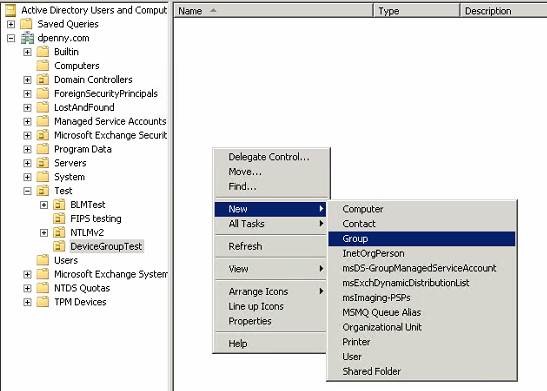
- Napsauta organisaatioyksikössä (OU) aktiivista hakemistoa tai kansiota hiiren kakkospainikkeella, valitse Uusi ja valitse sitten Ryhmä.
- Kirjoita Group Name, määritä Group Scope -asetukseksi Global, määritä Group Type -asetukseksi Security ja paina sitten OK.
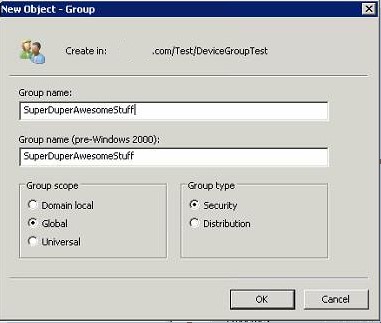 Huomautus: SuperDuperAwesomeStuffia käytetään esimerkkinä päätepisteen suojausryhmän nimestä.
Päätepisteen lisääminen AD-päätepisteiden käyttöoikeusryhmään
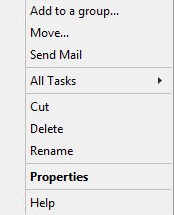
- Napsauta käyttöoikeusryhmää hiiren kakkospainikkeella ja valitse Ominaisuudet.
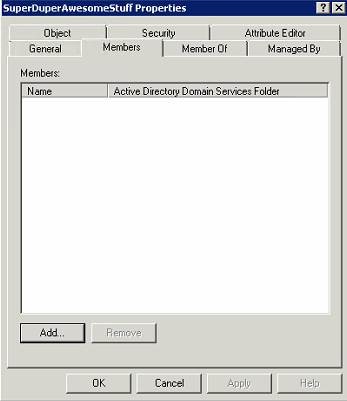
- Valitse Jäsenet-välilehti ja valitse sitten Lisää.
- Tietokoneet eivät ole oletuskohdetyypissä. Muokkaa hakuehtoja valitsemalla Kohdetyypit .
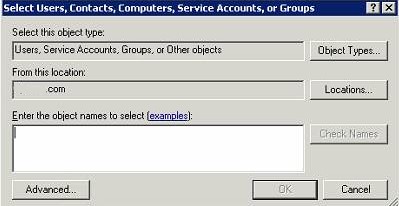
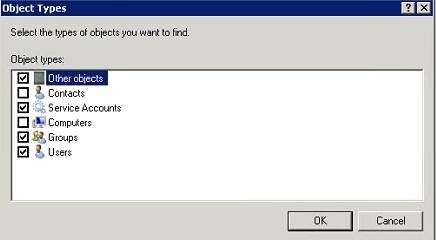
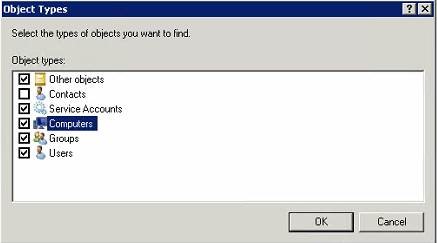
- Valitse Computers (Tietokoneet) ja paina sitten OK (OK).
Oletuskohdetyypit:
Muokattu:
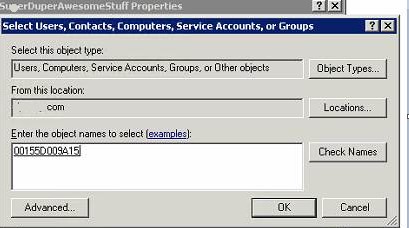
- Kirjoita objektien nimet -kohtaan haluamasi tietokoneen nimi ja paina Tarkista nimet. Kun vahvistus on tehty, paina OK
 Huomautus:
- Jos Check Names ei palauta tuloksia, tarkista, että Locations on määritetty oikein päätepisteiden toimialueelle.
- 00115D009A15 on esimerkki päätepisteestä, jota käytetään näyttökuvassa.
- Valitse Käytä lisätäksesi päätepisteet päätepisteryhmään.
AD-päätepisteryhmän lisääminen Dell Data Protection Serveriin
- Kirjaudu Dell Data Protection Serverissä Remote Management Consoleen.
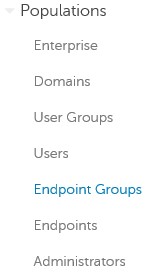
- Laajenna Remote Management Consolessa Populations ja valitse Endpoint Groups.
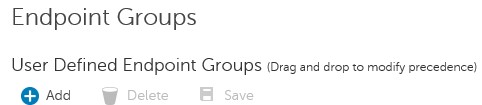
- Valitse Päätepisteryhmät-kohdassa Lisää.
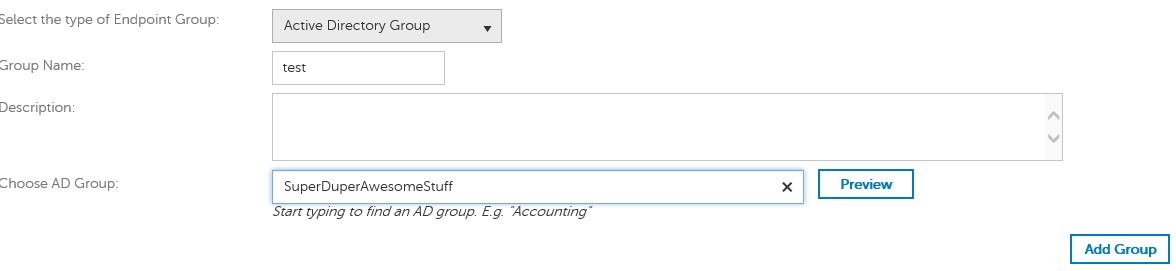
- Valitse päätepisteryhmän tyypiksi Active Directory Group .

- Kirjoita Group Name, Description (valinnainen) ja AD Group Name.
 Huomautus:
- Ryhmän nimi = Nimi, jolla Dell Data Protection Server viittaa AD-päätepisteryhmään
- AD-ryhmä = AD-päätepisteryhmän nimi
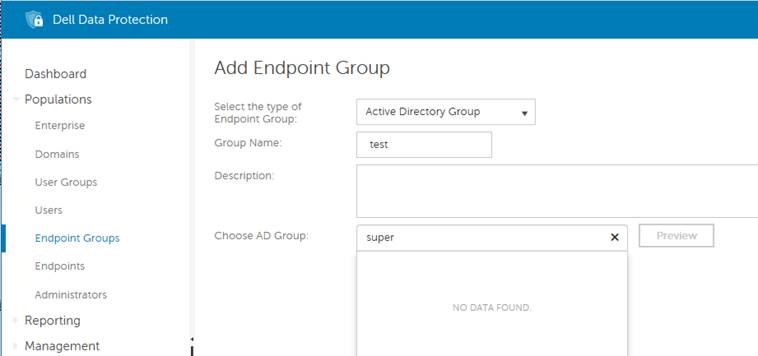
- Jos AD-ryhmälle ei löytynyt tietoja, se voi johtua seuraavista syistä:
- Päätepistettä ei ole aktivoitu AD-päätepisteryhmään kuuluvalla Dell Data Security -tuotteella.
- AD-ryhmän nimi on virheellinen.
- AD-ryhmän vaikutusalueeksi ei ole määritetty Yleinen.
- AD-ryhmän tyypiksi ei ole määritetty Suojaus.
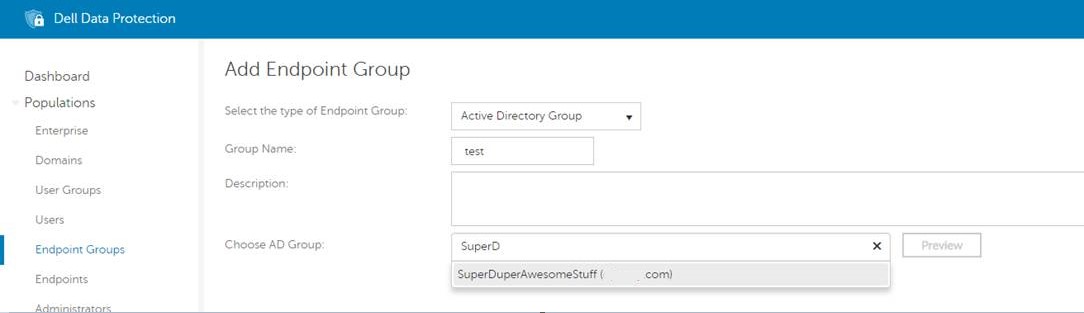 Huomautus:
- Turvallisuussyistä OU-rakenne on piilotettu hakutuloksista. Vain AD-päätepisteryhmä ja toimialue ovat näkyvissä.
- Esikatselu näyttää kaikki kyseisen päätepisteryhmän hallitut Dell Data Security -päätepisteet.
- Remote Management Console näyttää vain päätepisteet, joita Dell Data Security -tuotteet hallitsevat.
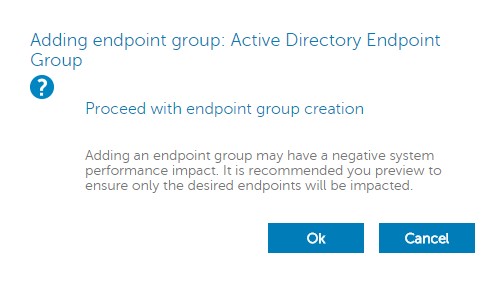
- Kun päätepisteryhmän tiedot on täytetty, valitse Lisää ryhmä. Kuittaa varoitus mahdollisesta vaikutuksesta suorituskykyyn napsauttamalla OK.
- Kun ryhmä on lisätty, laajenna Hallinta ja valitse sitten Vahvista.
- Lisää muutoksesta kertova kommentti ja valitse sitten Vahvista käytännöt.
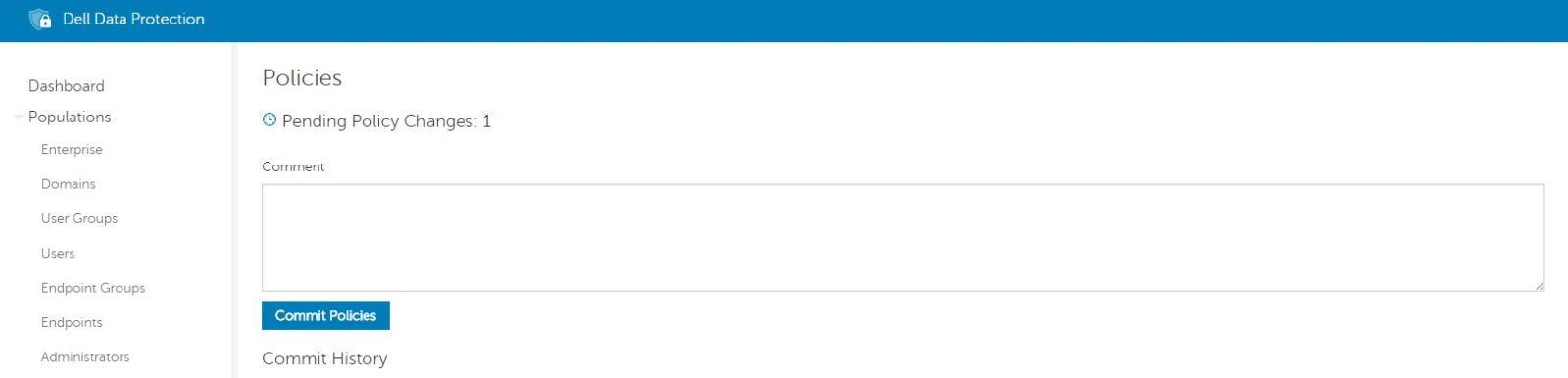 Huomautus: AD-päätepisteryhmä aktivoituu vasta, kun Toimituskäytännöt on valittu.
추가 정보
비디오
해당 제품
Dell Encryption문서 속성
문서 번호: 000124771
문서 유형: How To
마지막 수정 시간: 14 7월 2026
버전: 13
다른 Dell 사용자에게 질문에 대한 답변 찾기
지원 서비스
디바이스에 지원 서비스가 적용되는지 확인하십시오.