Ajout d’un groupe de points de terminaison Active Directory dans Dell Security Management Server
요약: Cet article explique comment ajouter un groupe de points de terminaison Active Directory dans Dell Security Management Server (anciennement Dell Data Protections Server).
이 문서는 다음에 적용됩니다.
이 문서는 다음에 적용되지 않습니다.
이 문서는 특정 제품과 관련이 없습니다.
모든 제품 버전이 이 문서에 나와 있는 것은 아닙니다.
지침
Produits concernés :
- Dell Security Management Server
- Dell Security Management Server Virtual
- Dell Data Protection | Enterprise Edition
- Dell Data Protection | Virtual Edition
Versions concernées :
- v9.7 et versions ultérieures
Cet article décrit :
- Exigences relatives aux groupes de points de terminaison AD de Dell Security Management Server
- Création d’un groupe de points de terminaison AD
- Ajout d’un appareil à un groupe de points de terminaison AD
- Ajout d’un groupe de points de terminaison AD à Dell Security Management Server
Exigences relatives aux groupes de points de terminaison AD de Dell Security Management Server
- Dell Security Management Server (anciennement Dell Data Protection Server) v9.7 ou version ultérieure
- Étendue du groupe de points de terminaison AD définie sur Global
- Type de groupe de points de terminaison AD défini sur Sécurité
- Dans le groupe de points de terminaison AD, au moins un point de terminaison doit être activé avec Dell Data Security (anciennement Dell Data Protection) v8.12 ou une version ultérieure et une mise à jour de stratégie doit être effectuée sur Dell Security Management Server.
- Les points de terminaison gérés doivent disposer d’un accès en lecture à tous les groupes de sécurité de l’unité d’organisation (OU) dont ils sont membres.
Note: Dell Security Management Server ne prend pas en charge les groupes AD imbriqués.
Comment créer un groupe de points de terminaison dans AD
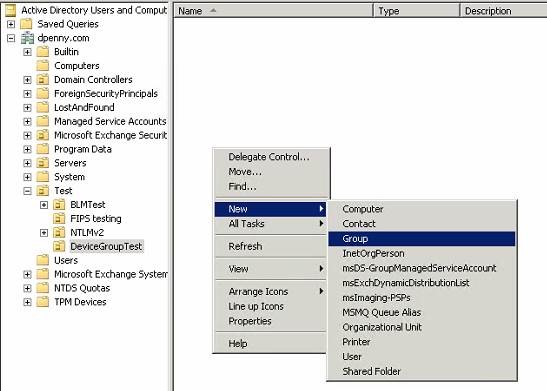
- Cliquez avec le bouton droit de la souris sur Active Directory ou le dossier dans l’unité d’organisation (OU), sélectionnez Nouveau, puis cliquez sur Groupe.
- Renseignez le nom du groupe, définissez Group Scope sur Global, définissez Group Type sur Security, puis appuyez sur OK.
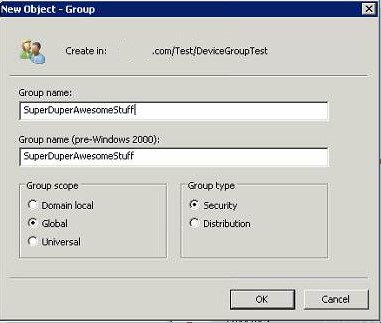 Note: SuperDuperAwesomeStuff est utilisé comme exemple de nom de groupe de sécurité des points de terminaison.
Comment ajouter un point de terminaison à un groupe AD Endpoint Security
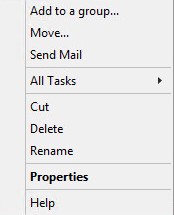
- Cliquez avec le bouton droit de la souris sur le groupe de sécurité souhaité et sélectionnez Properties.
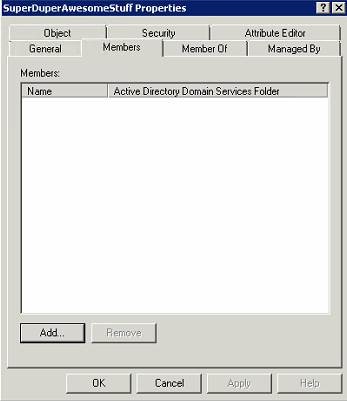
- Sélectionnez l’onglet Members , puis cliquez sur Add.
- Les ordinateurs ne sont pas dans le type d’objet par défaut. Cliquez sur Object Types pour modifier les critères de recherche.
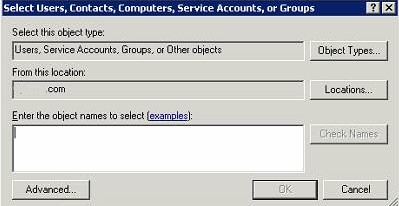
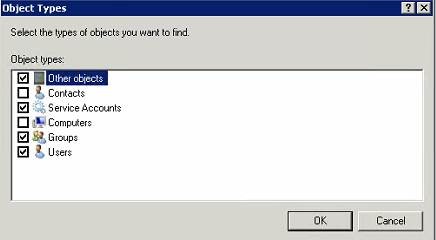
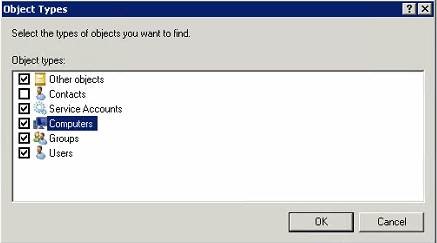
- Cochez la case Computers , puis appuyez sur OK.
Default object types :
Modified :
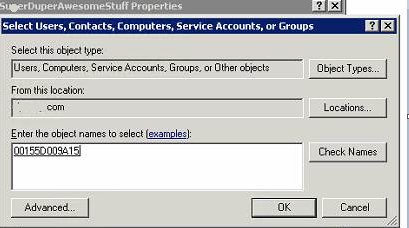
- Sous Noms d’objets, saisissez le nom de l’ordinateur souhaité, puis appuyez sur Vérifier les noms. Une fois la validation effectuée, appuyez sur OK
 Remarque :
- Si l’option Vérifier les noms ne renvoie aucun résultat, vérifiez que l’option Emplacements est correctement définie sur le domaine des points de terminaison.
- 00115D009A15 est un exemple de point de terminaison utilisé dans la capture d’écran.
- Cliquez sur Appliquer pour ajouter les points de terminaison au groupe de points de terminaison.
Ajout d’un groupe de points de terminaison AD à Dell Data Protection Server
- Dans Dell Data Protection Server, connectez-vous à la console de gestion à distance.
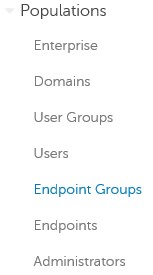
- Dans la console de gestion à distance, développez Populations , puis cliquez sur Groupes de points de terminaison.
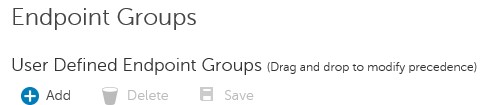
- Sous Endpoint Groups, cliquez sur Add.
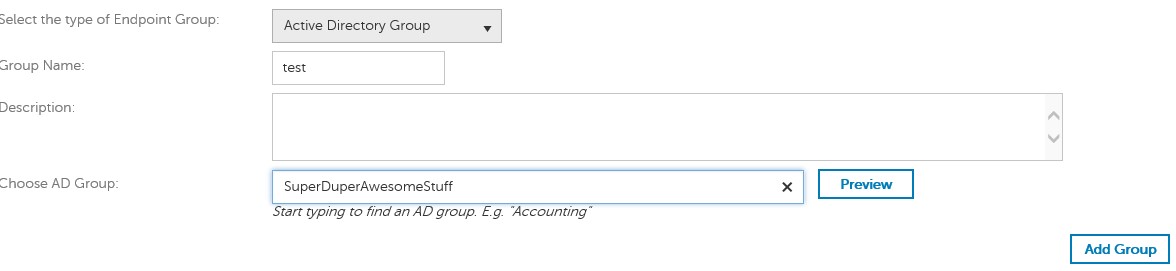
- Sélectionnez Groupe Active Directory comme type de Groupe de points finaux.

- Renseignez les champs Group Name, Description (facultatif) et AD Group name.
 Remarque :
- Group Name = nom dans lequel Dell Data Protection Server référence le groupe de points de terminaison AD
- Groupe AD = nom du groupe de points de terminaison AD
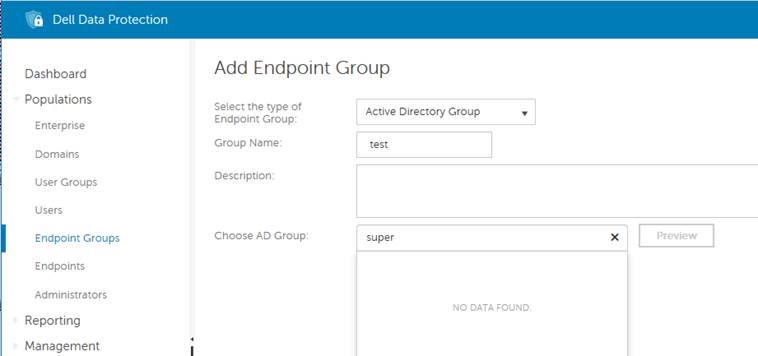
- Si le message No Data Found a été renvoyé pour le groupe AD, cela peut être dû aux raisons suivantes :
- Aucun point de terminaison n’a été activé avec un produit Dell Data Security dans le groupe de points de terminaison AD.
- Le nom du groupe AD est incorrect.
- Le champ d’application du groupe AD n’est pas défini sur Global.
- Le type de groupe AD n’est pas défini sur Sécurité.
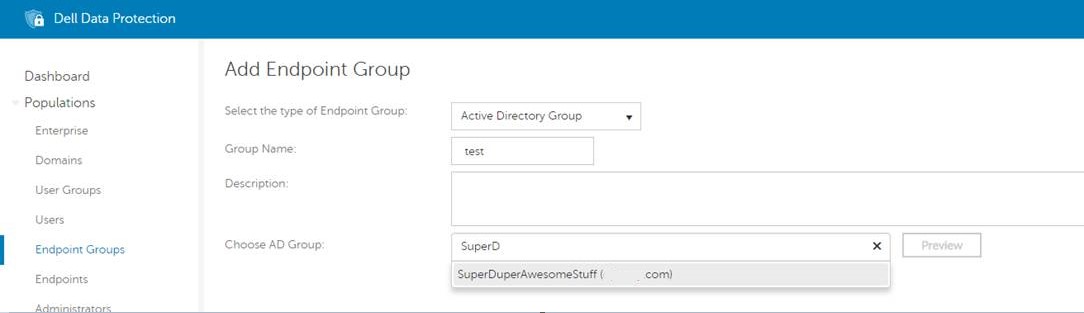 Remarque :
- Pour des raisons de sécurité, la structure de l’unité d’organisation est masquée dans les résultats de la recherche. Seuls le groupe de points de terminaison AD et le domaine sont visibles.
- L’aperçu affiche tous les points de terminaison Dell Data Security gérés au sein de ce groupe de points de terminaison.
- La console de gestion à distance affiche uniquement les points de terminaison gérés par les produits Dell Data Security.
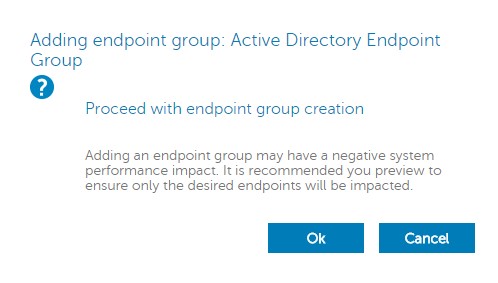
- Une fois les informations du groupe de points de terminaison renseignées, cliquez sur Add Group. Prenez connaissance de l’avertissement qui s’affiche en cas d’impact potentiel sur les performances en cliquant sur OK.
- Une fois le groupe ajouté, développez Gestion, puis cliquez sur Valider.
- Ajoutez un commentaire détaillant la modification, puis cliquez sur Commit Policies.
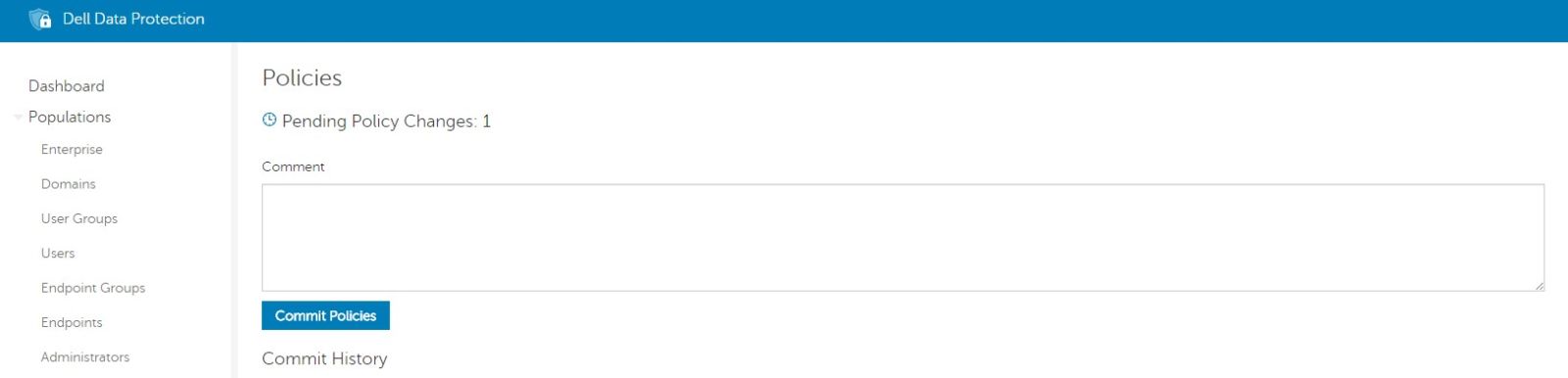 Note: Le groupe de points de terminaison AD ne devient actif qu’une fois que Commit Policies a été sélectionné.
추가 정보
비디오
해당 제품
Dell Encryption문서 속성
문서 번호: 000124771
문서 유형: How To
마지막 수정 시간: 14 7월 2026
버전: 13
다른 Dell 사용자에게 질문에 대한 답변 찾기
지원 서비스
디바이스에 지원 서비스가 적용되는지 확인하십시오.