Een Active Directory-eindpuntgroep toevoegen aan de Dell Security Management Server
요약: In dit artikel wordt beschreven hoe u een Active Directory-eindpuntgroep toevoegt in Dell Security Management Server (voorheen Dell Data Protections Server).
이 문서는 다음에 적용됩니다.
이 문서는 다음에 적용되지 않습니다.
이 문서는 특정 제품과 관련이 없습니다.
모든 제품 버전이 이 문서에 나와 있는 것은 아닙니다.
지침
Betreffende producten:
- Dell Security Management Server
- Dell Security Management Server Virtual
- Dell Data Protection | Enterprise Edition
- Dell Data Protection | Virtuele editie
Betreffende versies:
- v9.7 en hoger
Dit artikel beschrijft:
- Vereisten voor Dell Security Management Server AD-eindpuntgroep
- Creating an AD endpoint group
- Een apparaat toevoegen aan een AD-eindpuntgroep
- Een AD-eindpuntgroep toevoegen aan de Dell Security Management Server
Vereisten voor Dell Security Management Server AD Endpoint Group
- Dell Security Management Server (voorheen Dell Data Protection Server) v9.7 of hoger
- Groepsbereik AD-eindpunt ingesteld op Algemeen
- AD-eindpuntgroepstype ingesteld op Beveiliging
- Binnen de AD-eindpuntgroep moet ten minste één eindpunt worden geactiveerd met Dell Data Security (voorheen Dell Data Protection) v8.12 of hoger en een beleidsupdate voor de Dell Security Management Server worden uitgevoerd.
- Beheerde eindpunten moeten leestoegang hebben tot alle beveiligingsgroepen van de organisatie-eenheid (OU) waarvan ze lid zijn.
Opmerking: Dell Security Management Server biedt geen ondersteuning voor geneste AD-groepen.
Een eindpuntgroep maken in AD
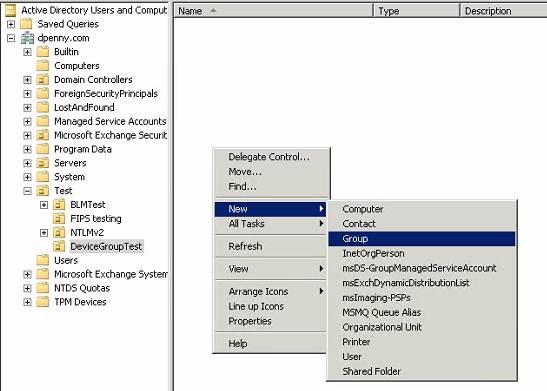
- Klik met de rechtermuisknop op de actieve map of map binnen de organisatie-eenheid (OU), selecteer Nieuw en klik vervolgens op Groep.
- Vul de Groepsnaam in, stel Groepsbereik in op Algemeen, stel Groepstype in op Beveiliging en druk vervolgens op OK.
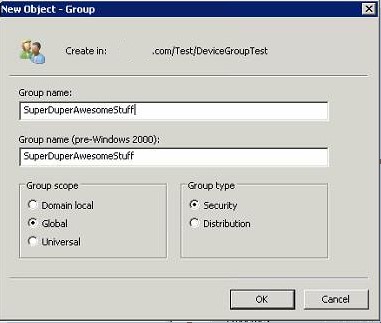 Opmerking: SuperDuperAwesomeStuff wordt gebruikt als voorbeeld van een eindpuntbeveiligingsgroepsnaam.
Een eindpunt toevoegen aan een AD-eindpuntbeveiligingsgroep
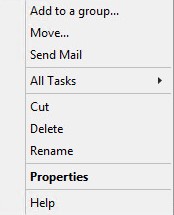
- Klik met de rechtermuisknop op de gewenste beveiligingsgroep en selecteer Eigenschappen.
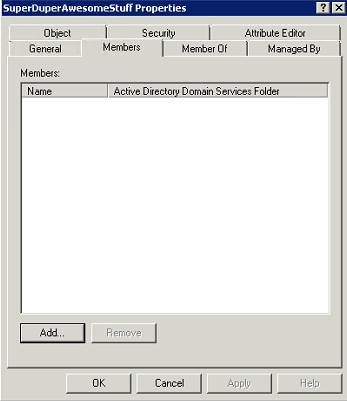
- Selecteer het tabblad Members en klik op Toevoegen.
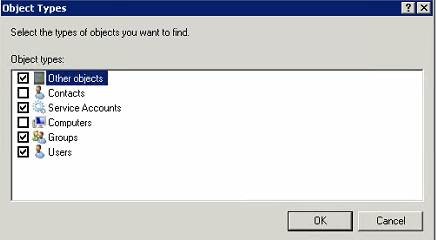
- Computers bevinden zich niet in het standaard objecttype. Klik op Objecttypen om zoekcriteria te wijzigen.
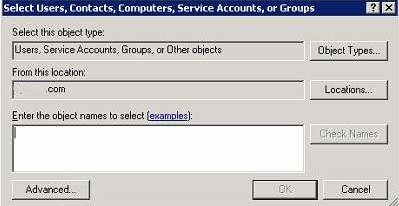
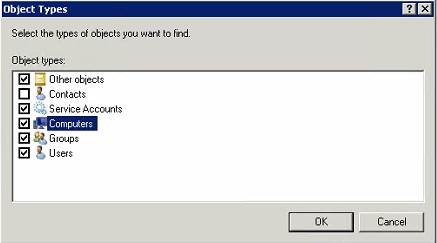
- Controleer Computers en druk op OK.
Standaard objecttypen:
Gewijzigd:
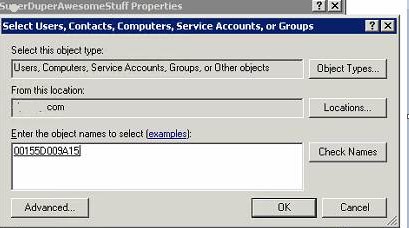
- Voer onder objectnamen de gewenste computernaam in en druk vervolgens op Namen controleren. Druk na validatie op OK
 Opmerking:
- Als Namen controleren geen resultaten oplevert, controleert u of Locaties correct is ingesteld op het domein van de eindpunten.
- 00115D009A15 is een voorbeeld van een eindpunt dat wordt gebruikt in de schermafbeelding.
- Klik op Toepassen om de eindpunten toe te voegen aan de eindpuntgroep.
Een AD-eindpuntgroep toevoegen aan Dell Data Protection Server
- Meld u in de Dell Data Protection Server aan bij de Remote Management Console.
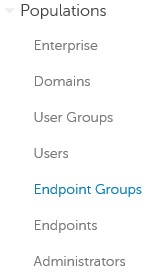
- Vouw in de Remote Management Console Populations uit en klik vervolgens op Endpoint Groups.
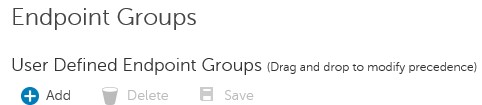
- Klik onder Eindpuntgroepen op Toevoegen.
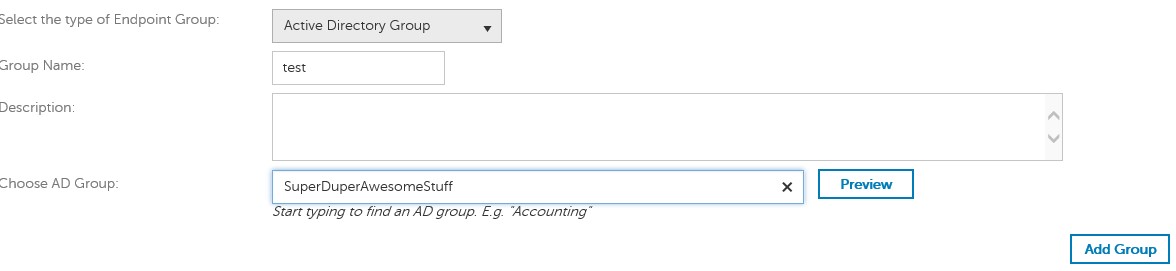
- Selecteer Active Directory-groep als het type eindpuntgroep.

- Voer een groepsnaam, beschrijving (optioneel) en AD-groepsnaam in.
 Opmerking:
- Group Name = Naam waarin de Dell Data Protection Server naar de AD-eindpuntgroep verwijst
- AD-groep = AD-eindpuntgroepsnaam
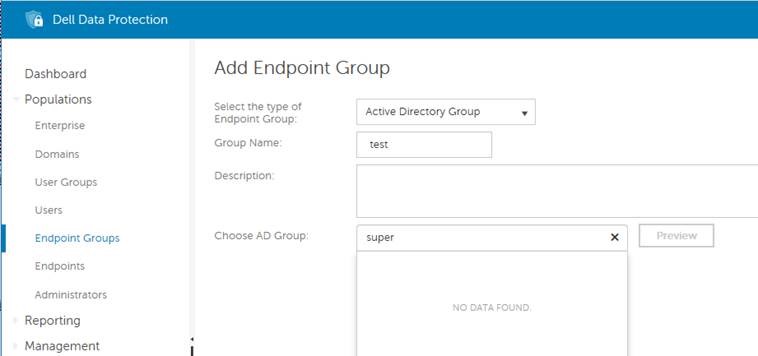
- Als Geen gegevens gevonden is geretourneerd voor de AD-groep, kan dit de volgende oorzaken hebben:
- Er is geen eindpunt geactiveerd met een Dell Data Security product binnen de AD-eindpuntgroep.
- De AD-groepsnaam is onjuist.
- Het AD Group-bereik is niet ingesteld op Globaal.
- Het AD-groepstype is niet ingesteld op Beveiliging.
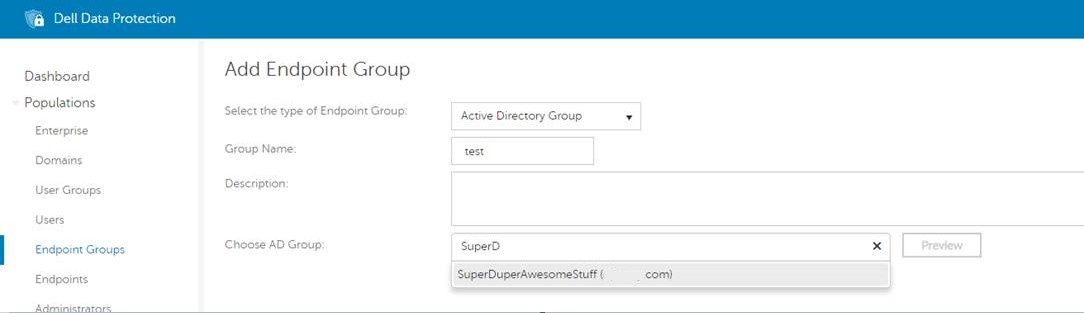 Opmerking:
- Om veiligheidsredenen is de OU-structuur verborgen in de zoekresultaten. Alleen de AD-eindpuntgroep en het domein zijn zichtbaar.
- In het voorbeeld ziet u alle beheerde Dell Data Security eindpunten binnen die eindpuntgroep.
- Remote Management Console toont alleen eindpunten die door Dell Data Security producten worden beheerd.
- Zodra de informatie over de eindpuntgroep is ingevuld, klikt u op Groep toevoegen. Bevestig de waarschuwing die wordt weergegeven over mogelijke gevolgen voor de prestaties door op OK te klikken.
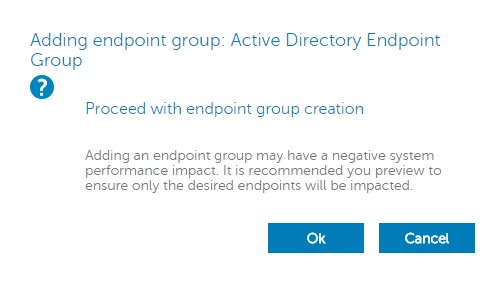
- Zodra de groep is toegevoegd, vouwt u Beheer uit en klikt u op Vastleggen.
- Voeg een opmerking toe met details over de wijziging en klik vervolgens op Beleid vastleggen.
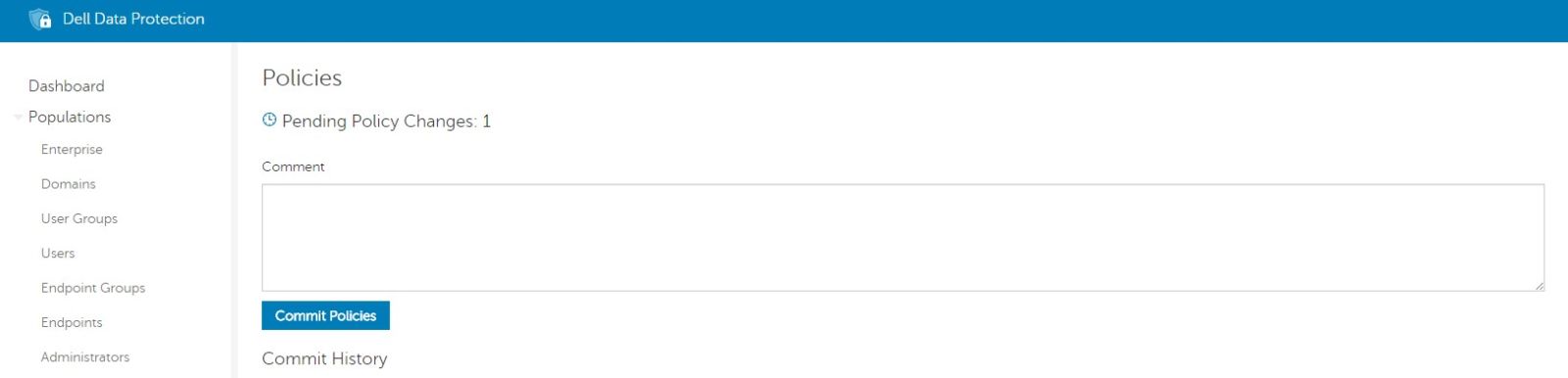 Opmerking: De AD-eindpuntgroep wordt pas actief als er doorvoerbeleid is geselecteerd.
추가 정보
비디오
해당 제품
Dell Encryption문서 속성
문서 번호: 000124771
문서 유형: How To
마지막 수정 시간: 14 7월 2026
버전: 13
다른 Dell 사용자에게 질문에 대한 답변 찾기
지원 서비스
디바이스에 지원 서비스가 적용되는지 확인하십시오.