Como adicionar um grupo de endpoints do Active Directory ao Dell Security Management Server
요약: Este artigo discute como adicionar um grupo de endpoints do Active Directory ao Dell Security Management Server (antigo Dell Data Protections Server).
이 문서는 다음에 적용됩니다.
이 문서는 다음에 적용되지 않습니다.
이 문서는 특정 제품과 관련이 없습니다.
모든 제품 버전이 이 문서에 나와 있는 것은 아닙니다.
지침
Produtos afetados:
- Dell Security Management Server
- Dell Security Management Server Virtual
- Dell Data Protection | Enterprise Edition
- Dell Data Protection | Virtual Edition
Versões afetadas:
- v9.7 e posterior
Este artigo descreve:
- Requisitos do grupo de endpoints do Dell Security Management Server AD
- Criando um grupo de pontos de extremidade do AD
- Adicionando um dispositivo a um grupo de pontos de extremidade do AD
- Adicionando um grupo de endpoints do AD ao Dell Security Management Server
Requisitos do grupo de endpoints do Dell Security Management Server AD
- Dell Security Management Server (antigo Dell Data Protection Server) v9.7 ou posterior
- Escopo do grupo de endpoints do AD definido como Global
- Tipo de grupo de endpoints do AD definido como Segurança
- No grupo de endpoints do AD, pelo menos um endpoint deve ser ativado com o Dell Data Security (antigo Dell Data Protection) v8.12 ou posterior e executar uma atualização de política para o Dell Security Management Server.
- Os endpoints gerenciados devem ter acesso de leitura a todos os grupos de segurança da unidade organizacional (OU) dos quais ele é membro.
Nota: O Dell Security Management Server não é compatível com grupos aninhados do AD.
Como criar um grupo de endpoints no AD
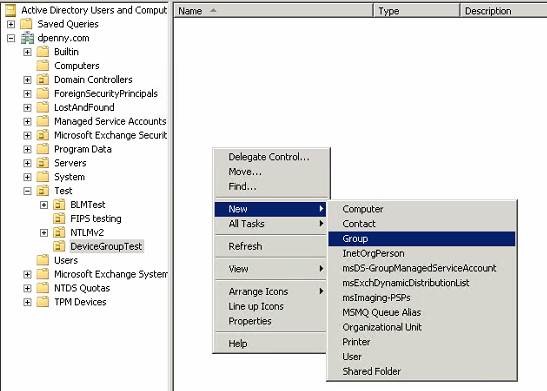
- Clique com o botão direito do mouse no Active Directory ou na pasta dentro da Unidade organizacional (UO), selecione Novo e clique em Grupo.
- Preencha o Nome do grupo, defina Escopo do grupo como Global, defina Tipo de grupo como Segurança e pressione OK.
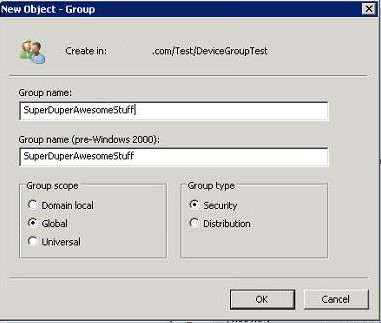 Nota: SuperDuperAwesomeStuff é usado como um exemplo de nome de grupo de segurança de endpoint.
Como adicionar um ponto de extremidade a um grupo de segurança do AD Endpoint
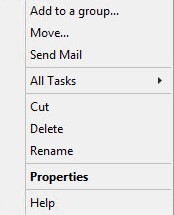
- Clique com o botão direito do mouse no grupo de segurança desejado e selecione Propriedades.
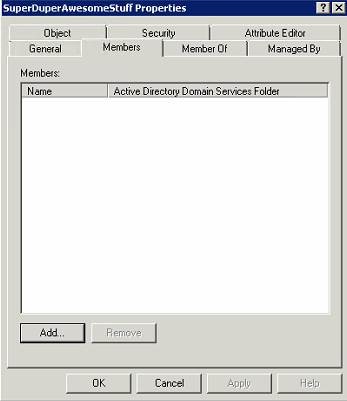
- Selecione a guia Members e clique em Add.
- Os computadores não estão no tipo de objeto padrão. Clique em Object Types para modificar os critérios de pesquisa.
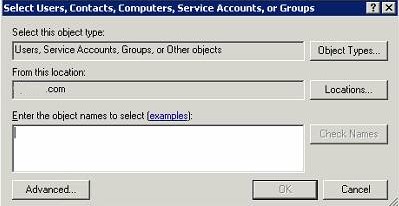
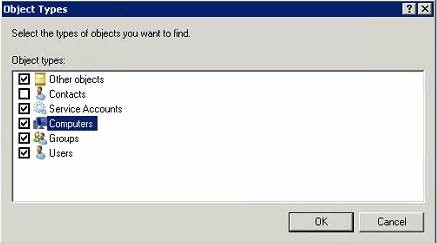
- Verifique Computadores e pressione OK.
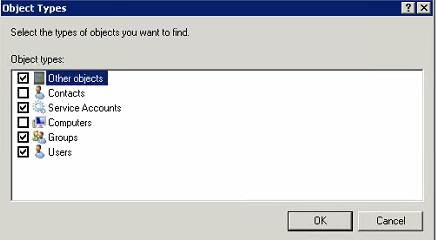
Tipos de objeto padrão:
Modificado:
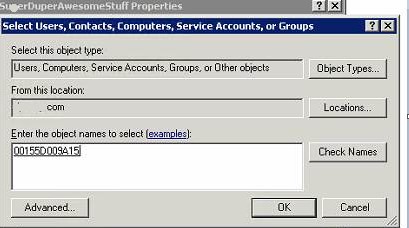
- Em nomes de objeto, digite o nome do computador desejado e pressione Verificar nomes. Depois de ser validada, pressione OK
 Nota:
Nota:- Se Check Names não retornar nenhum resultado, verifique se Locations está definido corretamente para o domínio dos endpoints.
- 00115D009A15 é um endpoint de exemplo usado na captura de tela.
- Clique em Apply para adicionar os endpoints ao grupo de endpoints.
Como adicionar um grupo de endpoints do AD ao Dell Data Protection Server
- No Dell Data Protection Server, faça login no Remote Management Console.
- No Remote Management Console, expanda Populações e clique em Grupos de Endpoints.
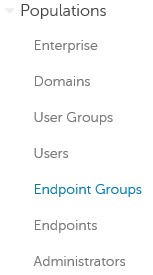
- Em Grupos de Endpoints, clique em Adicionar.
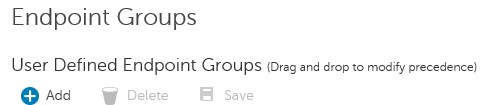
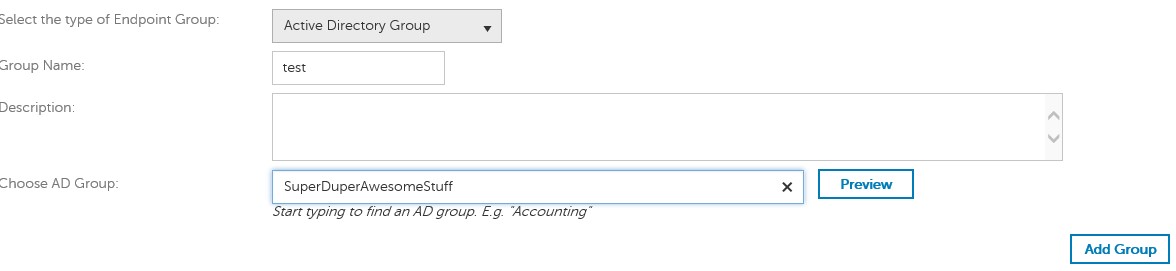
- Selecione Grupo do Active Directory como o tipo de Grupo de endpoints.

- Preencha os campos Nome do grupo, Descrição (opcional) e Nome do grupo AD .
 Nota:
Nota:- Nome do grupo = nome no qual o Dell Data Protection Server faz referência ao grupo de endpoints do AD
- Grupo do AD = nome do grupo de endpoints do AD
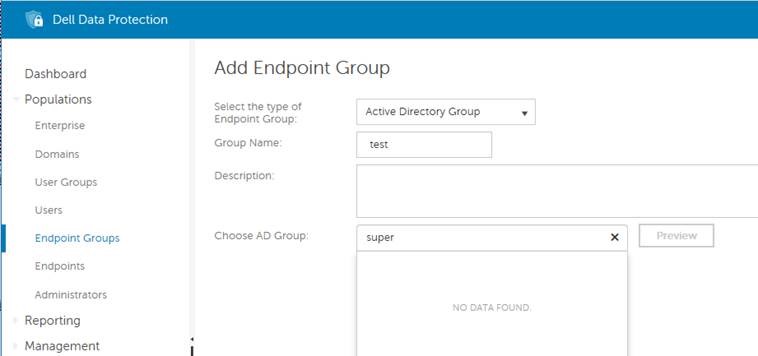
- Se nenhum dado encontrado foi retornado para o grupo AD, pode ser porque:
- Um endpoint não foi ativado com um produto Dell Data Security dentro do grupo de endpoints do AD.
- O nome do grupo do AD está incorreto.
- O escopo do Grupo do AD não está definido como Global.
- O tipo de grupo do AD não está definido como Segurança.
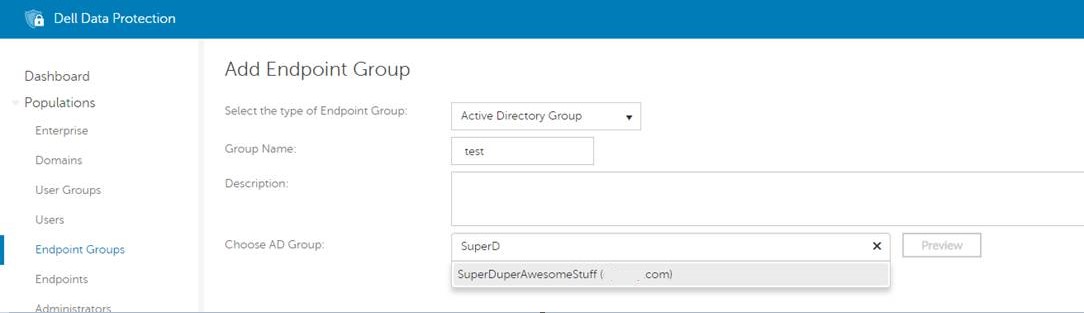 Nota:
Nota:- Por motivos de segurança, a estrutura da UO fica oculta dos resultados da pesquisa. Somente o grupo de endpoints e o domínio do AD estarão visíveis.
- A visualização mostra todos os endpoints gerenciados do Dell Data Security dentro desse grupo de endpoints.
- O Remote Management Console mostra apenas os endpoints gerenciados pelos produtos Dell Data Security.
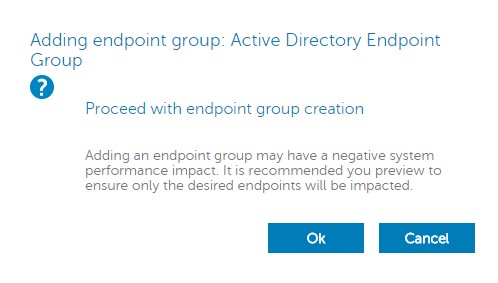
- Depois que as informações do grupo de endpoints forem preenchidas, clique em Add Group. Confirme o aviso exibido sobre um possível impacto no desempenho clicando em OK.
- Depois que o grupo for adicionado, expanda Management e clique em Commit.
- Adicione um Comment detalhando a alteração e clique em Commit Policies.
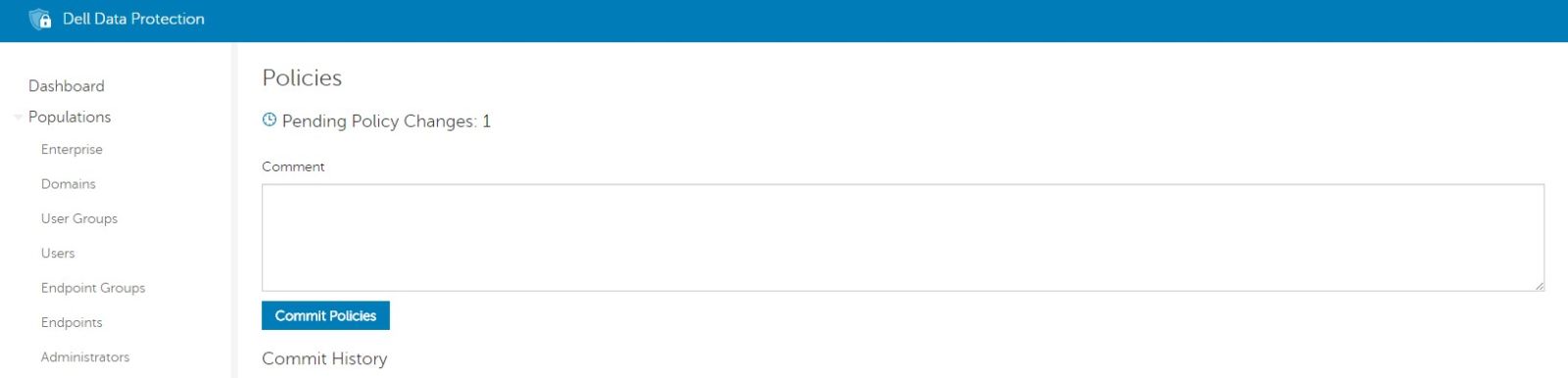 Nota: O grupo de endpoints do AD só ficará ativo depois que a opção Confirmar Políticas tiver sido selecionada.
추가 정보
비디오
해당 제품
Dell Encryption문서 속성
문서 번호: 000124771
문서 유형: How To
마지막 수정 시간: 14 7월 2026
버전: 13
다른 Dell 사용자에게 질문에 대한 답변 찾기
지원 서비스
디바이스에 지원 서비스가 적용되는지 확인하십시오.