Så här lägger du till en Active Directory-slutpunktsgrupp i Dell Security Management Server
요약: I den här artikeln beskrivs hur du lägger till en Active Directory-slutpunktsgrupp i Dell Security Management Server (tidigare Dell Data Protections Server).
이 문서는 다음에 적용됩니다.
이 문서는 다음에 적용되지 않습니다.
이 문서는 특정 제품과 관련이 없습니다.
모든 제품 버전이 이 문서에 나와 있는 것은 아닙니다.
지침
Berörda produkter:
- Dell Security Management Server
- Dell Security Management Server Virtual
- Dell Data Protection | Enterprise Edition
- Dells dataskydd | Virtuell version
Berörda versioner:
- v9.7 och senare
I den här artikeln beskrivs:
- Krav för AD-slutpunktsgrupper för Dell Security Management Server
- Skapa en AD-slutpunktsgrupp
- Lägga till en enhet i en AD-slutpunktsgrupp
- Lägga till en AD-slutpunktsgrupp till Dell Security Management Server
Krav för AD Endpoint Group för Dell Security Management Server
- Dell Security Management Server (tidigare Dell Data Protection Server) v9.7 eller senare
- AD-slutpunktsgruppomfång inställt på Global
- AD-slutpunktsgrupptyp inställd på Säkerhet
- Inom AD-slutpunktsgruppen måste minst en slutpunkt aktiveras med Dell Data Security (tidigare Dell Data Protection) v8.12 eller senare och utföra en policyuppdatering på Dell Security Management Server.
- Hanterade slutpunkter måste ha läsbehörighet till alla säkerhetsgrupper för organisationsenheter (OU) som de är medlemmar i.
Observera: Dell Security Management Server har inte stöd för kapslade AD-grupper.
Så här skapar du en slutpunktsgrupp i AD
- Högerklicka på Active Directory eller mappen i organisationsenheten (OU), välj Ny och klicka sedan på Grupp.
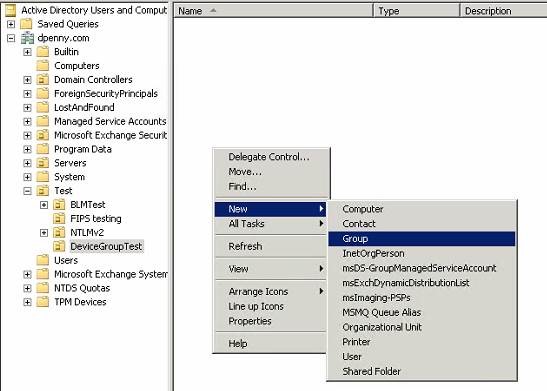
- Fyll i gruppnamnet, ange Gruppomfattning till Global, ange Grupptyp till Säkerhet och tryck sedan på OK.
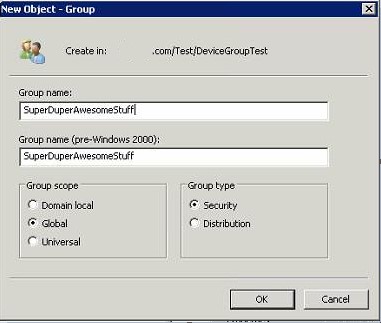 Observera: SuperDuperAwesomeStuff används som ett exempel på ett namn på en slutpunktssäkerhetsgrupp.
Så här lägger du till en slutpunkt i en AD-slutpunktssäkerhetsgrupp
- Högerklicka på önskad säkerhetsgrupp och välj Egenskaper.
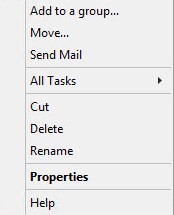
- Välj fliken Medlemmar och klicka sedan på Lägg till.
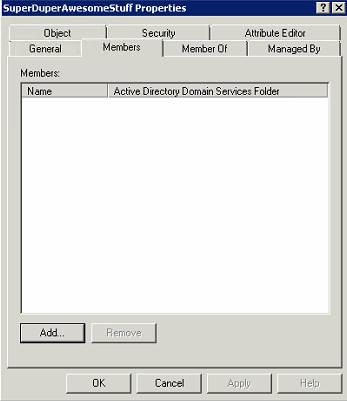
- Datorerna har inte standardobjekttypen. Klicka på Objekttyper om du vill ändra sökvillkoren.
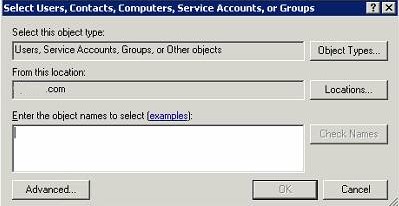
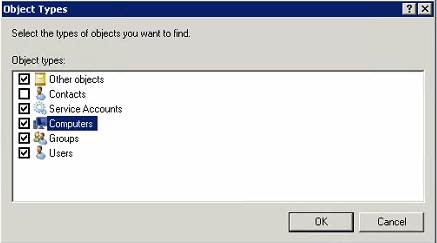
- Kontrollera Datorer och tryck sedan på OK.
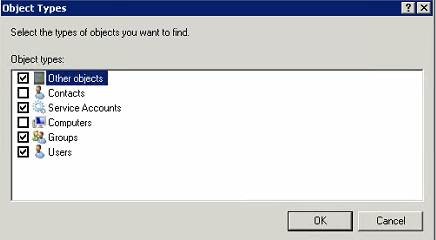
Standardobjekttyper:
Ändrad:
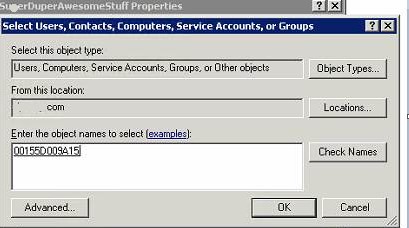
- Under objektnamn anger du önskat datornamn och trycker sedan på Kontrollera namn. När du har validerat trycker du på OK
 Obs!
Obs!- Om Kontrollera namn inte returnerar några resultat kontrollerar du att Platser är korrekt inställda på slutpunkternas domän.
- 00115D009A15 är ett exempel på en slutpunkt som används i skärmbilden.
- Klicka på Använd för att lägga till slutpunkterna i slutpunktsgruppen.
Så här lägger du till en AD-slutpunktsgrupp i Dell Data Protection Server
- Logga in på Remote Management Console i Dell Data Protection Server.
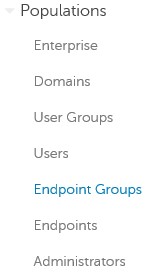
- I Remote Management Console expanderar du Populations och klickar sedan på Endpoint Groups.
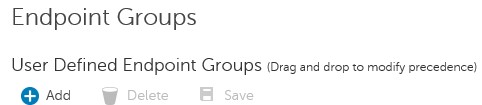
- Under Endpoint Groups klickar du på Add.
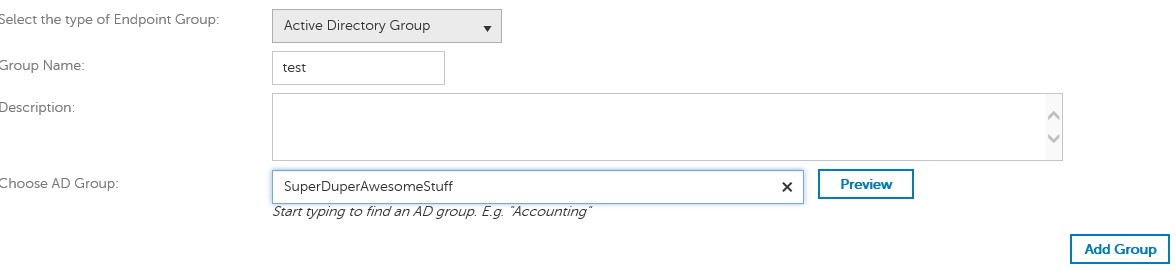
- Välj Active Directory-grupp som typ av slutpunktsgrupp.

- Ange ett gruppnamn, en beskrivning (valfritt) och ett AD-gruppnamn .
 Obs!
Obs!- Gruppnamn = Namn som Dell Data Protection Server refererar till AD-slutpunktsgruppen med
- AD-grupp = AD-slutpunktsgruppnamn
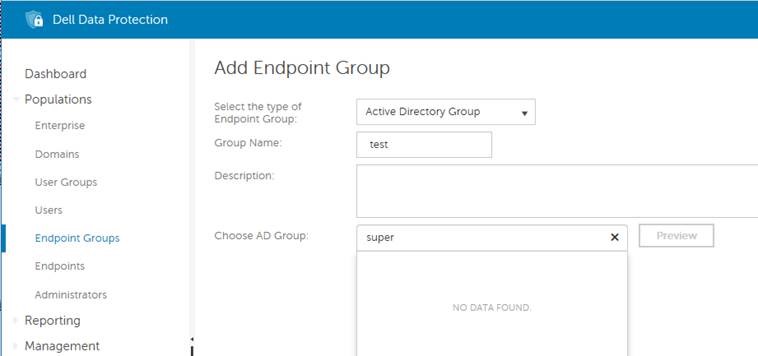
- Om inga data hittades returnerades för AD-gruppen kan det bero på att:
- En slutpunkt har inte aktiverats med en Dell Data Security-produkt inom AD-slutpunktsgruppen.
- AD-gruppens namn är felaktigt.
- AD-gruppomfånget är inte inställt på Global.
- AD-grupptypen är inte inställd på Säkerhet.
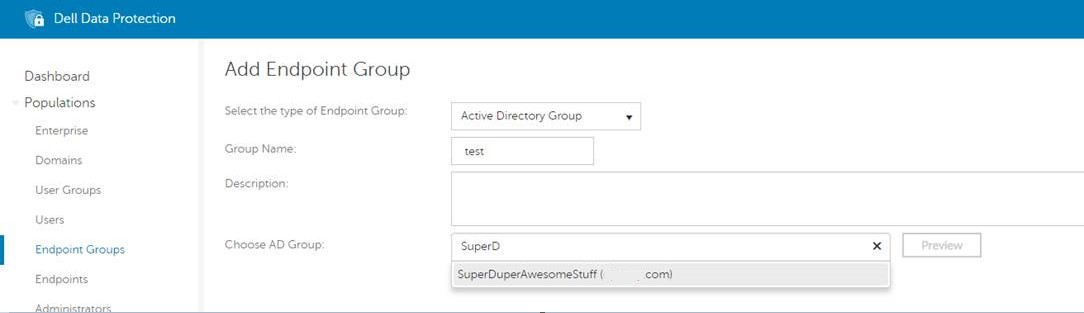 Obs!
Obs!- Av säkerhetsskäl är organisationsenhetsstrukturen dold från sökresultaten. Endast AD-slutpunktsgruppen och domänen är synliga.
- I förhandsversionen visas alla hanterade Dell Data Security-slutpunkter inom slutpunktsgruppen.
- Remote Management Console visar endast slutpunkter som hanteras av Dell Data Security-produkter.
- När slutpunktsgruppinformationen har fyllts i klickar du på Lägg till grupp. Bekräfta varningen som visas om potentiell prestandapåverkan genom att klicka på OK.
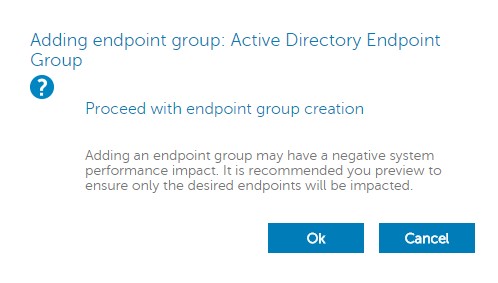
- När gruppen har lagts till expanderar du Hantering och klickar sedan på Checka in.
- Lägg till en kommentar som beskriver ändringen och klicka sedan på Genomför principer.
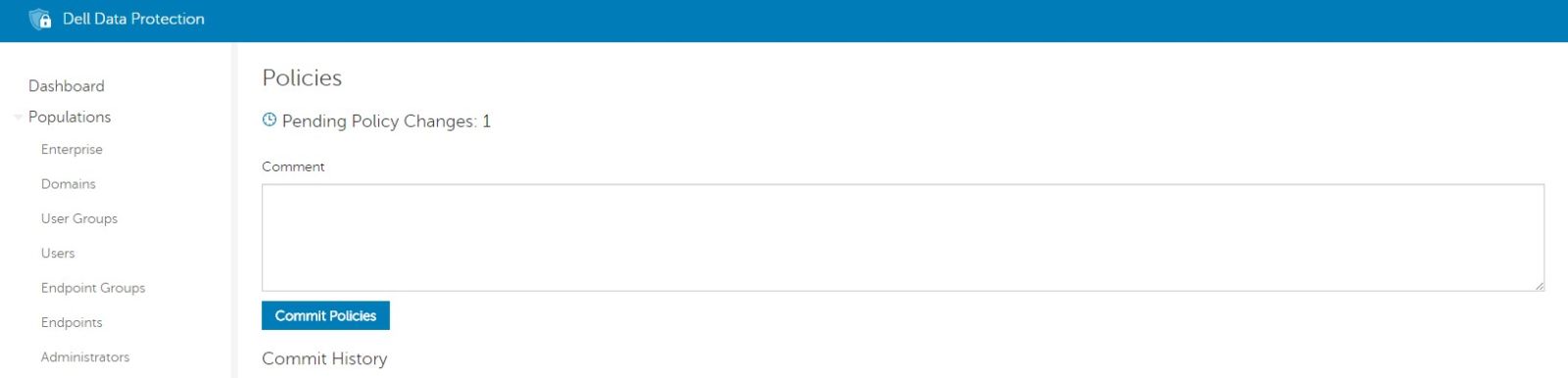 Observera: AD-slutpunktsgruppen blir inte aktiv förrän Incheckningsprinciper har valts.
추가 정보
비디오
해당 제품
Dell Encryption문서 속성
문서 번호: 000124771
문서 유형: How To
마지막 수정 시간: 14 7월 2026
버전: 13
다른 Dell 사용자에게 질문에 대한 답변 찾기
지원 서비스
디바이스에 지원 서비스가 적용되는지 확인하십시오.