windows용-dell-endpoint-security-suite-enterprise를-설치하는-방법
요약: 다음 지침에 따라 Windows에 Dell Security Endpoint Security Suite Enterprise를 설치하는 방법을 알아보십시오.
이 문서는 다음에 적용됩니다.
이 문서는 다음에 적용되지 않습니다.
이 문서는 특정 제품과 관련이 없습니다.
모든 제품 버전이 이 문서에 나와 있는 것은 아닙니다.
지침
참고:
- 2022년 5월부터 Dell Endpoint Security Suite Enterprise 유지 보수가 종료됩니다. 이 제품 및 관련 문서는 더 이상 Dell에서 업데이트하지 않습니다. 자세한 내용은 Dell Data Security의 제품 수명주기(지원 종료 및 EOL(End Of Life)) 정책을 참조하십시오. 다른 문서에 대한 질문이 있는 경우 영업 팀에 문의하거나 endpointsecurity@dell.com으로 문의하십시오.
- 최신 제품에 대한 자세한 내용은 엔드포인트 보안을 참조하십시오.
Dell Endpoint Security Suite Enterprise는 Cylance의 Advanced Threat Protection과 Dell Encryption Enterprise(이전의 Dell Data Protection) 보안 구성 요소를 마스터 설치 프로그램으로 통합합니다. 이 문서에서는 마스터 설치 프로그램을 사용하여 Dell Endpoint Security Suite Enterprise를 설치하는 단계를 설명합니다.
영향을 받는 제품:
- Dell Endpoint Security Suite Enterprise
영향을 받는 운영 체제:
- Windows
참고:
- Dell Endpoint Security Enterprise를 설치하기 전에 다음을 수행합니다.
- 모든 시스템 요구 사항을 충족하는지 확인합니다.
- 자세한 내용은 Dell Endpoint Security Suite Enterprise 시스템 요구 사항을 참조하십시오.
- Dell Endpoint Security Suite Enterprise를 다운로드합니다.
- 모든 시스템 요구 사항을 충족하는지 확인합니다.
마스터 설치 프로그램은 UI(User Interface) 또는 CLI(Command Line Interface) 스위치를 통해 설치할 수 있습니다. 자세한 내용을 확인하려면 해당 방법을 클릭하십시오.
UI
UI별 Dell Endpoint Security Suite Enterprise 설치는 설치 중인 버전이 v2.4 이상인지, v2.0에서 2.3으로, v1.8에서 1.10.1, v1.7 또는 v1.0에서 1.6.1인지에 따라 다릅니다. 해당하는 설치 프로세스를 확인하려면 제품 버전을 클릭합니다. 버전 관리에 대한 자세한 내용은 Dell Data Security 마스터 설치 프로그램의 버전을 확인하는 방법을 참조하십시오.
v2.4 이상
- DDSSuite.exe를 두 번 클릭하여 설치 프로그램을 실행합니다.
 설치 UI가 표시되는 데 몇 분 정도 걸릴 수 있습니다.
 - 설치 프로그램 UI에서 Next를 클릭합니다.
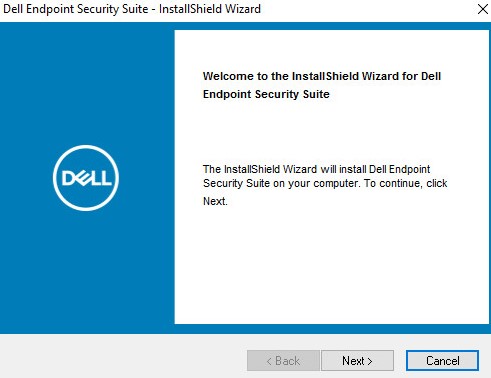
- 라이선스 계약 조건에 동의하고 Next를 클릭합니다.
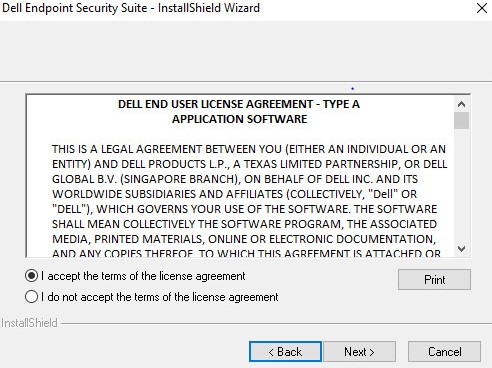
- On-Prem Dell Management Server Name을 입력하고 필요한 경우 Dell Device Server URL을 변경합니다.
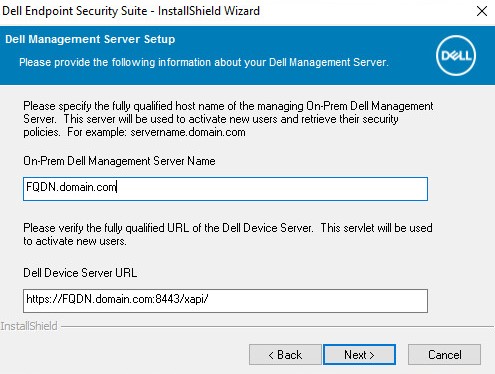 참고:
참고:- 이 UI 메뉴는 새 설치에서만 사용할 수 있습니다.
- On-Prem Dell Management Server Name = Dell Security Management Server의 FQDN(Fully Qualified Domain Name)
- On-Prem Dell Management Server Name 예제는 환경에 따라 다릅니다.
- 포트 8443은 기본적으로 디바이스 활성화에 사용됩니다.
- 이 구성은 사용자 환경에 따라 다를 수 있습니다.
- Dell Device Server URL은 https://[도메인]:[포트]/xapi/ 형식이어야 합니다.
- 필요에 따라 설치 위치를 변경한 다음 Next를 클릭합니다.
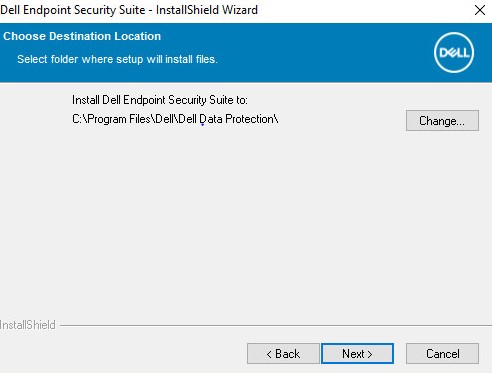
- 설치할 구성 요소를 선택한 다음 Next를 클릭합니다.
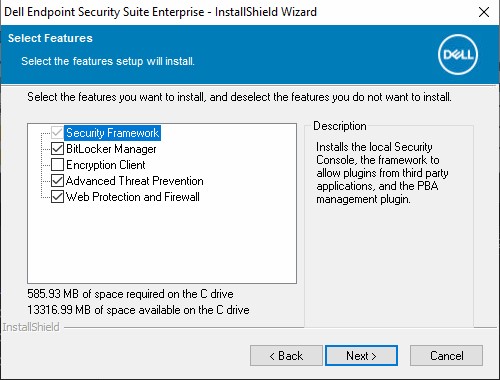 참고:
참고:- Security Framework와 Advanced Threat Prevention은 필수 구성 요소입니다.
- 업그레이드하는 동안 이전에 설치된 구성 요소를 자동으로 확인합니다.
- 설치를 클릭하여 설치를 시작합니다.
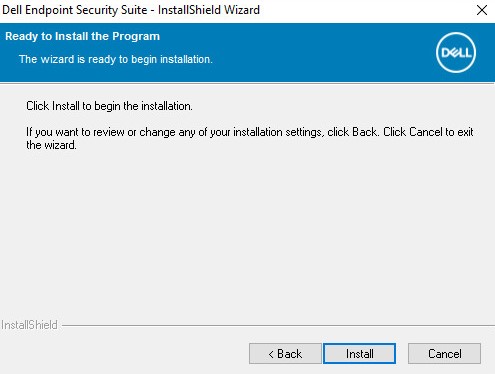
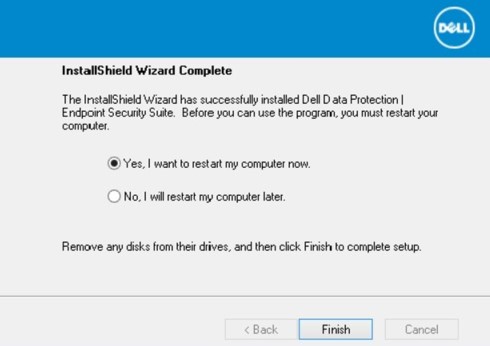
- Yes, I want to restart my computer now를 선택한 다음 Finish를 클릭합니다.
v2.0~2.3
- DDSSuite.exe를 두 번 클릭하여 설치 프로그램을 실행합니다.
 설치 UI가 표시되는 데 몇 분 정도 걸릴 수 있습니다.
 - 설치 프로그램 UI에서 Next를 클릭합니다.
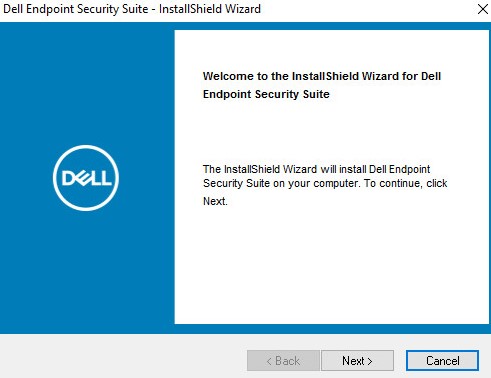
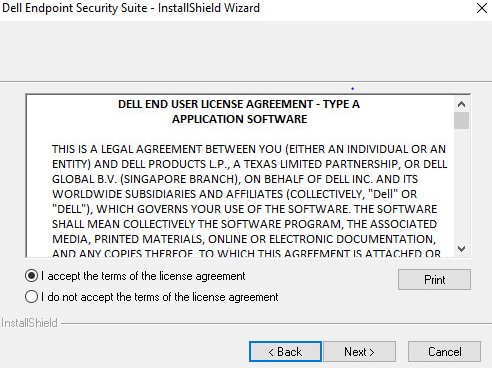
- 라이선스 계약 조건에 동의하고 Next를 클릭합니다.
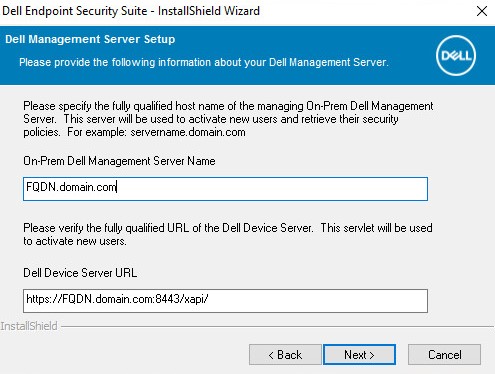
- On-Prem Dell Management Server Name을 입력하고 필요한 경우 Dell Device Server URL을 변경합니다.
 참고:
참고:- 이 UI 메뉴는 새 설치에서만 사용할 수 있습니다.
- On-Prem Dell Management Server Name = Dell Security Management Server의 FQDN(Fully Qualified Domain Name)
- On-Prem Dell Management Server Name 예제는 환경에 따라 다릅니다.
- 포트 8443은 기본적으로 디바이스 활성화에 사용됩니다.
- 이 구성은 사용자 환경에 따라 다를 수 있습니다.
- Dell Device Server URL은 https://[도메인]:[포트]/xapi/ 형식이어야 합니다.
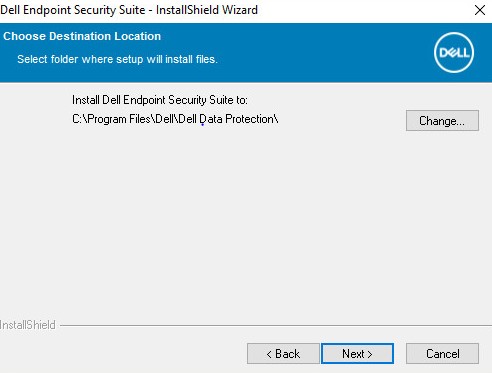
- 필요에 따라 설치 위치를 변경한 다음 Next를 클릭합니다.
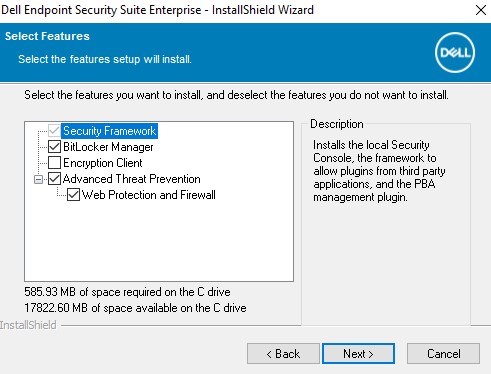
- 설치할 구성 요소를 선택한 다음 Next를 클릭합니다.
 참고:
참고:- Security Framework와 Advanced Threat Prevention은 필수 구성 요소입니다.
- 업그레이드하는 동안 이전에 설치된 구성 요소를 자동으로 확인합니다.
- 설치를 클릭하여 설치를 시작합니다.
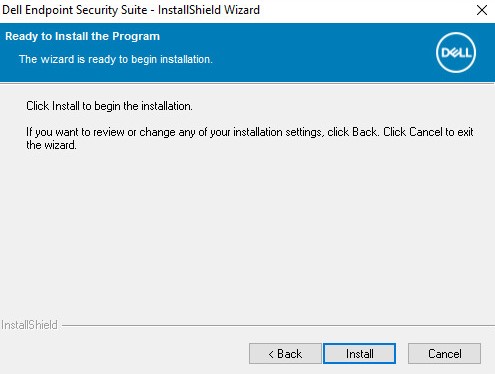
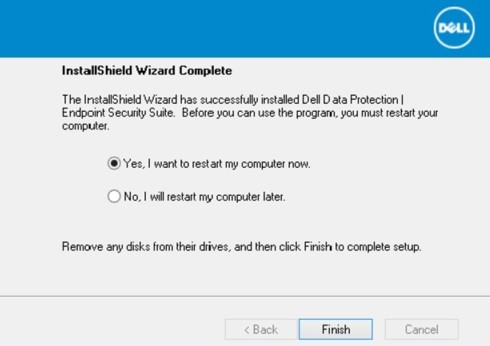
- Yes, I want to restart my computer now를 선택한 다음 Finish를 클릭합니다.
v1.8~1.10.1
- DDSSuite.exe를 두 번 클릭하여 설치 프로그램을 실행합니다.
 설치 UI가 표시되는 데 몇 분 정도 걸릴 수 있습니다.
 - 설치 프로그램 UI에서 Next를 클릭합니다.
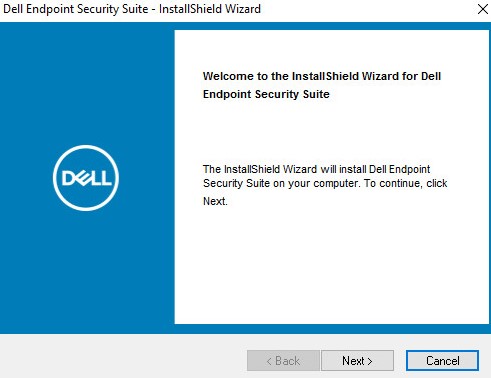
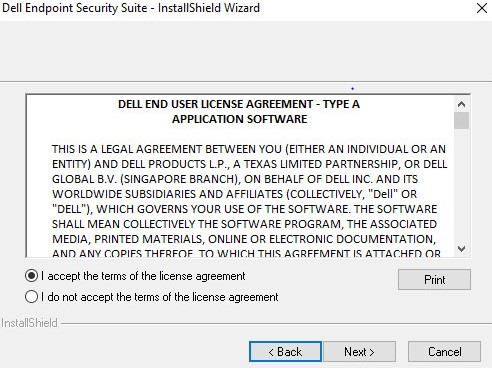
- 라이선스 계약 조건에 동의하고 Next를 클릭합니다.
- Dell Enterprise Server Name을 입력하고 필요한 경우 Dell Device Server URL을 변경합니다.
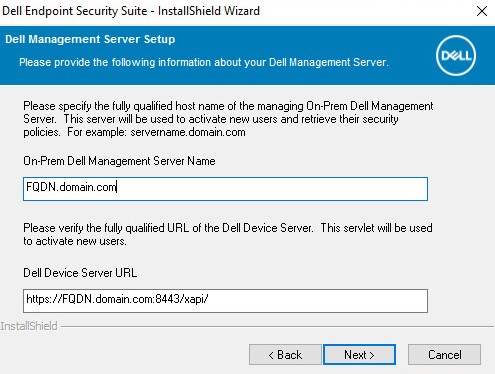 참고:
참고:- 이 UI 메뉴는 새 설치에서만 사용할 수 있습니다.
- On-Prem Dell Management Server Name = Dell Security Management Server의 FQDN(Fully Qualified Domain Name)
- On-Prem Dell Management Server Name 예제는 환경에 따라 다릅니다.
- 포트 8443은 기본적으로 디바이스 활성화에 사용됩니다.
- 이 구성은 사용자 환경에 따라 다를 수 있습니다.
- Dell Device Server URL은 https://[도메인]:[포트]/xapi/ 형식이어야 합니다.
- 필요에 따라 설치 위치를 변경한 다음 Next를 클릭합니다.
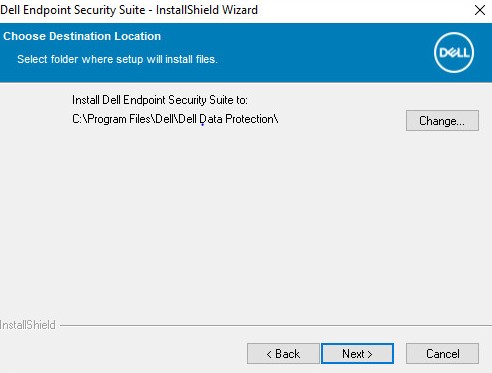
- 설치할 구성 요소를 선택한 다음 Next를 클릭합니다.
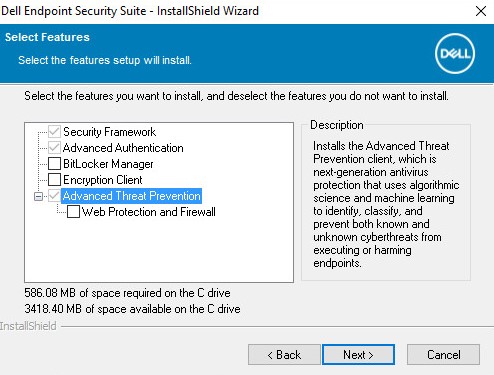 참고:
참고:- Security Framework와 Advanced Threat Prevention은 필수 구성 요소입니다.
- 업그레이드하는 동안 이전에 설치된 구성 요소를 자동으로 확인합니다.
- 설치를 클릭하여 설치를 시작합니다.
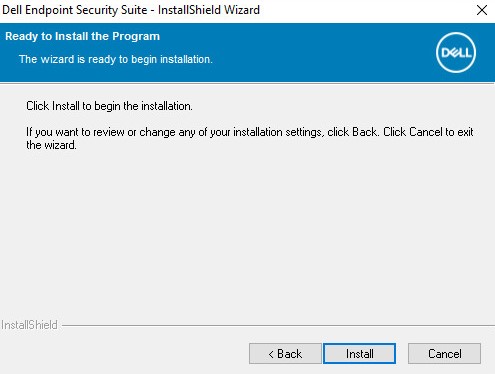
- Yes, I want to restart my computer now를 선택한 다음 Finish를 클릭합니다.
v1.7
- DDPSuite.exe를 두 번 클릭하여 설치 프로그램을 실행합니다.
 설치 UI가 표시되는 데 몇 분 정도 걸릴 수 있습니다.
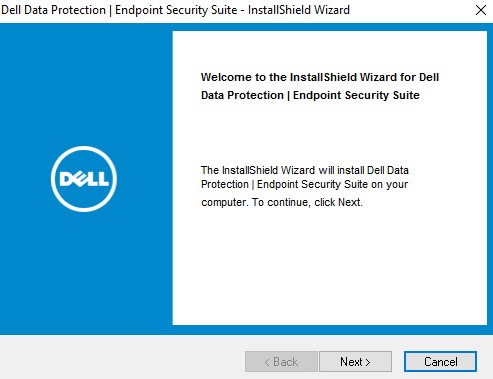
 - 설치 프로그램 UI에서 Next를 클릭합니다.
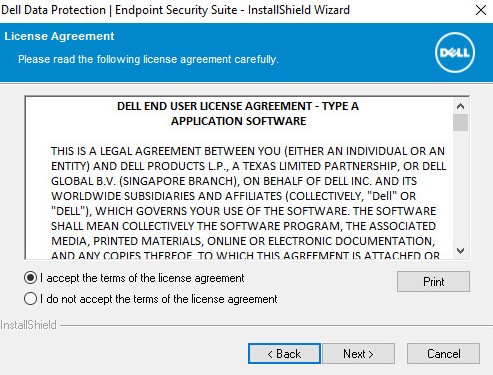
- 라이선스 계약 조건에 동의하고 Next를 클릭합니다.
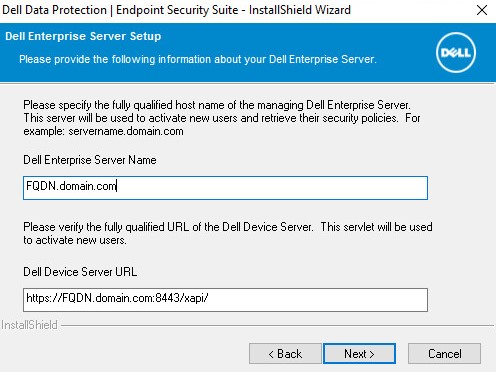
- Dell Enterprise Server Name을 입력하고 필요한 경우 Dell Device Server URL을 변경합니다.
 참고:
참고:- 이 UI 메뉴는 새 설치에서만 사용할 수 있습니다.
- Dell Enterprise Server Name = Dell Security Management Server의 FQDN(Fully Qualified Domain Name)
- Dell Enterprise Server Name 예제는 환경에 따라 다릅니다.
- 포트 8443은 기본적으로 디바이스 활성화에 사용됩니다.
- 이 구성은 사용자 환경에 따라 다를 수 있습니다.
- Dell Device Server URL은 https://[도메인]:[포트]/xapi/ 형식이어야 합니다.
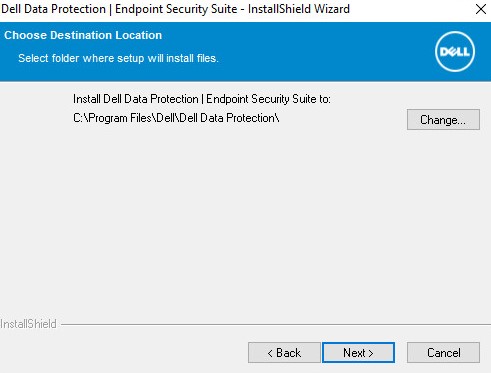
- 필요에 따라 설치 위치를 변경한 다음 Next를 클릭합니다.
- 설치할 구성 요소를 선택하고 선택이 완료되면 Next를 선택합니다.
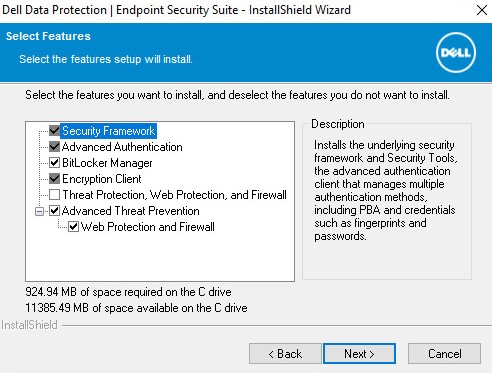 참고:
참고:- Security Framework와 Advanced Threat Prevention은 필수 구성 요소입니다.
- 업그레이드하는 동안 이전에 설치된 구성 요소를 자동으로 확인합니다.
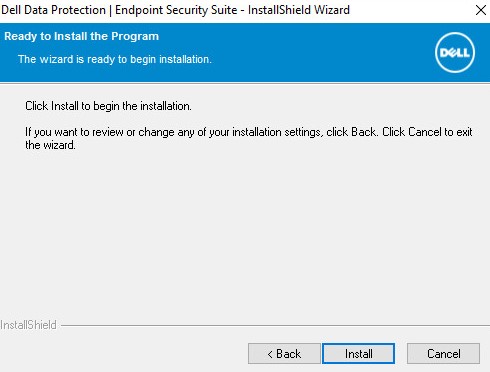
- 설치를 클릭하여 설치를 시작합니다.
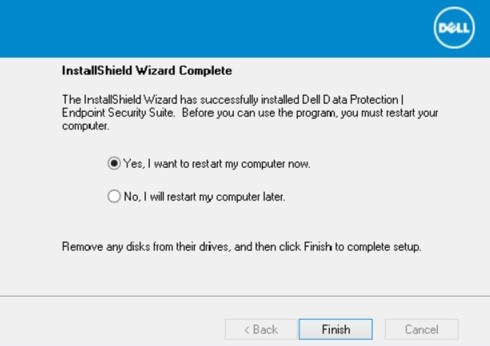
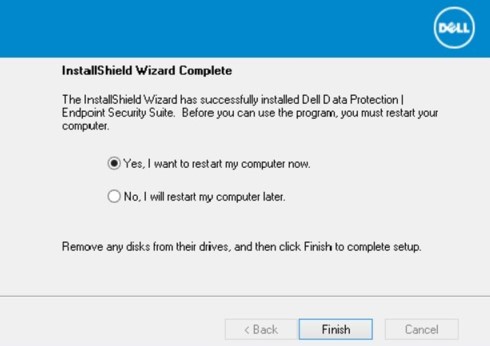
- Yes, I want to restart my computer now를 선택한 다음 Finish를 클릭합니다.
v1.0-1.6.1
- DDPSuite.exe를 두 번 클릭하여 설치 프로그램을 실행합니다.
 설치 UI가 표시되는 데 몇 분 정도 걸릴 수 있습니다.
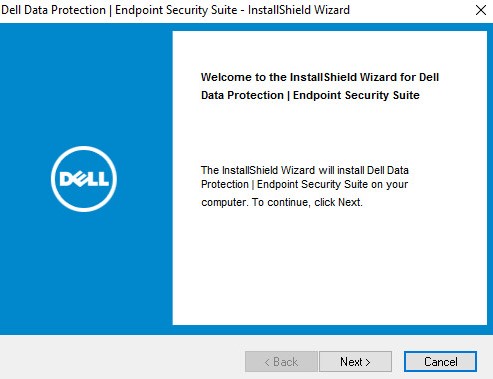
 - 설치 프로그램 UI에서 Next를 클릭합니다.
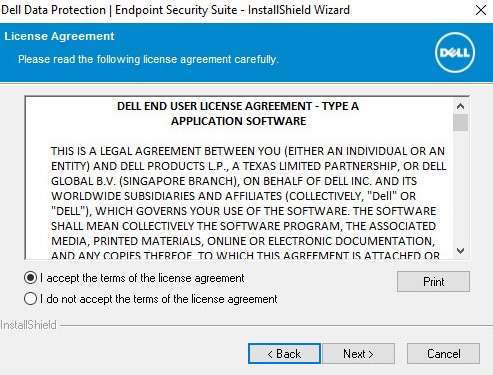
- 라이선스 계약 조건에 동의하고 Next를 클릭합니다.
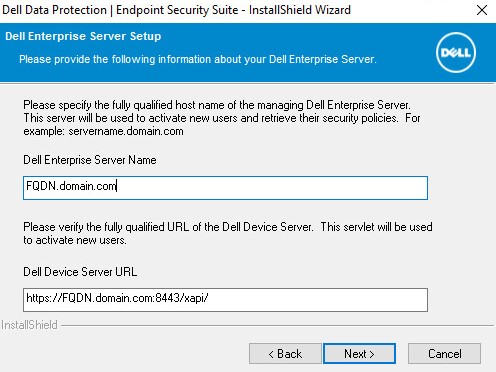
- Dell Enterprise Server Name을 입력하고 필요한 경우 Dell Device Server URL을 변경합니다.
 참고:
참고:- 이 UI 메뉴는 새 설치에서만 사용할 수 있습니다.
- Dell Enterprise Server Name = Dell Security Management Server의 FQDN(Fully Qualified Domain Name)
- Dell Enterprise Server Name 예제는 환경에 따라 다릅니다.
- 포트 8443은 기본적으로 디바이스 활성화에 사용됩니다.
- 이 구성은 사용자 환경에 따라 다를 수 있습니다.
- Dell Device Server URL은 https://[도메인]:[포트]/xapi/ 형식이어야 합니다.
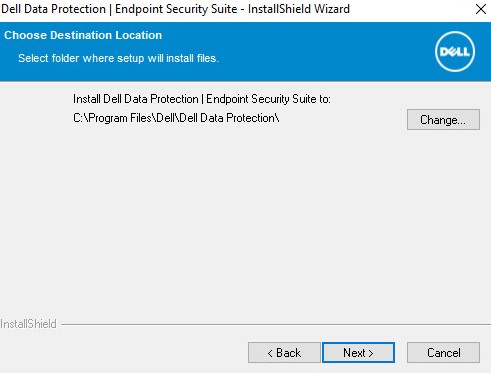
- 필요에 따라 설치 위치를 변경한 다음 Next를 클릭합니다.
- 설치할 구성 요소를 선택한 다음 Next를 클릭합니다.
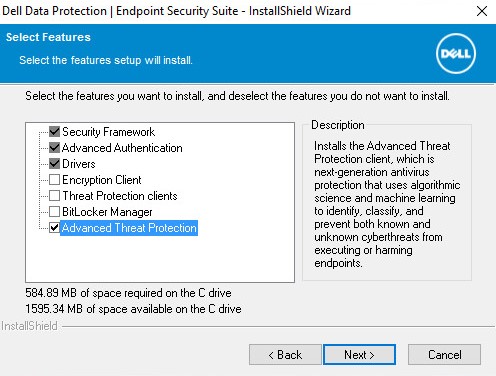 참고:
참고:- Security Framework와 Advanced Threat Prevention은 필수 구성 요소입니다.
- 업그레이드하는 동안 이전에 설치된 구성 요소를 자동으로 확인합니다.
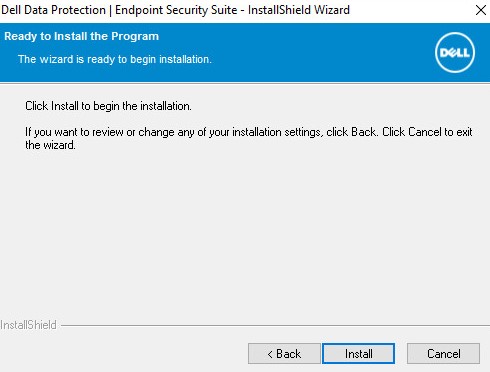
- 설치를 클릭하여 설치를 시작합니다.
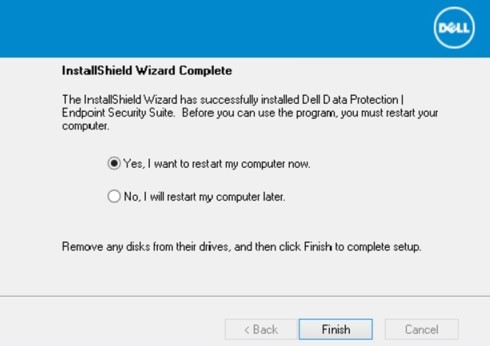
- Yes, I want to restart my computer now를 선택한 다음 Finish를 클릭합니다.
CLI
CLI를 통한 Dell Endpoint Security Suite Enterprise 설치는 설치 중인 버전이 v2.4 이상인지, v1.8에서 2.3 또는 v1.0에서 1.7인지에 따라 다릅니다. 스위치 및 매개변수 목록을 보려면 해당 제품 버전을 클릭합니다. 버전 관리에 대한 자세한 내용은 Dell Data Security 마스터 설치 프로그램의 버전을 확인하는 방법을 참조하십시오.
v2.4 이상
참고:
- 명령줄 스위치는 대소문자를 구분하지 않습니다.
- 매개변수는 대소문자를 구분합니다.
| 스위치 | 의미 |
|---|---|
/S |
무음 모드 |
/Z |
DDSSuite.exe 내의 .msi에 변수를 전달합니다. |
| 매개변수 | 값 | 필수 | 의미 |
|---|---|---|---|
SUPPRESSREBOOT |
0 0(재부팅 허용) |
아니요 | 소프트웨어를 성공적으로 설치한 후 재부팅을 방지합니다. 매개변수가 정의되지 않은 경우 기본값은 0입니다. |
SUPPRESSREBOOT |
1 1(재부팅 방지) |
아니요 | 소프트웨어를 성공적으로 설치한 후 재부팅을 방지합니다. 매개변수가 정의되지 않은 경우 기본값은 0입니다. |
SERVER |
아래 예를 참조하십시오. | 예 | Dell Security Management Server의 FQDN(Fully Qualified Domain Name) 또는 정적 IP를 정의합니다. |
InstallPath |
아래 예를 참조하십시오. | 아니요 | 대체 소프트웨어 설치 경로를 정의합니다. 매개변수가 정의되지 않은 경우 기본값은 0입니다. C:\Program Files\Dell\Dell Data Protection\. |
FEATURES |
ATP |
아니요 | Advanced Threat Prevention 및 EMAgent를 설치합니다. EMAgent. |
FEATURES |
DE-ATP |
아니요 | Advanced Threat Prevention, Policy Based Encryption 및 EMAgent를 설치합니다. EMAgent. 매개변수가 정의되지 않은 경우 이 설치 옵션이 기본값입니다. |
FEATURES |
DE |
아니요 | Policy Based Encryption 및 EMAgent를 설치합니다. EMAgent. |
FEATURES |
BLM |
아니요 | Advanced Threat Prevention, BitLocker Manager 및 EMAgent를 설치합니다. EMAgent. |
FEATURES |
SED |
아니요 | Advanced Threat Prevention, SED Management 및 EMAgent를 설치합니다. EMAgent. |
FEATURES |
ATP-WEBFIREWALL |
아니요 | Advanced Threat Prevention, Client Firewall, Web Protection 및 EMAgent를 설치합니다. EMAgent. |
FEATURES |
DE-ATP-WEBFIREWALL |
아니요 | Advanced Threat Prevention, Policy Based Encryption, Client Firewall, Web Protection 및 EMAgent를 설치합니다. EMAgent. |
CLI 설치 예:
예 #1:
DDSSuite.exe /S /z"\"SERVER=FQDN.domain.com\"
예 #1에는 다음이 포함됩니다.
- 설치 프로그램 = DDSSuite.exe
- 자동 설치 = 예
- Dell Security Management Server = FQDN.domain.com
- 설치 경로
%SYSTEMROOT%:\Program Files\Dell\Dell Data Protection\- 예제에 정의되지 않았기 때문에 기본값을 사용합니다.
- 설치 후 재부팅 = 예
- 예제에 정의되지 않았기 때문에 기본값을 사용합니다.
- 기능 = Advanced Threat Prevention, Policy Based Encryption 및 EMAgent
EMAgent- 예제에 정의되지 않았기 때문에 기본값을 사용합니다.
예 #2:
DDSSuite.exe /z"\"SERVER=server.organization.com, FEATURES=ATP-WEBFIREWALL\""
예 #2에는 다음이 포함됩니다.
- 설치 프로그램 = DDSSuite.exe
- 자동 설치 = 아니요
- 예제에 정의되지 않았기 때문에 기본값을 사용합니다.
- Dell Security Management Server = FQDN.domain.com
- 설치 경로
%SYSTEMROOT%:\Program Files\Dell\Dell Data Protection\- 예제에 정의되지 않았기 때문에 기본값을 사용합니다.
- 설치 후 재부팅 = 예
- 예제에 정의되지 않았기 때문에 기본값을 사용합니다.
- 기능 = Advanced Threat Prevention, Client Firewall, Web Protection 및 EMAgent
EMAgent
예 #3:
DDSSuite.exe /S /z"\"SERVER=server.organization.com, FEATURES=ATP, InstallPath="D:\Program Files\Dell\ATP\", SUPPRESSREBOOT=1\""
예 #3에는 다음이 포함됩니다.
- 설치 프로그램 = DDSSuite.exe
- 자동 설치 = 예
- Dell Security Management Server = FQDN.domain.com
- 설치 경로
D:\Program Files\Dell\ATP\Default - Reboot post install = No
- 기능 = Advanced Threat Prevention 및 EMAgent
EMAgent
v1.8~2.3
참고:
- 명령줄 스위치는 대소문자를 구분하지 않습니다.
- 매개변수는 대소문자를 구분합니다.
| 스위치 | 의미 |
|---|---|
-y –gm2 |
설치 프로그램의 사전 추출 두 스위치를 함께 사용해야 합니다. |
/S |
무음 모드 |
/Z |
DDSSuite.exe 내의 .msi에 변수를 전달합니다. |
| 매개변수 | 값 | 필수 | 의미 |
|---|---|---|---|
SUPPRESSREBOOT |
0 0(재부팅 허용) |
아니요 | 소프트웨어를 성공적으로 설치한 후 재부팅을 방지합니다. 매개변수가 정의되지 않은 경우 기본값은 0입니다. 0. |
SUPPRESSREBOOT |
1 1(재부팅 방지) |
아니요 | 소프트웨어를 성공적으로 설치한 후 재부팅을 방지합니다. 매개변수가 정의되지 않은 경우 기본값은 0입니다. 0. |
SERVER |
아래 예를 참조하십시오. | 예 | Dell Security Management Server의 FQDN(Fully Qualified Domain Name) 또는 정적 IP를 정의합니다. |
InstallPath |
아래 예를 참조하십시오. | 아니요 | 대체 소프트웨어 설치 경로를 정의합니다. 매개변수가 정의되지 않은 경우 기본값은 0입니다. C:\Program Files\Dell\Dell Data Protection\. |
FEATURES |
ATP |
아니요 | Advanced Threat Prevention 및 EMAgent를 설치합니다. EMAgent. |
FEATURES |
DE-ATP |
아니요 | Advanced Threat Prevention, Policy Based Encryption 및 EMAgent를 설치합니다. EMAgent. 매개변수가 정의되지 않은 경우 이 설치 옵션이 기본값입니다. |
FEATURES |
DE |
아니요 | Policy Based Encryption 및 EMAgent를 설치합니다. EMAgent. |
FEATURES |
BLM |
아니요 | Advanced Threat Prevention, BitLocker Manager 및 EMAgent를 설치합니다. EMAgent. |
FEATURES |
SED |
아니요 | Advanced Threat Prevention, SED Management 및 EMAgent를 설치합니다. EMAgent. |
FEATURES |
ATP-WEBFIREWALL |
아니요 | Advanced Threat Prevention, Client Firewall, Web Protection 및 EMAgent를 설치합니다. EMAgent. |
FEATURES |
DE-ATP-WEBFIREWALL |
아니요 | Advanced Threat Prevention, Policy Based Encryption, Client Firewall, Web Protection 및 EMAgent를 설치합니다. EMAgent. |
CLI 설치 예:
예 #1:
DDSSuite.exe -y -gm2 /S /z"\"SERVER=FQDN.domain.com\"
예 #1에는 다음이 포함됩니다.
- 설치 프로그램 = DDSSuite.exe
- 자동 설치 = 예
- Dell Security Management Server = FQDN.domain.com
- 설치 경로
%SYSTEMROOT%:\Program Files\Dell\Dell Data Protection\- 예제에 정의되지 않았기 때문에 기본값을 사용합니다.
- 설치 후 재부팅 = 예
- 예제에 정의되지 않았기 때문에 기본값을 사용합니다.
- 기능 = Advanced Threat Prevention, Policy Based Encryption 및 EMAgent
EMAgent- 예제에 정의되지 않았기 때문에 기본값을 사용합니다.
예 #2:
DDSSuite.exe -y -gm2 /z"\"SERVER=server.organization.com, FEATURES=ATP-WEBFIREWALL\""
예 #2에는 다음이 포함됩니다.
- 설치 프로그램 = DDSSuite.exe
- 자동 설치 = 아니요
- 예제에 정의되지 않았기 때문에 기본값을 사용합니다.
- Dell Security Management Server = FQDN.domain.com
- 설치 경로
%SYSTEMROOT%:\Program Files\Dell\Dell Data Protection\- 예제에 정의되지 않았기 때문에 기본값을 사용합니다.
- 설치 후 재부팅 = 예
- 예제에 정의되지 않았기 때문에 기본값을 사용합니다.
- 기능 = Advanced Threat Prevention, Client Firewall, Web Protection 및 EMAgent
EMAgent
예 #3:
DDSSuite.exe -y -gm2 /S /z"\"SERVER=server.organization.com, FEATURES=ATP, InstallPath= "D:\Program Files\Dell\ATP\", SUPPRESSREBOOT=1\""
예 #3에는 다음이 포함됩니다.
- 설치 프로그램 = DDSSuite.exe
- 자동 설치 = 예
- Dell Security Management Server = FQDN.domain.com
- 설치 경로
D:\Program Files\Dell\ATP\Default - Reboot post install = No
- 기능 = Advanced Threat Prevention 및 EMAgent
EMAgent
v1.0~1.7
참고:
- 명령줄 스위치는 대소문자를 구분하지 않습니다.
- 매개변수는 대소문자를 구분합니다.
| 스위치 | 의미 |
|---|---|
-y –gm2 |
설치 프로그램의 사전 추출 두 스위치를 함께 사용해야 합니다. |
/S |
무음 모드 |
/Z |
DDPSuite.exe 내의 .msi에 변수를 전달합니다. |
| 매개변수 | 값 | 필수 | 의미 |
|---|---|---|---|
SUPPRESSREBOOT |
0 0(재부팅 허용) |
아니요 | 소프트웨어를 성공적으로 설치한 후 재부팅을 방지합니다. 매개변수가 정의되지 않은 경우 기본값은 0입니다. 0. |
SUPPRESSREBOOT |
1 1(재부팅 방지) |
아니요 | 소프트웨어를 성공적으로 설치한 후 재부팅을 방지합니다. 매개변수가 정의되지 않은 경우 기본값은 0입니다. 0. |
SERVER |
아래 예를 참조하십시오. | 예 | Dell Security Management Server의 FQDN(Fully Qualified Domain Name) 또는 정적 IP를 정의합니다. |
InstallPath |
아래 예를 참조하십시오. | 아니요 | 대체 소프트웨어 설치 경로를 정의합니다. 매개변수가 정의되지 않은 경우 기본값은 0입니다. %SYSTEMROOT%:\Program Files\Dell\Dell Data Protection\. |
FEATURES |
ATP |
아니요 | Advanced Threat Prevention 및 EMAgent를 설치합니다. EMAgent. |
FEATURES |
DE-ATP |
아니요 | Advanced Threat Prevention, Policy Based Encryption 및 EMAgent를 설치합니다. EMAgent. 매개변수가 정의되지 않은 경우 이 설치 옵션이 기본값입니다. |
FEATURES |
DE |
아니요 | Policy Based Encryption 및 EMAgent를 설치합니다. EMAgent. |
FEATURES |
BLM |
아니요 | Advanced Threat Prevention, BitLocker Manager 및 EMAgent를 설치합니다. EMAgent. |
FEATURES |
SED |
아니요 | Advanced Threat Prevention, SED Management 및 EMAgent를 설치합니다. EMAgent. |
FEATURES |
ATP-WEBFIREWALL |
아니요 | Advanced Threat Prevention, Client Firewall, Web Protection 및 EMAgent를 설치합니다. EMAgent. |
FEATURES |
DE-ATP-WEBFIREWALL |
아니요 | Advanced Threat Prevention, Policy Based Encryption, Client Firewall, Web Protection 및 EMAgent를 설치합니다. EMAgent. |
CLI 설치 예:
예 #1:
DDPSuite.exe -y -gm2 /S /z"\"SERVER=FQDN.domain.com\"
예 #1에는 다음이 포함됩니다.
- 설치 프로그램 = DDPSuite.exe
- 자동 설치 = 예
- Dell Data Protection Server = FQDN.domain.com
- 설치 경로
%SYSTEMROOT%:\Program Files\Dell\Dell Data Protection\- 예제에 정의되지 않았기 때문에 기본값을 사용합니다.
- 설치 후 재부팅 = 예
- 예제에 정의되지 않았기 때문에 기본값을 사용합니다.
- 기능 = Advanced Threat Prevention, Policy Based Encryption 및 EMAgent
EMAgent- 예제에 정의되지 않았기 때문에 기본값을 사용합니다.
예 #2:
DDPSuite.exe -y -gm2 /z"\"SERVER=server.organization.com, FEATURES=ATP-WEBFIREWALL\""
예 #2에는 다음이 포함됩니다.
- 설치 프로그램 = DDPSuite.exe
- 자동 설치 = 아니요
- 예제에 정의되지 않았기 때문에 기본값을 사용합니다.
- Dell Data Protection Server = FQDN.domain.com
- 설치 경로
%SYSTEMROOT%:\Program Files\Dell\Dell Data Protection\- 예제에 정의되지 않았기 때문에 기본값을 사용합니다.
- 설치 후 재부팅 = 예
- 예제에 정의되지 않았기 때문에 기본값을 사용합니다.
- 기능 = Advanced Threat Prevention, Client Firewall, Web Protection 및 EMAgent
EMAgent
예 #3:
DDPSuite.exe -y -gm2 /S /z"\"SERVER=server.organization.com, FEATURES=ATP, InstallPath="D:\Program Files\Dell\ATP\", SUPPRESSREBOOT=1\""
예 #3에는 다음이 포함됩니다.
- 설치 프로그램 = DDPSuite.exe
- 자동 설치 = 예
- Dell Data Protection Server = FQDN.domain.com
- 설치 경로
D:\Program Files\Dell\ATP\Default - Reboot post install = No
- 기능 = Advanced Threat Prevention 및 EMAgent
EMAgent
추가 정보
비디오
해당 제품
Dell Endpoint Security Suite Enterprise문서 속성
문서 번호: 000124903
문서 유형: How To
마지막 수정 시간: 10 8월 2026
버전: 18
다른 Dell 사용자에게 질문에 대한 답변 찾기
지원 서비스
디바이스에 지원 서비스가 적용되는지 확인하십시오.