Dell Full Disk Encryption의 버전을 확인하는 방법
요약: 다음 단계별 지침에 따라 Dell Full Disk Encryption의 버전을 식별하는 방법을 알아보십시오.
이 문서는 다음에 적용됩니다.
이 문서는 다음에 적용되지 않습니다.
이 문서는 특정 제품과 관련이 없습니다.
모든 제품 버전이 이 문서에 나와 있는 것은 아닙니다.
지침
Dell Full Disk Encryption의 버전을 알면 관리자가 다음 작업을 수행할 수 있습니다.
- 알려진 문제 식별
- UI 차이점 확인
- 워크플로 변경 이해
- 시스템 요구 사항 확인
영향을 받는 제품:
- Dell Full Disk Encryption
영향을 받는 운영 체제:
- Windows
버전 관리는 제품 UI(User Interface) 또는 제품 설치 프로그램을 통해 확인할 수 있습니다. 자세한 내용을 확인하려면 해당 방법을 클릭하십시오.
UI
UI를 통해 버전을 확인하기 전에 Dell Full Disk Encryption을 설치해야 합니다.
- Windows 바탕 화면에서 Dell Data Security Console을 두 번 클릭합니다.
 또는 에서 Windows 탐색기를 사용하여 Dell Data Security Console 에 액세스할 수 있습니다.
%SYSTEMDRIVE%\Program Files\Dell\Dell Data Protection\Security Tools\Dell.SecurityFramework.Console.exe. - Dell Data Security Console의 오른쪽 상단 모서리에서 톱니바퀴 아이콘을 클릭한 다음 About을 선택합니다.

- 표시된 버전을 기록하십시오.
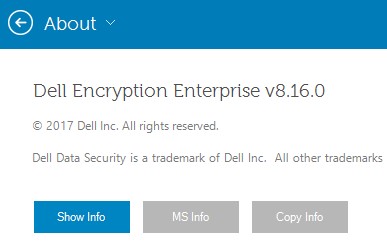 버전은 위의 예제와 다를 수 있습니다.
설치 관리자
설치 프로그램 다운로드에 대한 자세한 내용은 Dell Encryption Enterprise 또는 Dell Encryption Personal 다운로드 방법을 참조하십시오.
- Dell Data Security 마스터 설치 프로그램에서 하위 설치 프로그램의 압축을 풉니다.
자세한 내용은 Dell Data Security 마스터 설치 프로그램에서 하위 설치 프로그램의 압축을 푸는 방법을 참조하십시오.
- 압축을 푼 마스터 설치 프로그램 경로에서 [EXTRACTED PATH]를 마우스 오른쪽 버튼으로 클릭합니다.
\Encryption Management Agent\EMAgent_[비트 심도]_setup.exe을 클릭한 다음 속성을 선택합니다.
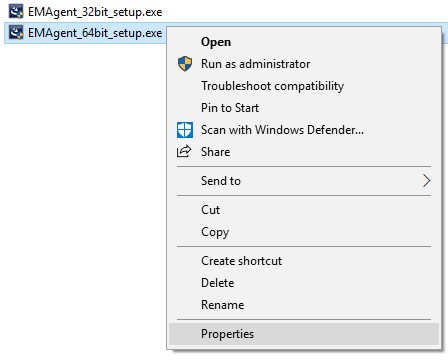
- 세부 정보 탭을 클릭합니다.

- Product version의 처음 세 번호를 기록합니다. 이 예에서는 8.16.0이 처음 세 번호입니다.
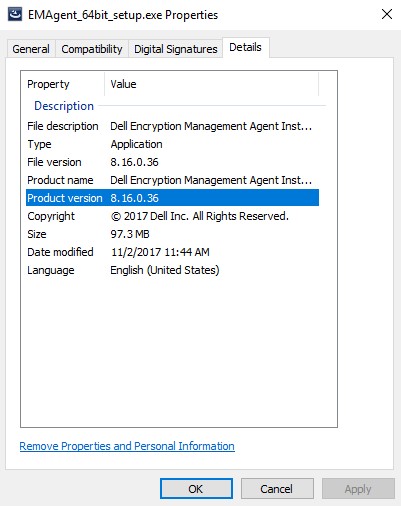 버전은 위의 예제와 다를 수 있습니다.
추가 정보
비디오
해당 제품
Dell Encryption문서 속성
문서 번호: 000124907
문서 유형: How To
마지막 수정 시간: 10 8월 2026
버전: 13
다른 Dell 사용자에게 질문에 대한 답변 찾기
지원 서비스
디바이스에 지원 서비스가 적용되는지 확인하십시오.