Anleitung zum Sichern und Wiederherstellen von Dell Security Management Server
요약: Dell Security Management Server und Dell Data Protection Enterprise Edition Server können gesichert und wiederhergestellt werden, indem Sie diese Anweisungen befolgen.
이 문서는 다음에 적용됩니다.
이 문서는 다음에 적용되지 않습니다.
이 문서는 특정 제품과 관련이 없습니다.
모든 제품 버전이 이 문서에 나와 있는 것은 아닙니다.
지침
Dell Security Management Server (ehemals Dell Data Protection Enterprise Edition Server) kann für folgende Zwecke gesichert und wiederhergestellt werden:
- Servermigration durchführen.
- Fehler beim Produkt beheben.
- Inkompatibilität beim Betriebssystem angehen.
In diesem Artikel werden die Schritte zum Sichern und Wiederherstellen des Produkts beschrieben.
Betroffene Produkte:
- Dell Security Management Server
- Dell Data Protection Enterprise Edition Server
Betroffene Versionen:
- 8.0.0 und höher
Nach Abschluss eines erfolgreichen Backups muss ein/e AdministratorIn dieses wiederherstellen. Klicken Sie auf die entsprechende Funktion für weitere Informationen.
Hinweis: Dell Security Management Server am Front-End müssen nicht gesichert oder wiederhergestellt werden.
Sicherung
Dell Security Management Server
Hinweis: Backups sollten auf einer externen Quelle, z. B. Network Attached Storage (NAS), gespeichert werden.
Ein wöchentliches Backup sollte auf dem Back-end Dell Security Management Server erstellt werden für:
%ENV:SYSTEMDRIVE%\Program Files\Dell\Enterprise Edition\Compatibility Server\conf\server_config.xml%ENV:SYSTEMDRIVE%\Program Files\Dell\Enterprise Edition\Compatibility Server\conf\secretKeyStore%ENV:SYSTEMDRIVE%\Program Files\Dell\Enterprise Edition\Compatibility Server\conf\gkresource.xml
Hinweis: Der Standardpfad kann abweichen, wenn er während der Installation geändert wird. Bestätigen Sie das Verzeichnis, in dem diese Dateien gespeichert sind, bevor Sie eine Backupaufgabe erstellen.
Weitere Informationen zu Backups finden Sie unter:
- Anleitung zum Sichern und Importieren von nutzerdefinierten Compliance-Berichten in Dell Security Management Server , wenn nutzerdefinierte Compliance Reporter-Berichte verwendet werden.
- Anleitung zum Sichern und Wiederherstellen des Advanced Threat Prevention-Zertifikats für Dell Data Security Server , wenn Advanced Threat Prevention verwendet wird.
SQL-Server
Die Dell Security Management Server SQL-Datenbank sollte nachts mithilfe vollständiger Backups mit aktivierter Transaktionsprotokollierung gesichert werden. Weitere Informationen finden Sie unter Backupübersicht (SQL Server).

Restore
- Führen Sie eine Neuinstallation derselben Version von Dell Security Management Server oder Dell Data Protection | Enterprise Edition Server durch, die zuvor installiert wurde. Wenn Sie während der Installation aufgefordert werden, eine SQL-Datenbank auszuwählen, wählen Sie Create a new database aus.
Hinweis:
- Weitere Informationen finden Sie unter Anleitung zum Installieren von Dell Security Management Server.
- Weitere Informationen zur Identifizierung der Version finden Sie unter Identifizieren der Version von Dell Data Security Server.
- Stellen Sie die Dell Security Management Server SQL-Datenbank wieder her. Weitere Informationen finden Sie in der Übersicht über Wiederherstellung und Recovery (SQL Server).
- Konfigurieren Sie die wiederhergestellte SQL-Datenbank für die Verwendung mit Dell Security Management Server. Weitere Informationen finden Sie unter Konfigurieren von SQL für Dell Security Management Server.
- Stoppen Sie die Dell Security Management Serverdienste. Weitere Informationen finden Sie unterBeenden und Starten von Services in Dell Security Management Server.
- Stellen Sie die gesicherten Dateien wieder her:
%ENV:SYSTEMDRIVE%\Program Files\Dell\Enterprise Edition\Compatibility Server\conf\server_config.xml%ENV:SYSTEMDRIVE%\Program Files\Dell\Enterprise Edition\Compatibility Server\conf\secretKeyStore%ENV:SYSTEMDRIVE%\Program Files\Dell\Enterprise Edition\Compatibility Server\conf\gkresource.xml
- Gehen Sie zu
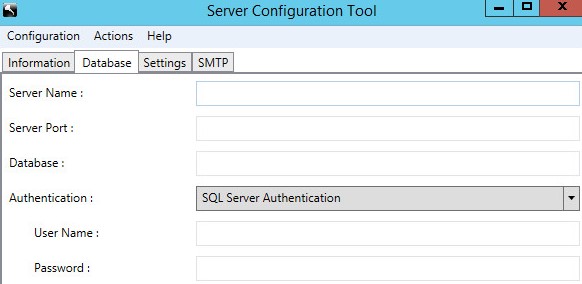
%ENV:SYSTEMDRIVE%\Program Files\Dell\Enterprise Edition\Server Configuration Toolund führen Sie das Serverkonfigurationstool (Credant.Configuration.exe) aus. Klicken Sie auf die Registerkarte Database und füllen Sie die Felder aus.
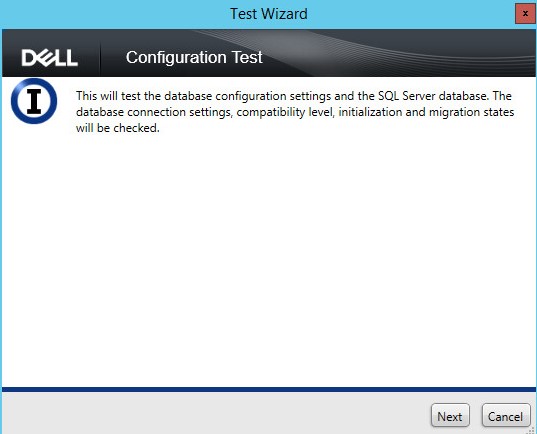
- Klicken Sie auf das Menü Actions und wählen Sie dann Test Database Configuration aus.

- Klicken Sie auf Weiter.
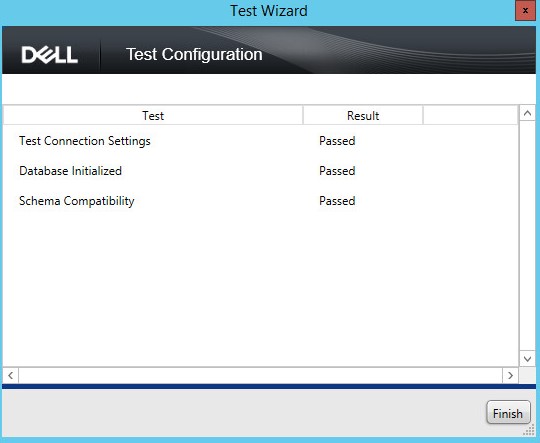
- Klicken Sie auf Fertigstellen.
- Klicken Sie auf das Menü Configuration und wählen Sie dann Save aus.

- Klicken Sie auf das Menü Configuration und wählen Sie Exit aus.

- Starten Sie die Dell Security Management Serverdienste. Weitere Informationen finden Sie unter Beenden und Starten von Services in Dell Security Management Server.
Weitere Informationen finden Sie hier:
- Anleitung zum Sichern und Importieren von nutzerdefinierten Compliance-Berichten in Dell Security Management Server , wenn nutzerdefinierte Compliance Reporter-Berichte wiederhergestellt werden müssen.
- Anleitung zum Sichern und Wiederherstellen des Advanced Threat Prevention-Zertifikats für Dell Data Security Server , wenn das Advanced Threat Prevention-Zertifikat wiederhergestellt werden muss.
추가 정보
비디오
해당 제품
Dell Encryption문서 속성
문서 번호: 000124922
문서 유형: How To
마지막 수정 시간: 20 7월 2026
버전: 11
다른 Dell 사용자에게 질문에 대한 답변 찾기
지원 서비스
디바이스에 지원 서비스가 적용되는지 확인하십시오.