Cómo respaldar y restaurar Dell Security Management Server
요약: Dell Security Management Server y Dell Data Protection Enterprise Edition Server se pueden respaldar y restaurar siguiendo estas instrucciones.
이 문서는 다음에 적용됩니다.
이 문서는 다음에 적용되지 않습니다.
이 문서는 특정 제품과 관련이 없습니다.
모든 제품 버전이 이 문서에 나와 있는 것은 아닙니다.
지침
Dell Security Management Server (anteriormente Dell Data Protection Enterprise Edition Server) se puede respaldar y restaurar con el fin de:
- Migrar el servidor.
- Solucionar de problemas del producto.
- Abordar la incompatibilidad del sistema operativo.
En este artículo, se describen los pasos para respaldar y restaurar el producto.
Productos afectados:
- Dell Security Management Server
- Dell Data Protection Enterprise Edition Server
Versiones afectadas:
- 8.0.0 y versiones posteriores
Después de completar un respaldo con éxito, un administrador debe restaurarlo. Haga clic en la función correspondiente para obtener más información.
Nota: No es necesario respaldar ni restaurar los servidores de administración de seguridad de Dell front-end.
Respaldo
Dell Security Management Server
Nota: Los respaldos se deben almacenar en un origen externo, por ejemplo, almacenamiento conectado en red (NAS).
Se debe crear un respaldo semanal en el Dell Security Management Server de back-end de:
%ENV:SYSTEMDRIVE%\Program Files\Dell\Enterprise Edition\Compatibility Server\conf\server_config.xml%ENV:SYSTEMDRIVE%\Program Files\Dell\Enterprise Edition\Compatibility Server\conf\secretKeyStore%ENV:SYSTEMDRIVE%\Program Files\Dell\Enterprise Edition\Compatibility Server\conf\gkresource.xml
Nota: La ruta predeterminada puede variar si se modifica durante la instalación. Confirme el directorio en que se almacenan estos archivos antes de crear una tarea de respaldo.
Para obtener más información sobre los respaldos, consulte:
- Cómo respaldar e importar informes personalizados de cumplimiento en Dell Security Management Server si los informes personalizados de Compliance Reporter están en uso.
- Cómo respaldar y restaurar el certificado de Advanced Threat Prevention para los servidores de Dell Data Security si Advanced Threat Prevention está en uso.
Servidor SQL
La base de datos de SQL de Dell Security Management Server se debe respaldar cada noche mediante respaldos completos con el registro transaccional habilitado. Para obtener más información, consulte Descripción general del respaldo (SQL Server).

Restauración
- Realice una instalación limpia de la misma versión de Dell Security Management Server o Dell Data Protection | Enterprise Edition Server que se instaló anteriormente. Durante la instalación, cuando se le solicite seleccionar una base de datos de SQL, seleccione Create a new database.
Nota:
- Para obtener más información, consulte Cómo instalar Dell Security Management Server.
- Para obtener más información acerca de cómo identificar la versión, consulte Cómo identificar la versión del servidor de Dell Data Security.
- Restaure la base de datos SQL de Dell Security Management Server. Para obtener más información, consulte Información general sobre restauración y recuperación (SQL Server).
- Configure la base de datos SQL restaurada para su uso con Dell Security Management Server. Para obtener más información, consulte Cómo configurar SQL para Dell Security Management Server.
- Detenga los servicios de Dell Security Management Server. Para obtener más información, consulteCómo detener e iniciar los servicios en Dell Security Management Server.
- Restaure los archivos respaldados:
%ENV:SYSTEMDRIVE%\Program Files\Dell\Enterprise Edition\Compatibility Server\conf\server_config.xml%ENV:SYSTEMDRIVE%\Program Files\Dell\Enterprise Edition\Compatibility Server\conf\secretKeyStore%ENV:SYSTEMDRIVE%\Program Files\Dell\Enterprise Edition\Compatibility Server\conf\gkresource.xml
- Vaya a
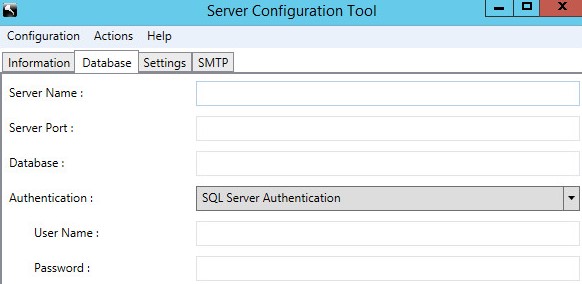
%ENV:SYSTEMDRIVE%\Program Files\Dell\Enterprise Edition\Server Configuration Tooly ejecute Server Configuration Tool (Credant.Configuration.exe). Haga clic en la pestaña Database y complete los campos.
- Haga clic en el menú Actions y, a continuación, seleccione Test Database Configuration.

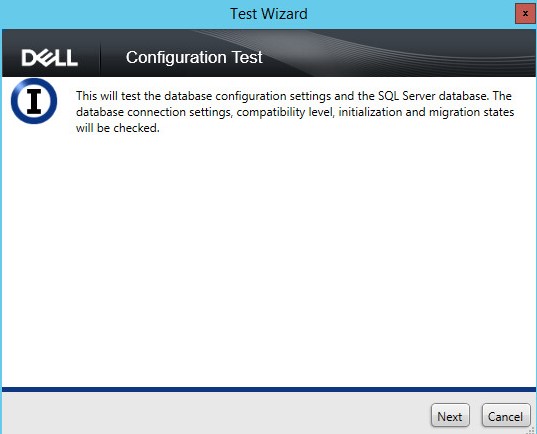
- Haga clic en Next.
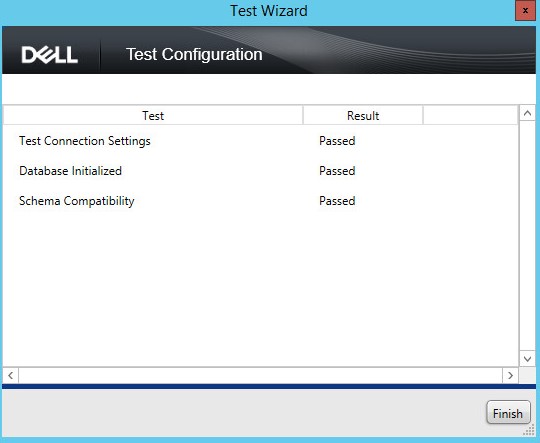
- Haga clic en Finish.
- Haga clic en el menú Configuration y, a continuación, seleccione Save.

- Haga clic en el menú Configuration y, a continuación, seleccione Exit.

- Inicie los servicios de Dell Security Management Server. Para obtener más información, consulte Cómo detener e iniciar los servicios en Dell Security Management Server.
Para obtener más información, consulte:
- Cómo respaldar e importar informes personalizados de cumplimiento en Dell Security Management Server si se deben restaurar los informes personalizados de Compliance Reporter.
- Cómo respaldar y restaurar el certificado de Advanced Threat Prevention para los servidores de Dell Data Security si se debe restaurar el certificado de Advanced Threat Prevention.
추가 정보
비디오
해당 제품
Dell Encryption문서 속성
문서 번호: 000124922
문서 유형: How To
마지막 수정 시간: 20 7월 2026
버전: 11
다른 Dell 사용자에게 질문에 대한 답변 찾기
지원 서비스
디바이스에 지원 서비스가 적용되는지 확인하십시오.