Sauvegarde et restauration de Dell Security Management Server
요약: Dell Security Management Server et Dell Data Protection Enterprise Edition Server peuvent être sauvegardés et restaurés en suivant ces instructions.
이 문서는 다음에 적용됩니다.
이 문서는 다음에 적용되지 않습니다.
이 문서는 특정 제품과 관련이 없습니다.
모든 제품 버전이 이 문서에 나와 있는 것은 아닙니다.
지침
Dell Security Management Server (anciennement Dell Data Protection Enterprise Edition Server) peut être sauvegardé et restauré pour :
- Migrer le serveur.
- Dépanner le produit.
- Résoudre les problèmes d’incompatibilité du système d’exploitation.
Cet article explique comment sauvegarder et restaurer le produit.
Produits concernés :
- Dell Security Management Server
- Dell Data Protection Enterprise Edition Server
Versions concernées :
- 8.0.0 et versions supérieures
Une fois la sauvegarde réussie, l’administrateur doit la restaurer. Cliquez sur la fonction appropriée pour obtenir plus d’informations.
Note: Les serveurs front-end Dell Security Management Server n’ont pas besoin d’être sauvegardés ou restaurés.
Sauvegarde
Dell Security Management Server
Note: Les sauvegardes doivent être stockées sur une source externe, par exemple, un stockage NAS (Network Attached Storage).
Une sauvegarde hebdomadaire doit être créée sur le serveur back-end Dell Security Management Server pour :
%ENV:SYSTEMDRIVE%\Program Files\Dell\Enterprise Edition\Compatibility Server\conf\server_config.xml%ENV:SYSTEMDRIVE%\Program Files\Dell\Enterprise Edition\Compatibility Server\conf\secretKeyStore%ENV:SYSTEMDRIVE%\Program Files\Dell\Enterprise Edition\Compatibility Server\conf\gkresource.xml
Note: Le chemin par défaut peut différer s’il est modifié lors de l’installation. Confirmez le répertoire dans lequel ces fichiers sont stockés avant de créer une tâche de sauvegarde.
Pour plus d’informations sur les sauvegardes, reportez-vous à :
- Sauvegarde et importation de rapports de conformité personnalisés dans Dell Security Management Server si des rapports Compliance Reporter personnalisés sont en cours d’utilisation.
- Comment sauvegarder et restaurer le certificat Advanced Threat Prevention pour les serveurs Dell Data Security si Advanced Threat Prevention est en cours d’utilisation.
Serveur SQL
La base de données SQL de Dell Security Management Server doit être sauvegardée la nuit à l’aide de sauvegardes complètes avec la journalisation transactionnelle activée. Pour plus d’informations, reportez-vous à la section Présentation de la sauvegarde (SQL Server).

Restauration
- Effectuez une nouvelle installation de la même version de Dell Security Management Server ou Dell Data Protection | Enterprise Edition Server précédemment installée. Lors de l’installation, lorsque vous êtes invité à sélectionner une base de données SQL, sélectionnez Create a new database.
Remarque :
- Pour plus d’informations, reportez-vous à la section Installation de Dell Security Management Server.
- Pour plus d’informations sur l’identification de la version, reportez-vous à la section Identification de la version du serveur Dell Data Security.
- Restaurez la base de données SQL Dell Security Management Server. Pour plus d’informations, reportez-vous à la section Présentation de la restauration et de la récupération (SQL Server).
- Configurez la base de données SQL restaurée pour une utilisation avec Dell Security Management Server. Pour plus d’informations, reportez-vous à la section Configuration de SQL pour Dell Security Management Server.
- Arrêtez les services Dell Security Management Server. Pour plus d’informations, reportez-vousà la section Arrêt et démarrage des services dans Dell Security Management Server.
- Restaurez les fichiers sauvegardés :
%ENV:SYSTEMDRIVE%\Program Files\Dell\Enterprise Edition\Compatibility Server\conf\server_config.xml%ENV:SYSTEMDRIVE%\Program Files\Dell\Enterprise Edition\Compatibility Server\conf\secretKeyStore%ENV:SYSTEMDRIVE%\Program Files\Dell\Enterprise Edition\Compatibility Server\conf\gkresource.xml
- Aller sur
%ENV:SYSTEMDRIVE%\Program Files\Dell\Enterprise Edition\Server Configuration Toolet exécutez l’outil de configuration de serveur (Credant.Configuration.exe). Cliquez sur l’onglet Database et renseignez les champs.
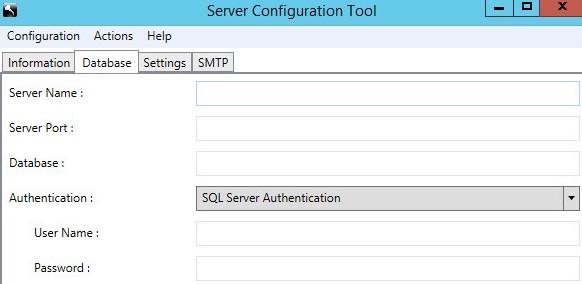
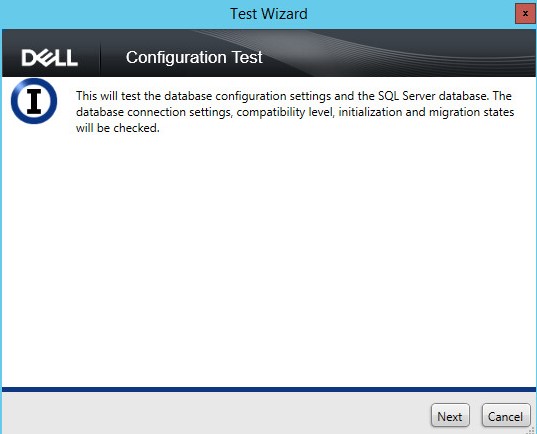
- Cliquez sur le menu Actions, puis sélectionnez Test Database Configuration.

- Cliquez sur Next.
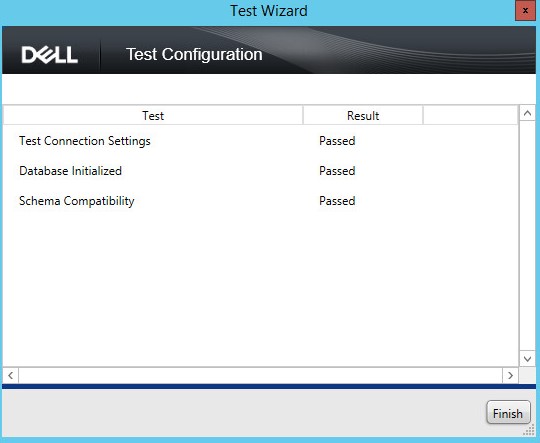
- Cliquez sur Terminer.
- Cliquez sur le menu Configuration, puis sélectionnez Save.

- Cliquez sur le menu Configuration, puis sélectionnez Exit.

- Démarrez les services Dell Security Management Server. Pour plus d’informations, reportez-vous à la section Arrêt et démarrage des services dans Dell Security Management Server.
Pour plus d'informations, reportez-vous à l'article :
- Comment sauvegarder et importer des rapports de conformité personnalisés dans Dell Security Management Server si des rapports Compliance Reporter personnalisés doivent être restaurés.
- Comment sauvegarder et restaurer le certificat Advanced Threat Prevention pour les serveurs Dell Data Security si le certificat Advanced Threat Prevention doit être restauré.
추가 정보
비디오
해당 제품
Dell Encryption문서 속성
문서 번호: 000124922
문서 유형: How To
마지막 수정 시간: 20 7월 2026
버전: 11
다른 Dell 사용자에게 질문에 대한 답변 찾기
지원 서비스
디바이스에 지원 서비스가 적용되는지 확인하십시오.