Säkerhetskopiera och återställa Dell Security Management Server
요약: Dell Security Management Server och Dell Data Protection Enterprise Edition Server kan säkerhetskopieras och återställas genom att följa de här instruktionerna.
이 문서는 다음에 적용됩니다.
이 문서는 다음에 적용되지 않습니다.
이 문서는 특정 제품과 관련이 없습니다.
모든 제품 버전이 이 문서에 나와 있는 것은 아닙니다.
지침
Dell Security Management Server (tidigare Dell Data Protection Enterprise Edition Server) kan säkerhetskopieras och återställas för att:
- migrera servern.
- felsöka produkten
- ta itu med inkompatibilitet för operativsystemet
I den här artikeln beskrivs hur du säkerhetskopierar och återställer produkten.
Berörda produkter:
- Dell Security Management Server
- Dell Data Protection Enterprise Edition-server
Berörda versioner:
- 8.0.0 och senare
När en lyckad säkerhetskopiering har slutförts måste en administratör återställa den. Klicka på respektive funktion för mer information.
Observera: Frontend-servrar för Dell-säkerhetshantering behöver inte säkerhetskopieras eller återställas.
Säkerhetskopiera
Dell Security Management Server
Observera: Säkerhetskopior ska lagras på en extern källa, till exempel en nätverksansluten lagring (NAS).
En säkerhetskopia ska skapas varje vecka på serverdelen av Dell Security Management Server för:
%ENV:SYSTEMDRIVE%\Program Files\Dell\Enterprise Edition\Compatibility Server\conf\server_config.xml%ENV:SYSTEMDRIVE%\Program Files\Dell\Enterprise Edition\Compatibility Server\conf\secretKeyStore%ENV:SYSTEMDRIVE%\Program Files\Dell\Enterprise Edition\Compatibility Server\conf\gkresource.xml
Observera: Standardsökvägen kan variera om den ändras under installationen. Bekräfta katalogen där dessa filer lagras innan du skapar en säkerhetskopieringsuppgift.
Mer information om säkerhetskopiering finns i:
- Säkerhetskopiera och importera anpassade överensstämmelserapporter i Dell Security Management Server om anpassade Compliance Reporter-rapporter används.
- Så här säkerhetskopierar och återställer du Advanced Threat Prevention-certifikatet för Dell Data Security-servrar om Advanced Threat Prevention används.
SQL Server
SQL-databasen för Dell Security Management Server bör säkerhetskopieras varje natt med fullständiga säkerhetskopior med transaktionsloggning aktiverad. Mer information finns i Översikt över säkerhetskopiering (SQL Server)
Återställ
- Utför en ren installation av samma version av Dell Security Management Server eller Dell Data Protection | Enterprise Edition Server som installerades tidigare. När du uppmanas att välja en SQL-databas under installationen väljer du skapa en ny databas.
Obs!
- Mer information finns i Installera Dell Security Management Server.
- Mer information om hur du identifierar versionen finns i Så här identifierar du Dell Data Security Server-versionen.
- Återställ SQL-databasen för Dell Security Management Server. Mer information finns i Översikt över återställning och återställning (SQL Server)
- Konfigurera den återställda SQL-databasen för användning med Dell Security Management Server. Mer information finns i Så här konfigurerar du SQL för Dell Security Management Server.
- Stoppa Dell Security Management Server-tjänsterna. Mer information finnsi Stoppa och starta tjänster i Dell Security Management Server.
- Återställ de säkerhetskopierade filerna:
%ENV:SYSTEMDRIVE%\Program Files\Dell\Enterprise Edition\Compatibility Server\conf\server_config.xml%ENV:SYSTEMDRIVE%\Program Files\Dell\Enterprise Edition\Compatibility Server\conf\secretKeyStore%ENV:SYSTEMDRIVE%\Program Files\Dell\Enterprise Edition\Compatibility Server\conf\gkresource.xml
- Gå till
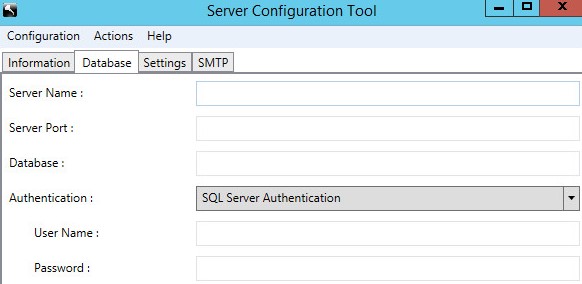
%ENV:SYSTEMDRIVE%\Program Files\Dell\Enterprise Edition\Server Configuration Tooloch kör Server Configuration Tool (Credant.Configuration.exe). Klicka på fliken Databas och fyll i fälten.
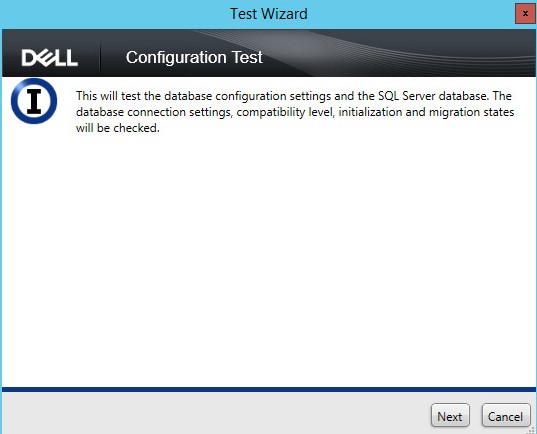
- Klicka på menyn Åtgärder och välj sedan Testa databaskonfiguration.

- Klicka på Next (nästa).
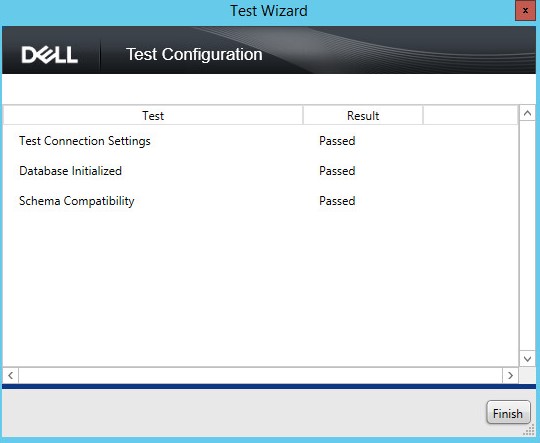
- Klicka på Finish (Avsluta).
- Klicka på konfigurationsmenyn och välj sedan Spara.

- Klicka på menyn Configuration och välj sedan Exit.

- Starta Dell Security Management Server-tjänsterna. Mer information finns i Stoppa och starta tjänster i Dell Security Management Server.
Mer information finns i:
- Säkerhetskopiera och importera anpassade överensstämmelserapporter i Dell Security Management Server om anpassade Compliance Reporter-rapporter måste återställas.
- Så här säkerhetskopierar och återställer du Advanced Threat Prevention-certifikatet för Dell Data Security-servrar om Advanced Threat Prevention-certifikatet måste återställas.
추가 정보
비디오
해당 제품
Dell Encryption문서 속성
문서 번호: 000124922
문서 유형: How To
마지막 수정 시간: 20 7월 2026
버전: 11
다른 Dell 사용자에게 질문에 대한 답변 찾기
지원 서비스
디바이스에 지원 서비스가 적용되는지 확인하십시오.