Como fazer backup e restaurar o Dell Security Management Server
요약: É possível fazer backup e restaurar o Dell Security Management Server e o Dell Data Protection Enterprise Edition Server seguindo estas instruções.
이 문서는 다음에 적용됩니다.
이 문서는 다음에 적용되지 않습니다.
이 문서는 특정 제품과 관련이 없습니다.
모든 제품 버전이 이 문서에 나와 있는 것은 아닙니다.
지침
O Dell Security Management Server (antigo Dell Data Protection Enterprise Edition Server) pode passar por backup e restauração para:
- Migrar o servidor.
- Solucionar problemas do produto.
- Resolver incompatibilidade do sistema operacional.
Este artigo aborda as etapas para fazer backup e restaurar o produto.
Produtos afetados:
- Dell Security Management Server
- Dell Data Protection Enterprise Edition Server
Versões afetadas:
- 8.0.0 e posterior
Ao concluir um backup bem-sucedido, o administrador deverá restaurá-lo. Clique na função apropriada para obter mais informações.
Nota: Os Dell Security Management Servers de front-end não precisam ser submetidos a backup ou restauração.
Backup
Dell Security Management Server
Nota: Os backups devem ser armazenados em uma origem externa, por exemplo, NAS (Network Attached Storage, armazenamento de conexão com a rede).
Um backup semanal deve ser criado no Dell Security Management Server de back-end para:
%ENV:SYSTEMDRIVE%\Program Files\Dell\Enterprise Edition\Compatibility Server\conf\server_config.xml%ENV:SYSTEMDRIVE%\Program Files\Dell\Enterprise Edition\Compatibility Server\conf\secretKeyStore%ENV:SYSTEMDRIVE%\Program Files\Dell\Enterprise Edition\Compatibility Server\conf\gkresource.xml
Nota: O caminho padrão pode ser diferente se modificado durante a instalação. Confirme o diretório em que esses arquivos estão armazenados antes de criar uma tarefa de backup.
Para obter mais informações sobre backups, consulte:
- Como fazer backup e importar relatórios personalizados de conformidade no Dell Security Management Server se os relatórios personalizados do Compliance Reporter estiverem em uso.
- Como fazer backup e restaurar o certificado do Advanced Threat Prevention para servidores Dell Data Security se o Advanced Threat Prevention estiver em uso.
Servidor SQL
O banco de dados SQL do Dell Security Management Server deve ser submetido a backup noturno usando backups completos com log transacional ativado. Para obter mais informações, consulte Visão geral do backup (SQL Server).

Restore
- Execute uma instalação limpa da mesma versão do Dell Security Management Server ou do Dell Data Protection | Enterprise Edition Server que foi instalado anteriormente. Durante a instalação, quando solicitado a selecionar um banco de dados SQL, selecione Create a new database.
Nota:
- Para obter mais informações, consulte Como instalar o Dell Security Management Server.
- Para obter mais informações sobre como identificar a versão, consulte Como identificar a versão do Dell Data Security Server.
- Restaure o banco de dados SQL do Dell Security Management Server. Para obter mais informações, consulte Visão geral de restauração e recuperação (SQL Server).
- Configure o banco de dados SQL restaurado para uso com o Dell Security Management Server. Para obter mais informações, consulte Como configurar o SQL para o Dell Security Management Server.
- Interrompa os serviços do Dell Security Management Server. Para obter mais informações, consulteComo interromper e iniciar serviços no Dell Security Management Server.
- Restaure os arquivos de backup:
%ENV:SYSTEMDRIVE%\Program Files\Dell\Enterprise Edition\Compatibility Server\conf\server_config.xml%ENV:SYSTEMDRIVE%\Program Files\Dell\Enterprise Edition\Compatibility Server\conf\secretKeyStore%ENV:SYSTEMDRIVE%\Program Files\Dell\Enterprise Edition\Compatibility Server\conf\gkresource.xml
- Vá até
%ENV:SYSTEMDRIVE%\Program Files\Dell\Enterprise Edition\Server Configuration Toole execute a Server Configuration Tool (Credant.Configuration.exe). Clique na guia Database e preencha os campos.
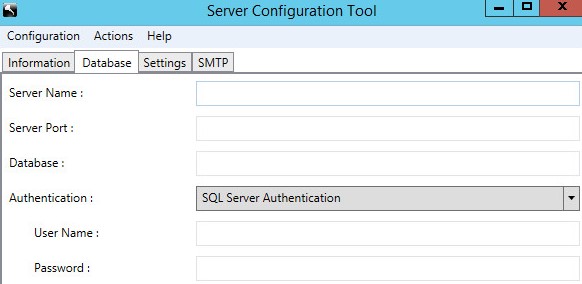
- Clique no menu Actions e selecione Test Database Configuration.

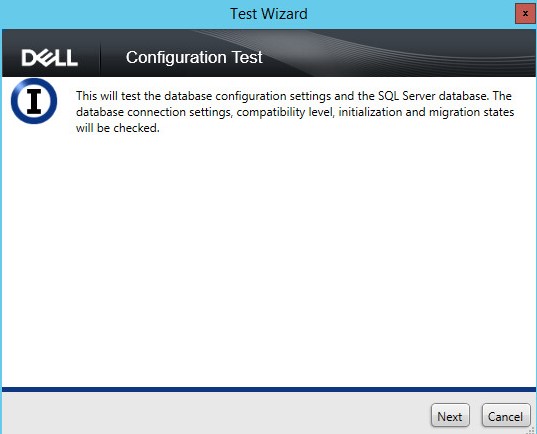
- Clique em Next.
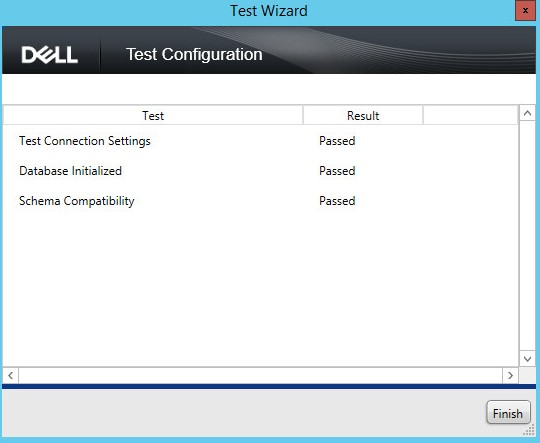
- Clique em Finish.
- Clique no menu Configuration e selecione Save.

- Clique no menu Configuration e selecione Exit.

- Inicie os serviços do Dell Security Management Server. Para obter mais informações, consulte Como interromper e iniciar serviços no Dell Security Management Server.
Para obter mais informações, consulte:
- Como fazer backup e importar relatórios personalizados de conformidade no Dell Security Management Server se os relatórios personalizados do Compliance Reporter precisarem ser restaurados.
- Como fazer backup e restaurar o certificado do Advanced Threat Prevention para servidores Dell Data Security se o certificado do Advanced Threat Prevention precisar ser restaurado.
추가 정보
비디오
해당 제품
Dell Encryption문서 속성
문서 번호: 000124922
문서 유형: How To
마지막 수정 시간: 20 7월 2026
버전: 11
다른 Dell 사용자에게 질문에 대한 답변 찾기
지원 서비스
디바이스에 지원 서비스가 적용되는지 확인하십시오.