Dell Security Management Server를 제거하는 방법
요약: 다음 지침에 따라 Dell Security Management Server 또는 Dell Data Protection Enterprise Edition Server를 제거하는 방법을 알아보십시오.
이 문서는 다음에 적용됩니다.
이 문서는 다음에 적용되지 않습니다.
이 문서는 특정 제품과 관련이 없습니다.
모든 제품 버전이 이 문서에 나와 있는 것은 아닙니다.
지침
Dell Security Management Server(이전 Dell Data Protection Enterprise Edition Server)는 다음 작업을 위해 제거가 필요할 수 있습니다.
- 제품 문제 해결
- 운영 체제 비호환성 문제 해결
- 서버 마이그레이션
이 문서에서는 제품을 제거하는 단계에 대해 설명합니다.
영향을 받는 제품:
- Dell Security Management Server
- Dell Data Protection Enterprise Edition Server
영향을 받는 버전:
- 8.0.0 이상
영향을 받는 운영 체제:
- Windows
Dell Security Management Server의 제거는 버전에 따라 다릅니다.
특정 단계에 해당하는 버전을 클릭하십시오. 버전 관리에 대한 자세한 내용은 Dell Data Security Server 버전을 식별하는 방법을 참조하십시오.
경고: 제거하기 전에 Dell Security Management Server를 백업해야 합니다. 백업 수행에 대한 자세한 내용은 Dell Security Management Server를 백업 및 복원하는 방법을 참조하십시오.
버전 9.8.0 이상
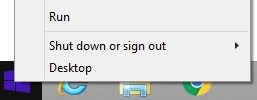
- 관리자로 Windows 시작 메뉴를 마우스 오른쪽 버튼으로 클릭한 다음 Run을 클릭합니다.
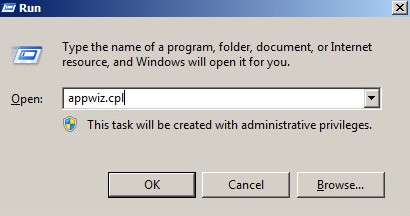
- Run UI에서 다음을 입력합니다.
appwiz.cpl. - 확인을 누릅니다.
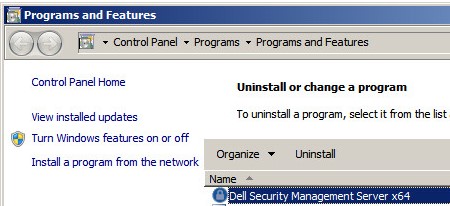
- 프로그램 및 기능에서 Dell Security Management Server x64를 두 번 클릭합니다.
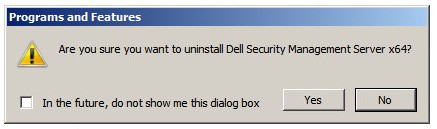
- Yes를 클릭합니다.
버전 8.3.0-9.7.0
- 관리자로 Windows 시작 메뉴를 마우스 오른쪽 버튼으로 클릭한 다음 Run을 클릭합니다.
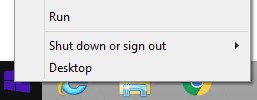
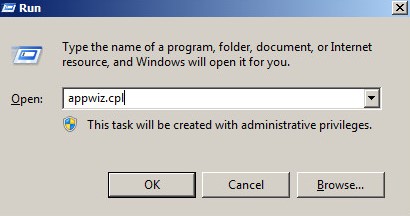
- Run UI에서 다음을 입력합니다.
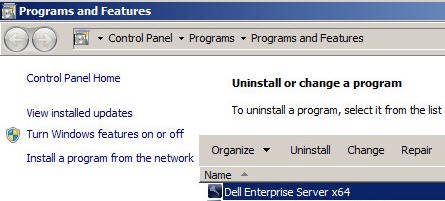
appwiz.cpl. - 확인을 누릅니다. 그러면 프로그램 및 기능이 열립니다.
- Dell Enterprise Server x64 또는 Dell Enterprise Server x86을 두 번 클릭합니다.
- Yes를 클릭합니다.
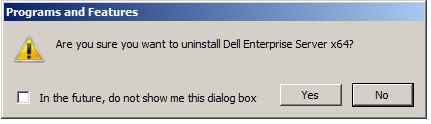
버전 8.0.0-8.1.0
- 관리자로 Windows 시작 메뉴를 마우스 오른쪽 버튼으로 클릭한 다음 Run을 클릭합니다.
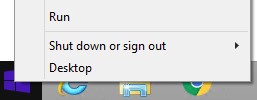
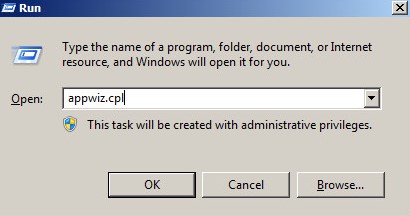
- Run UI에서
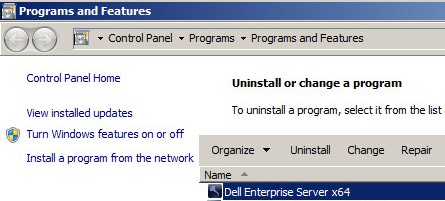
appwiz.cpl. - 확인을 누릅니다. 그러면 프로그램 및 기능이 열립니다.
- Dell Enterprise Server x64 또는 Dell Enterprise Server x86을 두 번 클릭합니다.
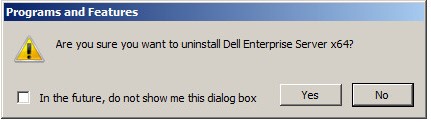
- Yes를 클릭합니다.
- OK를 클릭합니다.
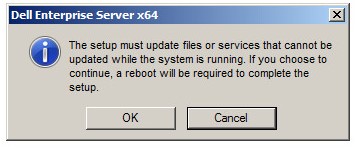
- Windows 서버를 재부팅합니다.
지원 부서에 문의하려면 Dell Data Security 국제 지원 전화번호를 참조하십시오.
온라인으로 기술 지원 요청을 생성하려면 TechDirect로 이동하십시오.
추가 정보 및 리소스를 보려면 Dell 보안 커뮤니티 포럼에 참여하십시오.
추가 정보
비디오
해당 제품
Dell Encryption문서 속성
문서 번호: 000124927
문서 유형: How To
마지막 수정 시간: 04 6월 2026
버전: 16
다른 Dell 사용자에게 질문에 대한 답변 찾기
지원 서비스
디바이스에 지원 서비스가 적용되는지 확인하십시오.