Dell Data Security 서버용 Advanced Threat Prevention 인증서를 백업 및 복원하는 방법
요약: Dell Data Security 또는 Dell Data Protection 서버 provisionData.pfx Advanced Threat Prevention 인증서를 백업하는 방법과 이를 복원하는 방법에 대해 알아보십시오.
이 문서는 다음에 적용됩니다.
이 문서는 다음에 적용되지 않습니다.
이 문서는 특정 제품과 관련이 없습니다.
모든 제품 버전이 이 문서에 나와 있는 것은 아닙니다.
지침
이 문서에서는 Dell Data Security(이전의 Dell Data Protection) 서버에서 Advanced Threat Prevention의 인증서를 백업 및 복원하는 단계를 제공합니다. 이 인증서에는 Dell Security Management Server가 등록되어 있는 현재 등록된 Advanced Threat Prevention SaaS 기반 환경에 대한 등록 정보가 포함되어 있습니다. 어떤 이유로든 데이터베이스가 손실되거나 Advanced Threat Prevention 환경에 대한 연결이 손상된 경우 관리자는 이 인증서를 사용하여 기존의 Advanced Threat Prevention SaaS 환경에 대해 다른 Dell Security Management Server(또는 Dell Security Management Server Virtual)를 구성할 수 있습니다.
영향을 받는 제품:
- Dell Security Management Server
- Dell Data Protection Enterprise Edition Server
- Dell Security Management Server Virtual
- Dell Data Protection Virtual Edition 서버
영향을 받는 버전:
- v9.2 이상
관리자는 Advanced Threat Prevention 인증서를 Dell Data Security 서버에 백업 및 복원할 수 있습니다. 자세한 내용을 확인하려면 해당 작업을 클릭하십시오.
백업
- Dell Data Security 관리 콘솔에 로그인합니다.
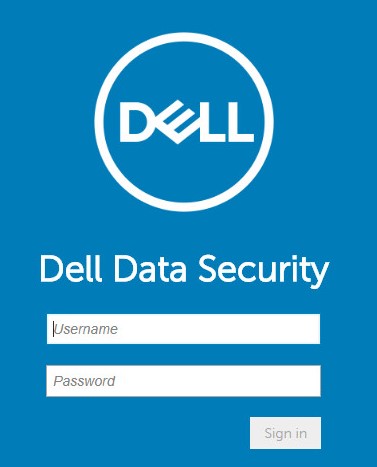 참고: 자세한 내용은 Dell Data Security Server 관리 콘솔에 액세스하는 방법을 참조하십시오.
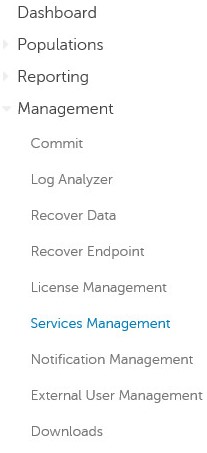
 - 왼쪽 메뉴 창에서 Management를 클릭한 다음 Services Management를 클릭합니다.
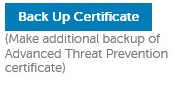
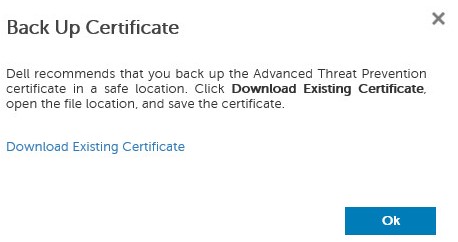
- Advanced Threats(고급 위협) 탭에서 Back Up Certificate(인증서 백업)를 클릭합니다.
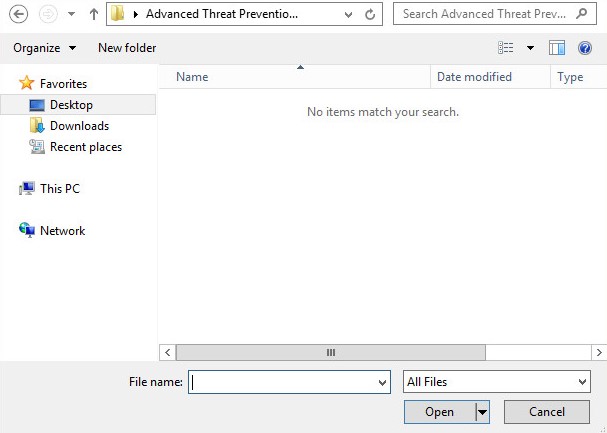
- Download Existing Certificate를 클릭합니다.
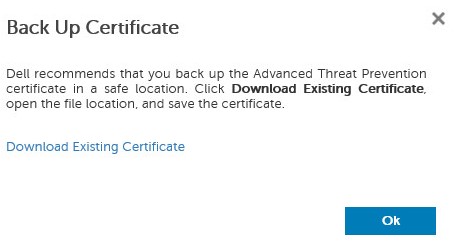
- 를 저장합니다 .
provisionData.pfx파일에 정의된 대로 사용하는 것이 중요합니다.
- OK를 클릭합니다.
복원
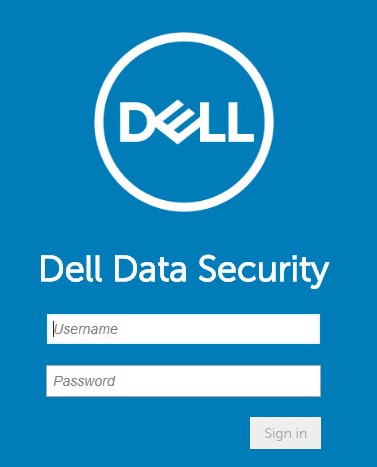
- Dell Data Security 관리 콘솔에 로그인합니다.
 참고: 자세한 내용은 Dell Data Security Server 관리 콘솔에 액세스하는 방법을 참조하십시오.
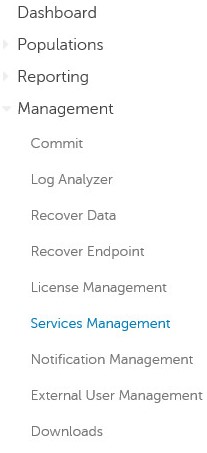
 - 왼쪽 메뉴 창에서 Management를 클릭한 다음 Services Management를 클릭합니다.
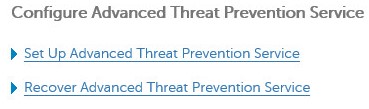
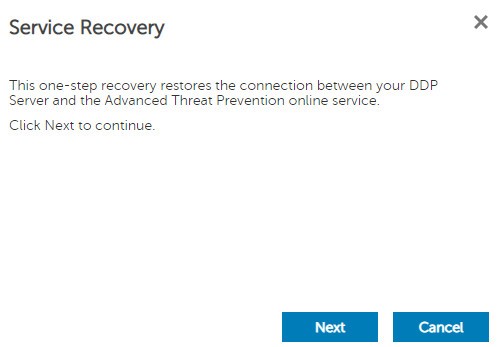
- Advanced Threats 탭에서 Recover Advanced Threat Prevention Service를 클릭합니다.
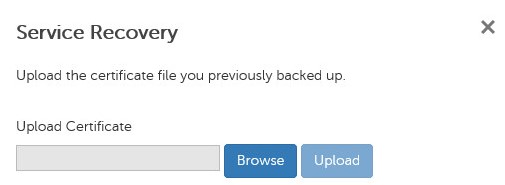
- 찾아보기를 클릭합니다.
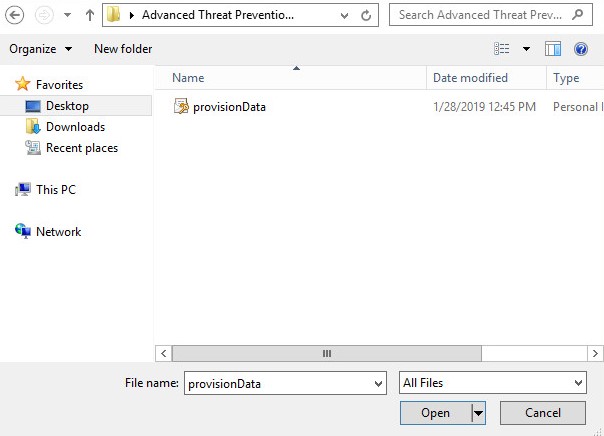
- 자세한 내용은
provisionData.pfx이전에 백업한 인증서 파일( Back Up 섹션의 5단계)을 클릭한 다음 Open을 클릭합니다.
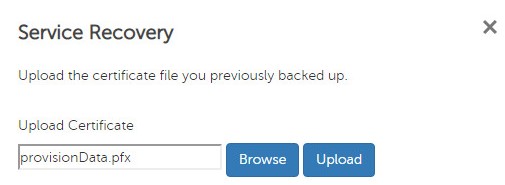
- Upload를 클릭합니다.
- Next를 클릭합니다.
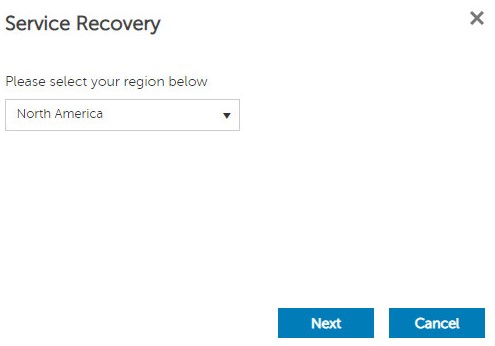
- 지역을 선택한 후 Next를 클릭합니다.
- 서비스 복구 메뉴에서 다음을 수행합니다.
- Company Name에 회사 이름을 입력합니다.
- Contact Name에 연락처 이름을 입력합니다.
- Contact Email Address에 연락처 이메일 주소를 입력합니다.
- Country에 국가를 입력합니다.
- Next를 클릭합니다.
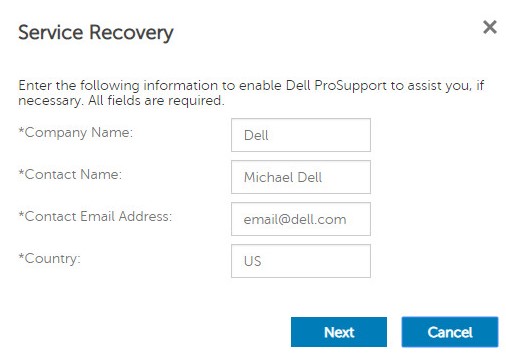 참고: 예제 정보는 사용자 환경에 따라 다릅니다.
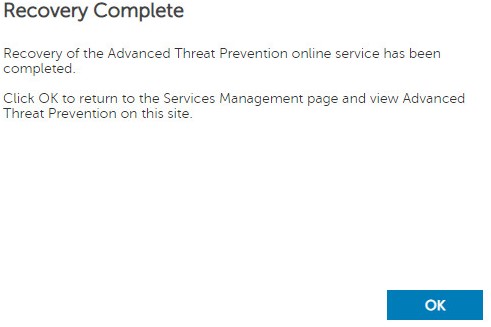
 - OK를 클릭합니다.
지원 부서에 문의하려면 Dell Data Security 국제 지원 전화번호를 참조하십시오.
온라인으로 기술 지원 요청을 생성하려면 TechDirect로 이동하십시오.
추가 정보 및 리소스를 보려면 Dell 보안 커뮤니티 포럼에 참여하십시오.
추가 정보
비디오
해당 제품
Dell Encryption문서 속성
문서 번호: 000125205
문서 유형: How To
마지막 수정 시간: 19 4월 2026
버전: 12
다른 Dell 사용자에게 질문에 대한 답변 찾기
지원 서비스
디바이스에 지원 서비스가 적용되는지 확인하십시오.