Dešifrování jednotky Dell Data Protection bez odinstalování nástroje Dell Data Protection Personal Edition
요약: Tento článek obsahuje návod na proces dešifrování bez odinstalování nástroje Dell Data Protection | Osobní vydání.
이 문서는 다음에 적용됩니다.
이 문서는 다음에 적용되지 않습니다.
이 문서는 특정 제품과 관련이 없습니다.
모든 제품 버전이 이 문서에 나와 있는 것은 아닙니다.
지침
Dotčené produkty:
- Dell Data Protection | Personal Edition
Dotčené verze:
- v8.0 - 8.13
Dotčené operační systémy:
- Windows
Uživatelé mohou chtít odstranit šifrování z počítače z různých důvodů. Pokud chce uživatel dešifrovat disk bez odinstalování softwaru Dell Data Protection, tento průvodce ukazuje, jak odebrat software pro systémy Windows 7, 8.1 a 10.
Jak odebrat šifrování v systému Windows:
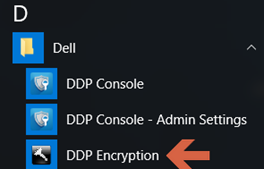
- Spusťte nástroj Dell Data Protection | Šifrovací software.
Windows 10
- Přejděte na ikonu Start na hlavním panelu.

- Přejděte do nabídky Všechny aplikace.

- Přejděte na web společnosti Dell.

- Přejděte na nástroj Dell Data Protection Encryption.
Windows 8.1
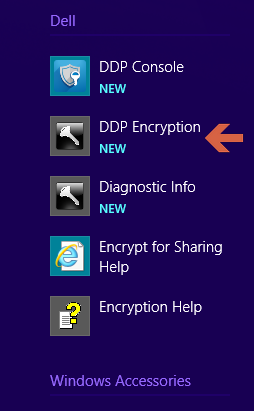
- Přejděte na ikonu Start.

- Výběrem šipky zobrazíte Aplikace.

- Přejděte do složky Dell a vyberte možnost Dell Data Protection | Šifrování.
Windows 7
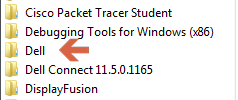
- Přejděte na ikonu Start.

- Přejděte na nabídku Všechny programy.

- Přejděte na web společnosti Dell.
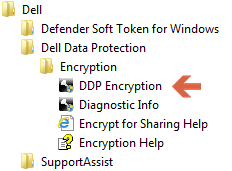
- Přejít na Dell Data Protection | Šifrování.
- Přejděte na ikonu Start na hlavním panelu.
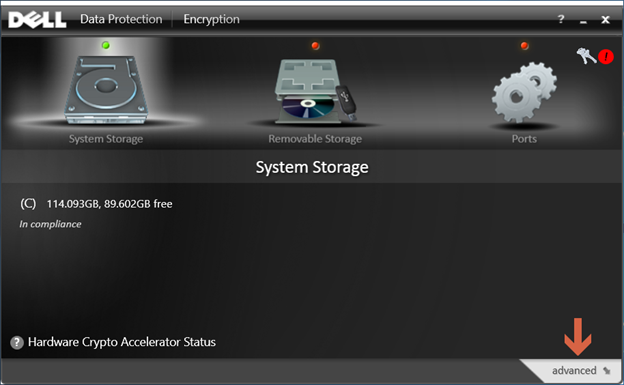
- V pravém dolním rohu vyberte možnost Upřesnit .
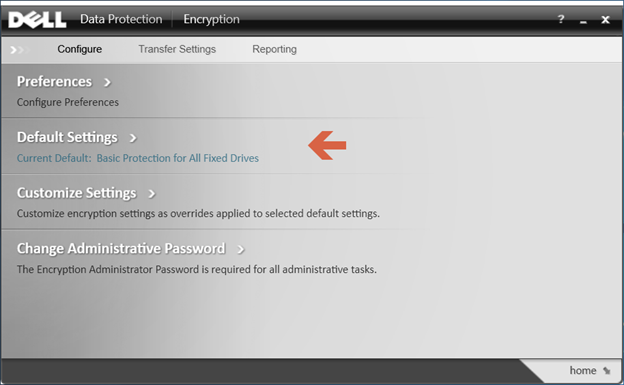
- Zvolte možnost Default Settings.
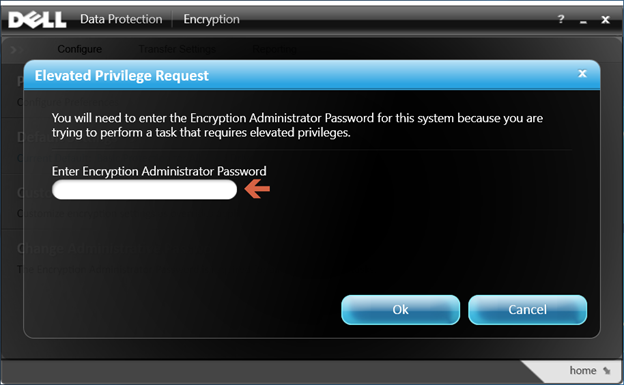
- Zadejte heslo správce šifrování, které se vytvoří při nastavení softwaru Dell Data Protection.
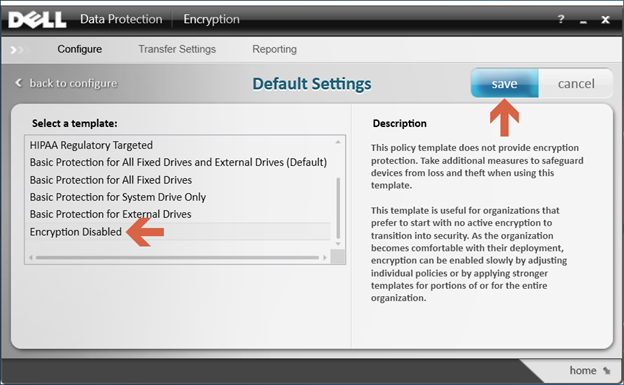
- V části Select a Template přejděte pomocí možností posouvání na možnost Encryption Disabled a vyberte možnost Save.
- V pravém dolním rohu vyberte možnost návratu domů .
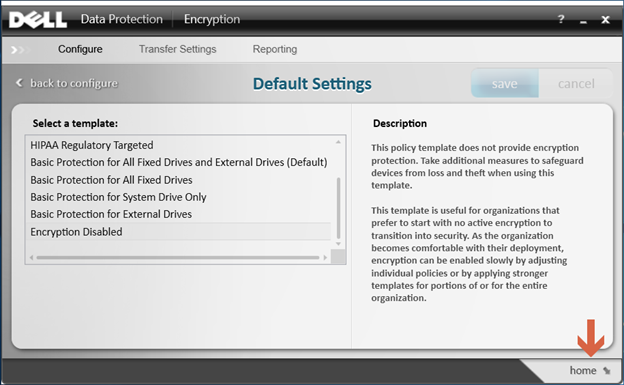
- Spustí se proces dešifrování.
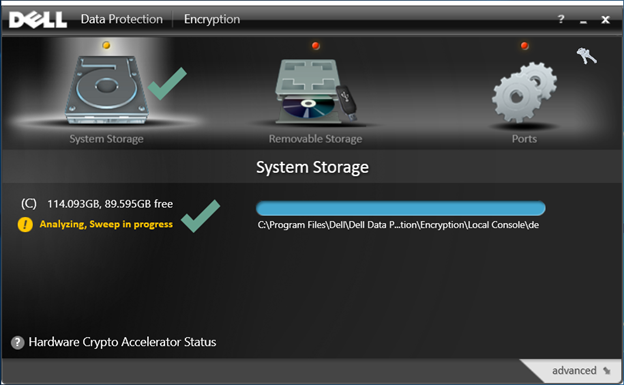 Poznámka: Dokončení procesu může v závislosti na počítači a počtu šifrovaných souborů trvat několik hodin.
Chcete-li kontaktovat podporu, přečtěte si článek Telefonní čísla mezinárodní podpory Dell Data Security.
Přejděte na portál TechDirect a vygenerujte online žádost o technickou podporu.
Další informace a zdroje získáte na fóru komunity Dell Security.
해당 제품
Dell Encryption문서 속성
문서 번호: 000125212
문서 유형: How To
마지막 수정 시간: 19 4월 2026
버전: 15
다른 Dell 사용자에게 질문에 대한 답변 찾기
지원 서비스
디바이스에 지원 서비스가 적용되는지 확인하십시오.