Entschlüsseln eines Dell Data Protected-Laufwerks ohne Deinstallation von Dell Data Protection Personal Edition
요약: Dieser Artikel bietet eine exemplarische Vorgehensweise zum Entschlüsselungsprozess ohne Deinstallation von Dell Data Protection | Personal Edition.
이 문서는 다음에 적용됩니다.
이 문서는 다음에 적용되지 않습니다.
이 문서는 특정 제품과 관련이 없습니다.
모든 제품 버전이 이 문서에 나와 있는 것은 아닙니다.
지침
Betroffene Produkte:
- Dell Data Protection | Personal Edition
Betroffene Versionen:
- Version 8.0 bis 8.13
Betroffene Betriebssysteme:
- Windows
Benutzer möchten möglicherweise aus verschiedenen Gründen die Verschlüsselung vom Computer entfernen. Wenn der Nutzer ein Laufwerk entschlüsseln möchte, ohne die Dell Data Protection-Software zu deinstallieren, wird in dieser Anleitung gezeigt, wie die Software für Windows 7, 8.1 und 10 entfernt wird.
So entfernen Sie die Verschlüsselung unter Windows:
- Starten Sie Dell Data Protection | Verschlüsselungssoftware .
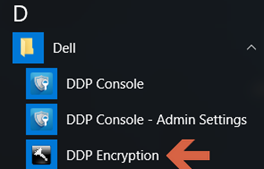
Windows 10
- Gehen Sie zum Start -Symbol in der Taskleiste.

- Gehen Sie zu Alle Apps.

- Gehen Sie zu Dell.

- Gehen Sie zu Dell Data Protection Encryption.
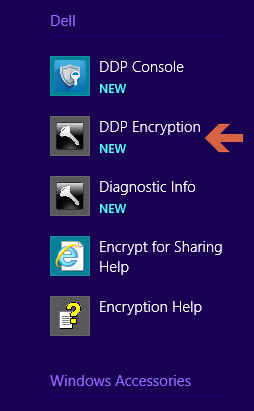
Windows 8.1
- Navigieren Sie zum Startsymbol.

- Wählen Sie den Pfeil aus, um die Anwendungen anzuzeigen.

- Navigieren Sie zum Ordner Dell und wählen Sie Dell Data Protection | Verschlüsselung.
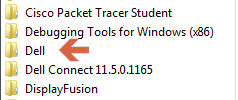
Windows 7
- Navigieren Sie zum Startsymbol.

- Navigieren Sie zu All Programs (Alle Programme).

- Gehen Sie zu Dell.
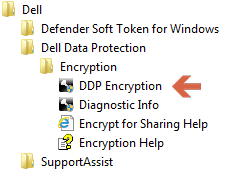
- Gehen Sie zu Dell Data Protection | Verschlüsselung.
- Gehen Sie zum Start -Symbol in der Taskleiste.
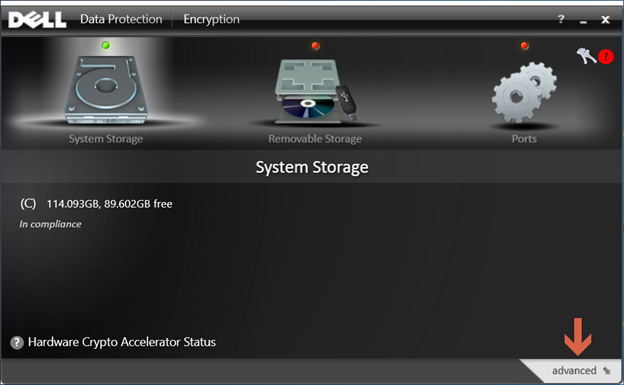
- Wählen Sie in der rechten unteren Ecke "Erweitert" aus.
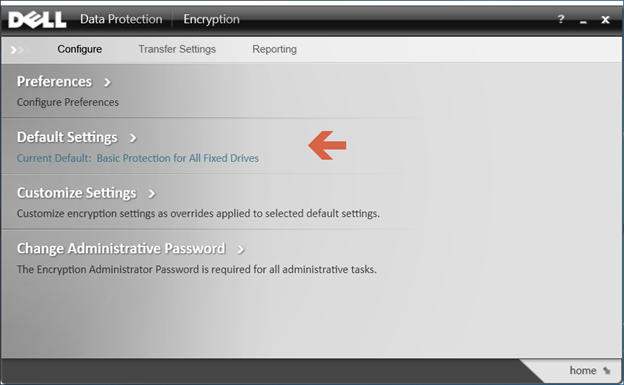
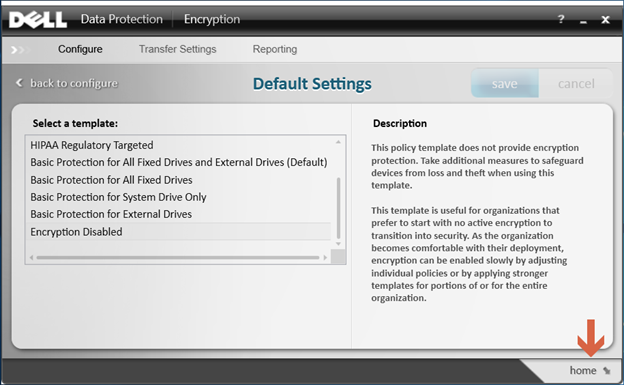
- Wählen Sie Default Settings (Standardeinstellungen) aus.
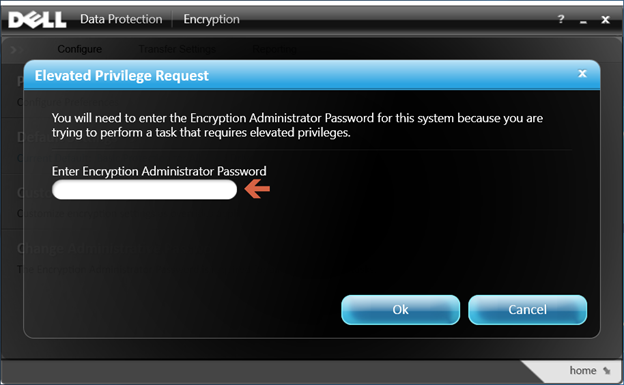
- Geben Sie das Encryption-Administratorkennwort ein, das beim Setup der Dell Data Protection Software erstellt wird.
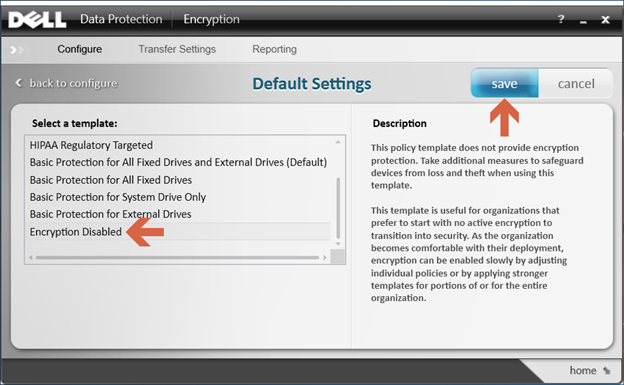
- Verwenden Sie unter Select a Template die Bildlaufoptionen, um zur Option für Encryption Disabled zu navigieren, und wählen Sie dann Save aus.
- Wählen Sie in der rechten unteren Ecke die Option zum Zurückkehren nach Hause aus.
- Der Entschlüsselungsprozess beginnt.
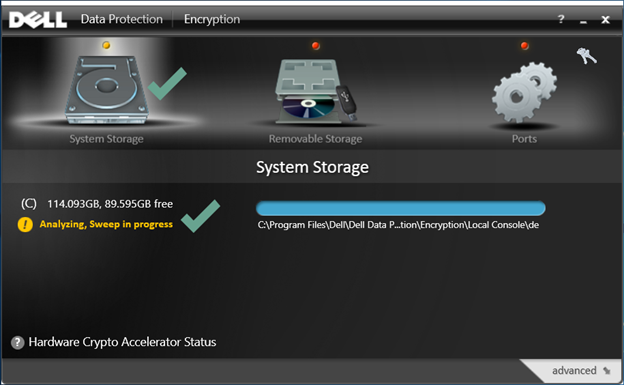 Hinweis: Dies kann je nach Computer und Anzahl der verschlüsselten Dateien mehrere Stunden dauern.
Nutzen Sie zur Kontaktaufnahme mit dem Support die internationalen Support-Telefonnummern von Dell Data Security.
Gehen Sie zu TechDirect, um online eine Anfrage an den technischen Support zu erstellen.
Zusätzliche Einblicke und Ressourcen erhalten Sie im Dell Security Community Forum.
해당 제품
Dell Encryption문서 속성
문서 번호: 000125212
문서 유형: How To
마지막 수정 시간: 19 4월 2026
버전: 15
다른 Dell 사용자에게 질문에 대한 답변 찾기
지원 서비스
디바이스에 지원 서비스가 적용되는지 확인하십시오.