Dell Data Protected Drive -aseman salauksen purkaminen poistamatta Dell Data Protection Personal Editionin asennusta
요약: Tässä artikkelissa esitellään salauksen purkuprosessi poistamatta Dell Data Protection | Henkilökohtainen versio.
이 문서는 다음에 적용됩니다.
이 문서는 다음에 적용되지 않습니다.
이 문서는 특정 제품과 관련이 없습니다.
모든 제품 버전이 이 문서에 나와 있는 것은 아닙니다.
지침
Tuotteet, joita asia koskee:
- Dell Data Protection | Personal Edition
Versiot, joita asia koskee:
- 8.0–8.13
Käyttöjärjestelmät, joita asia koskee:
- Windows
Käyttäjät saattavat haluta poistaa salauksen tietokoneesta eri syistä. Jos käyttäjä haluaa purkaa aseman salauksen poistamatta Dell Data Protection -ohjelmiston asennusta, tässä oppaassa kerrotaan, miten ohjelmisto poistetaan Windows 7:ssä, 8.1:ssä ja 10:ssä.
Salauksen poistaminen Windowsista:
- Käynnistä Dellin tietojen suojaus | Salausohjelmisto .
Windows 10
- Siirry tehtäväpalkin Käynnistä-kuvakkeeseen .

- Siirry kohtaan Kaikki sovellukset.

- Siirry Dellille.
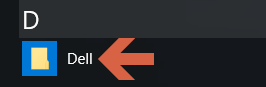
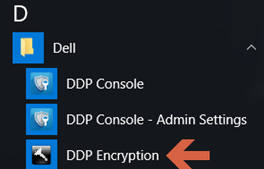
- Siirry Dell Data Protection Encryption -sivustoon.
Windows 8.1
- Siirry Käynnistä-kuvakkeeseen.

- Valitse nuoli nähdäksesi sovellukset.

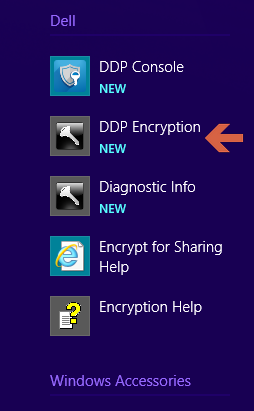
- Siirry Dell-kansioon ja valitse Dell Data Protection | Salaus.
Windows 7
- Siirry Käynnistä-kuvakkeeseen.

- Valitse Kaikki ohjelmat.

- Siirry Dellille.
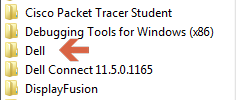
- Siirry kohtaan Dell Data Protection | Salaus.
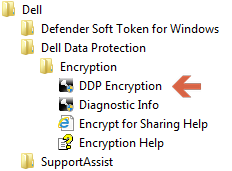
- Siirry tehtäväpalkin Käynnistä-kuvakkeeseen .
- Valitse oikeassa alakulmassa Lisäasetukset .
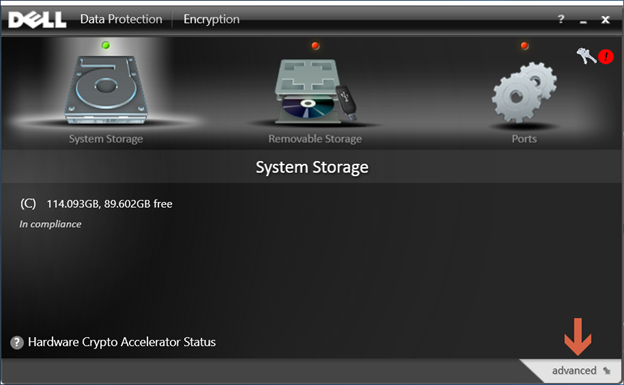
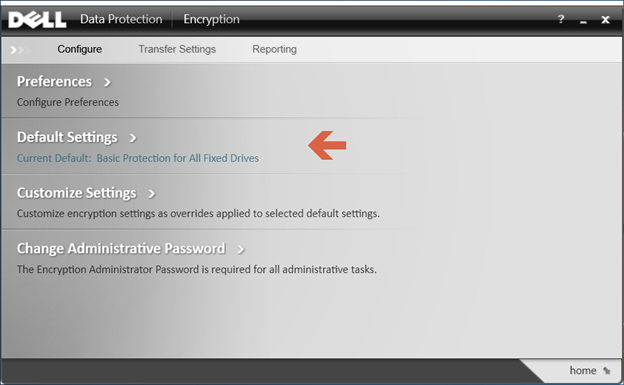
- Valitse Oletusasetukset.
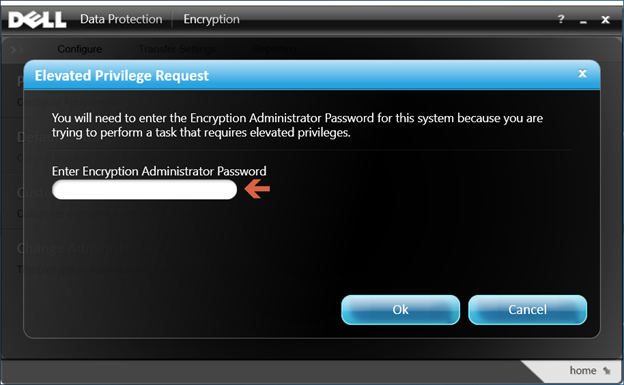
- Anna salauksen järjestelmänvalvojan salasana , joka luodaan Dell Data Protection -ohjelmiston asennuksen yhteydessä.
- Siirry Valitse malli -kohdassa vieritysasetusten avulla kohtaan Salaus poistettu käytöstä ja valitse sitten Tallenna.
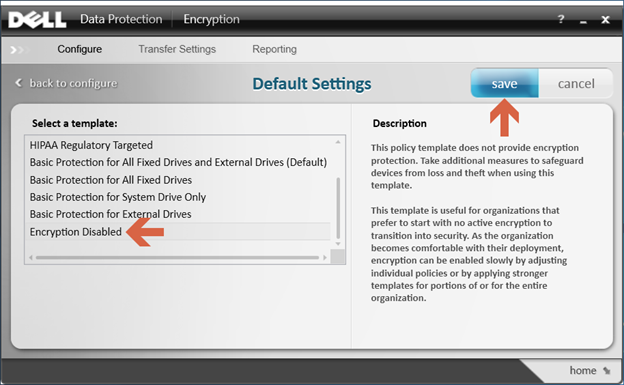
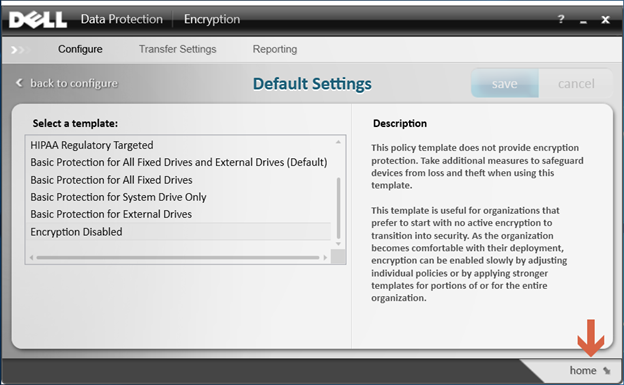
- Valitse oikeasta alakulmasta vaihtoehto palata kotiin .
- Salauksen purkuprosessi alkaa.
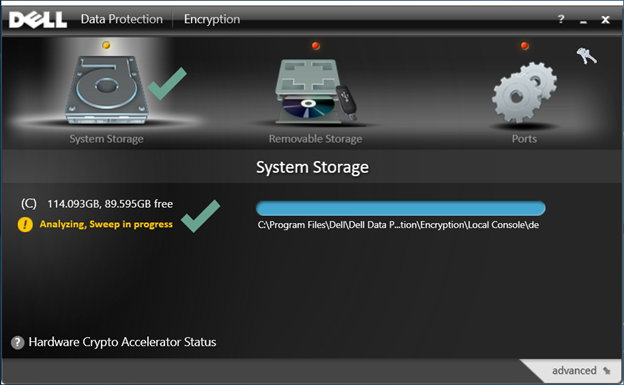 Huomautus: Tämä saattaa kestää useita tunteja tietokoneen ja salattujen tiedostojen määrän mukaan.
Jos haluat ottaa yhteyttä tukeen, katso luettelo Dell Data Securityn kansainvälisen tuen puhelinnumeroista.
TechDirectissä voit luoda teknisen tukipyynnön verkossa.
Lisätietoja ja resursseja on Dell Security Community Forum -keskustelufoorumilla.
해당 제품
Dell Encryption문서 속성
문서 번호: 000125212
문서 유형: How To
마지막 수정 시간: 19 4월 2026
버전: 15
다른 Dell 사용자에게 질문에 대한 답변 찾기
지원 서비스
디바이스에 지원 서비스가 적용되는지 확인하십시오.