Odszyfrowywanie dysku Dell Data Protected bez odinstalowywania programu Dell Data Protection Personal Edition
요약: Ten artykuł zawiera opis procesu odszyfrowywania bez odinstalowywania Dell Data Protection | Wersja osobista.
이 문서는 다음에 적용됩니다.
이 문서는 다음에 적용되지 않습니다.
이 문서는 특정 제품과 관련이 없습니다.
모든 제품 버전이 이 문서에 나와 있는 것은 아닙니다.
지침
Dotyczy produktów:
- Dell Data Protection | Personal Edition
Dotyczy wersji:
- Wersja 8.0 - 8.13
Dotyczy systemów operacyjnych:
- Windows
Użytkownicy mogą chcieć usunąć szyfrowanie z komputera z różnych powodów. Jeśli użytkownik chce odszyfrować dysk bez odinstalowywania oprogramowania Dell Data Protection, w tym przewodniku przedstawiono sposób usuwania oprogramowania dla systemów Windows 7, 8.1 i 10.
Jak usunąć szyfrowanie w systemie Windows:
- Uruchom aplikację Dell Data Protection | Oprogramowanie szyfrujące .
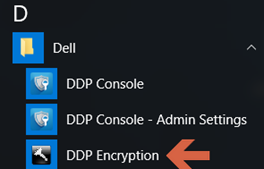
Windows 10
- Przejdź do ikony Start na pasku zadań.

- Przejdź do sekcji Wszystkie aplikacje.

- Przejdź do firmy Dell.

- Przejdź do Dell Data Protection Encryption.
Windows 8.1
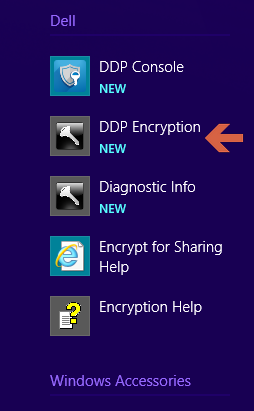
- Przejdź do ikony Start.

- Wybierz strzałkę , aby wyświetlić aplikacje.

- Przejdź do folderu Dell i wybierz pozycję Dell Data Protection | Szyfrowanie.
Windows 7
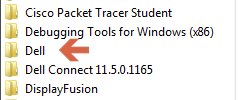
- Przejdź do ikony Start.

- Przejdź do opcji Wszystkie programy.

- Przejdź do firmy Dell.
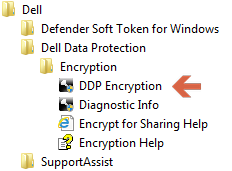
- Przejdź do Dell Data Protection | Szyfrowanie.
- Przejdź do ikony Start na pasku zadań.
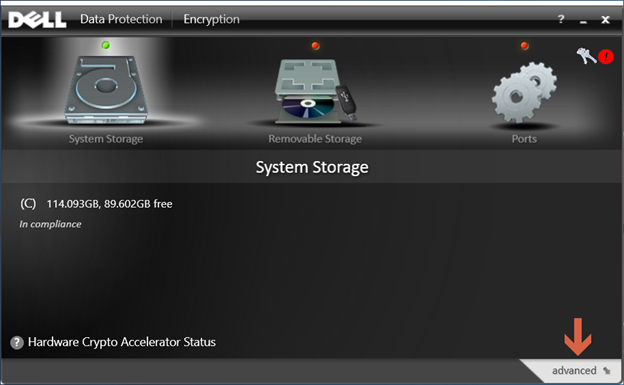
- Wybierz opcję zaawansowane w prawym dolnym rogu.
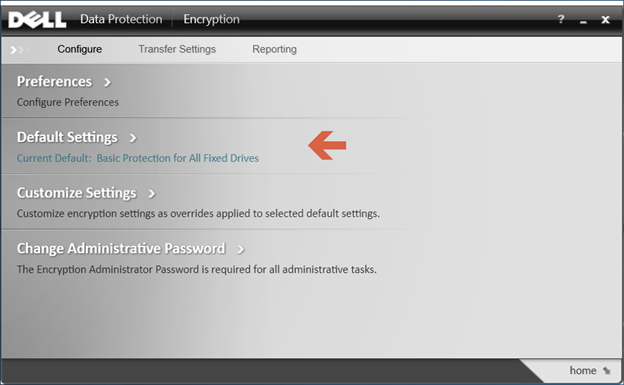
- Wybierz opcję Default Settings.
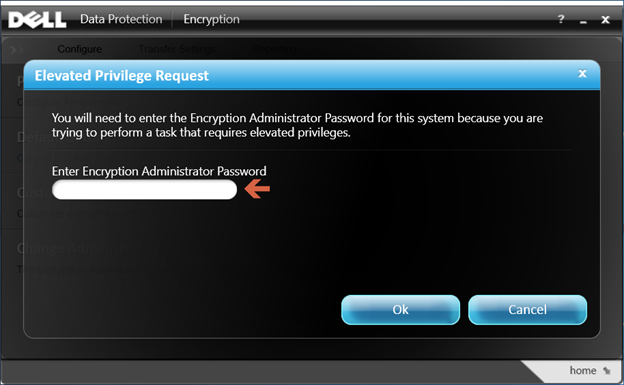
- Wprowadź hasło administratora szyfrowania , które zostanie utworzone podczas konfiguracji oprogramowania Dell Data Protection.
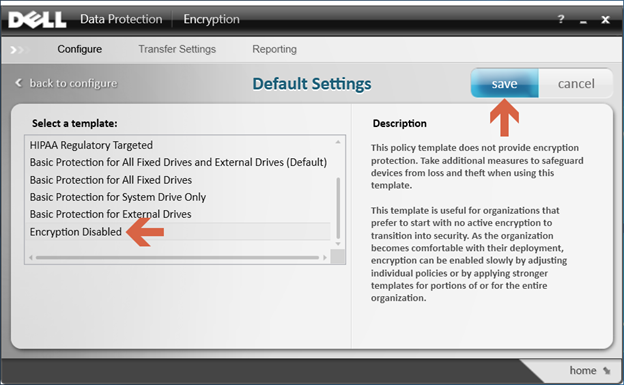
- W obszarze Wybierz szablon użyj opcji przewijania, aby przejść do opcji Szyfrowanie wyłączone , a następnie wybierz pozycję Zapisz.
- Wybierz opcję powrotu do strony głównej w prawym dolnym rogu.
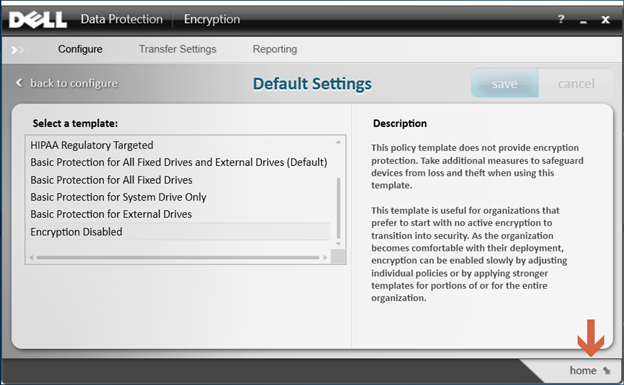
- Rozpocznie się proces odszyfrowywania.
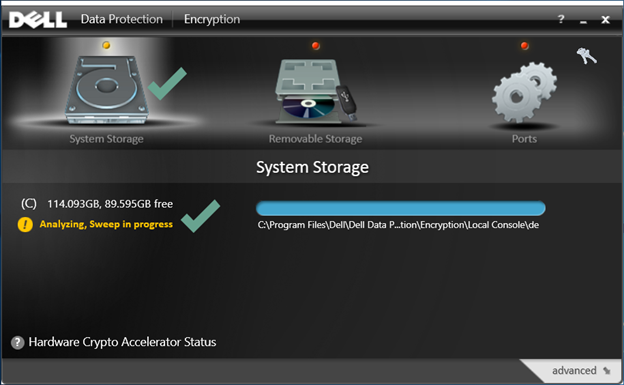 Uwaga: Może to zająć kilka godzin, w zależności od komputera i liczby zaszyfrowanych plików.
Aby skontaktować się z pomocą techniczną, przejdź do sekcji Numery telefonów międzynarodowej pomocy technicznej Dell Data Security.
Przejdź do TechDirect, aby wygenerować zgłoszenie online do pomocy technicznej.
Aby uzyskać dodatkowe informacje i zasoby, dołącz do Forum społeczności Dell Security.
해당 제품
Dell Encryption문서 속성
문서 번호: 000125212
문서 유형: How To
마지막 수정 시간: 19 4월 2026
버전: 15
다른 Dell 사용자에게 질문에 대한 답변 찾기
지원 서비스
디바이스에 지원 서비스가 적용되는지 확인하십시오.