Descriptografar uma unidade protegida por dados da Dell sem desinstalar o Dell Data Protection Personal Edition
요약: Este artigo fornece um passo a passo do processo de descriptografia sem desinstalar o Dell Data Protection | Edição pessoal.
이 문서는 다음에 적용됩니다.
이 문서는 다음에 적용되지 않습니다.
이 문서는 특정 제품과 관련이 없습니다.
모든 제품 버전이 이 문서에 나와 있는 것은 아닙니다.
지침
Produtos afetados:
- Dell Data Protection | Personal Edition
Versões afetadas:
- v8.0 a 8.13
Sistemas operacionais afetados:
- Windows
Os usuários podem querer remover a criptografia do computador por vários motivos. Se o usuário quiser descriptografar uma unidade sem desinstalar o software Dell Data Protection, este guia demonstra como remover o software para Windows 7, 8.1 e 10.
Como remover a criptografia no Windows:
- Lançar o Dell Data Protection | Software de criptografia .
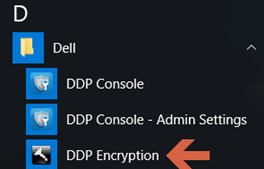
Windows 10
- Vá para o ícone Iniciar na barra de tarefas.

- Acesse Todos os aplicativos.

- Acesse Dell.

- Acesse Dell Data Protection Encryption.
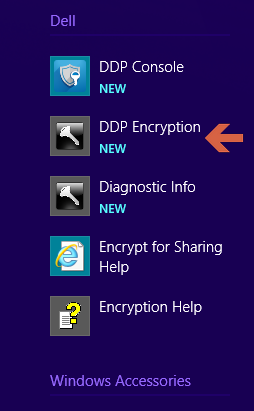
Windows 8.1
- Vá para o ícone Iniciar.

- Selecione a seta para ver os aplicativos.

- Vá para a pasta Dell e selecione Dell Data Protection | Criptografia.
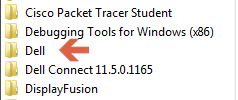
Windows 7
- Vá para o ícone Iniciar.

- Vá para Todos os programas.

- Acesse Dell.
- Acesse o Dell Data Protection | Criptografia.
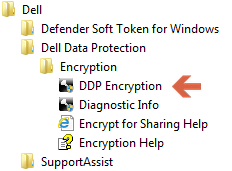
- Vá para o ícone Iniciar na barra de tarefas.
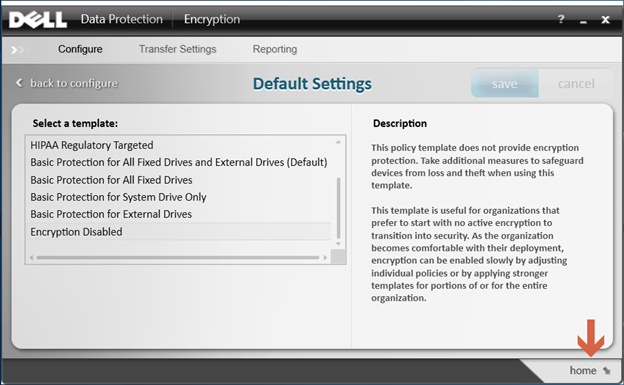
- Selecione Advanced no canto inferior direito.
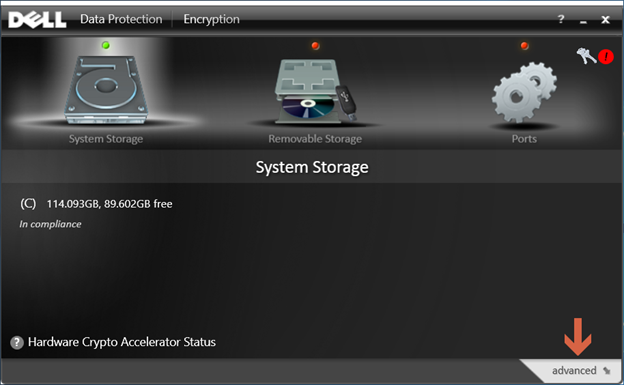
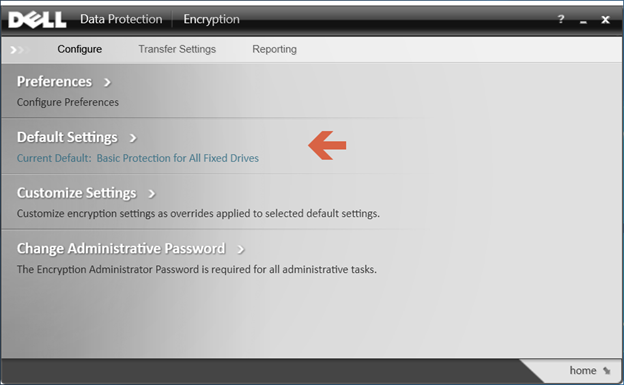
- Escolha Default Settings.
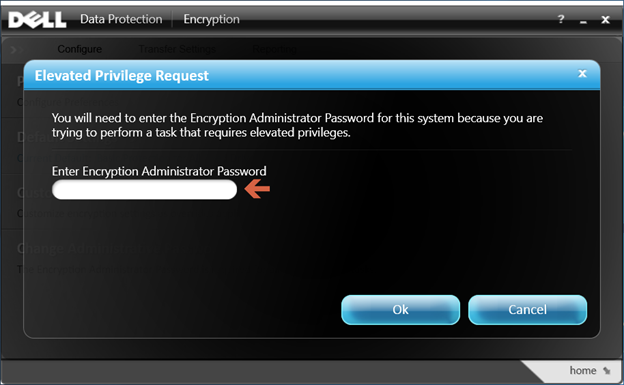
- Digite a senha do administrador de criptografia criada após a configuração do software Dell Data Protection.
- Em Select a Template, use as opções de rolagem para ir até a opção Encryption Disabled e, em seguida, selecione Save.
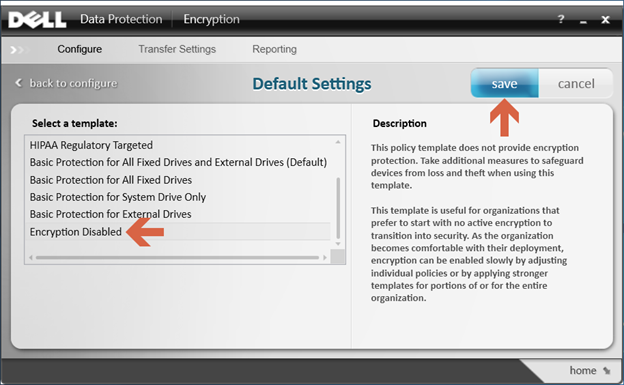
- Selecione a opção para ir para casa no canto inferior direito.
- O processo de descriptografia é iniciado.
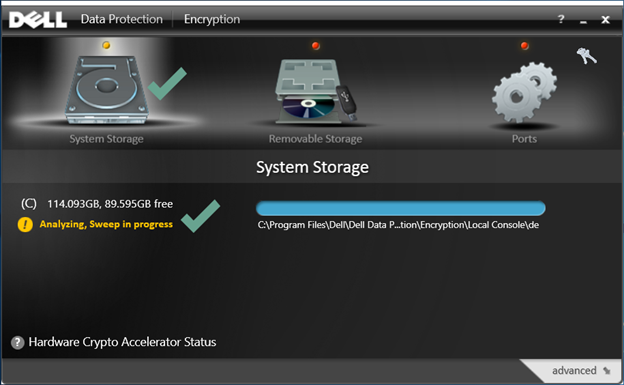 Nota: Isso pode levar várias horas para ser concluído, dependendo do computador e do número de arquivos criptografados.
Para entrar em contato com o suporte, consulte Números de telefone do suporte internacional do Dell Data Security.
Acesse o TechDirect para gerar uma solicitação de suporte técnico on-line.
Para obter insights e recursos adicionais, participe do Fórum da comunidade de segurança da Dell.
해당 제품
Dell Encryption문서 속성
문서 번호: 000125212
문서 유형: How To
마지막 수정 시간: 19 4월 2026
버전: 15
다른 Dell 사용자에게 질문에 대한 답변 찾기
지원 서비스
디바이스에 지원 서비스가 적용되는지 확인하십시오.