Расшифровка защищенного диска Dell без удаления Dell Data Protection Personal Edition
요약: В этой статье приводится пошаговое руководство по процессу дешифрования без удаления Dell Data Protection | Персональная версия.
이 문서는 다음에 적용됩니다.
이 문서는 다음에 적용되지 않습니다.
이 문서는 특정 제품과 관련이 없습니다.
모든 제품 버전이 이 문서에 나와 있는 것은 아닙니다.
지침
Затронутые продукты:
- Dell Data Protection | Personal Edition
Затронутые версии:
- Версии 8.0 - 8.13
Затронутые операционные системы:
- Windows
Удалить шифрование с компьютера может потребоваться по разным причинам. Если пользователь хочет расшифровать диск, не удаляя программное обеспечение Dell Data Protection, в этом руководстве показано, как удалить программное обеспечение для Windows 7, 8.1 и 10.
Как удалить шифрование в Windows:
- Откройте страницу Dell Data Protection | Программное обеспечение для шифрования .
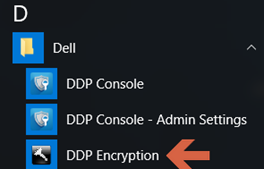
Windows 10
- Перейдите к значку Пуск на панели задач.

- Перейдите ко всем приложениям.

- Обратитесь в Dell.

- Перейдите на страницу Dell Data Protection Encryption.
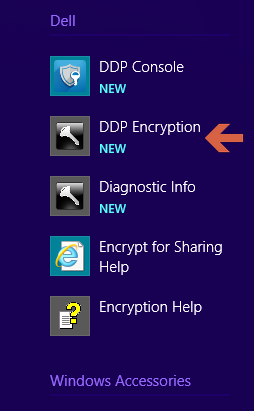
Windows 8.1
- Перейдите к значку Пуск.

- Нажмите стрелку , чтобы отобразить приложения.

- Перейдите в папку Dell и выберите Dell Data Protection | Шифрование.
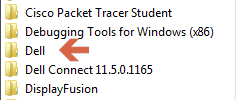
Windows 7
- Перейдите к значку Пуск.

- Выберите Все программы.

- Обратитесь в Dell.
- Перейти на сайт Dell Data Protection | Шифрование.
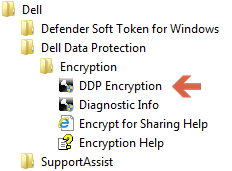
- Перейдите к значку Пуск на панели задач.
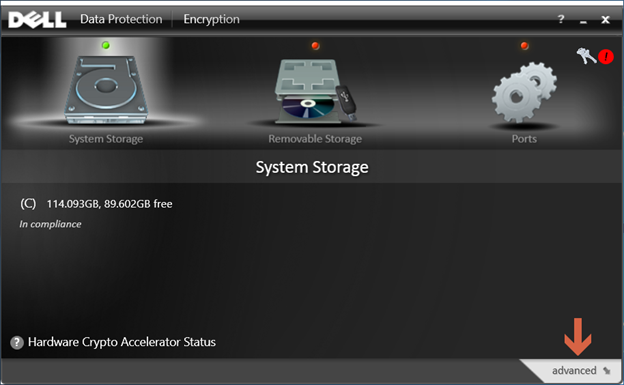
- Выберите Дополнительно в правом нижнем углу.
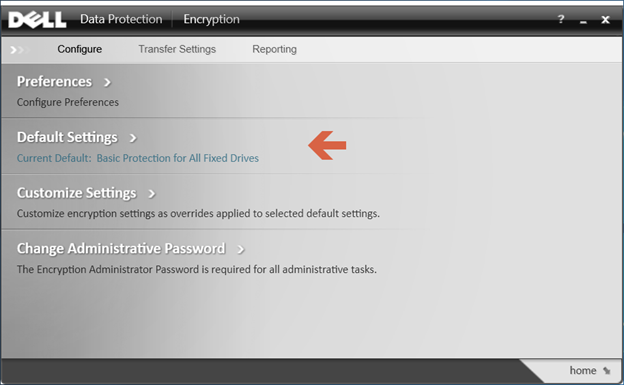
- Выберите настройки по умолчанию.
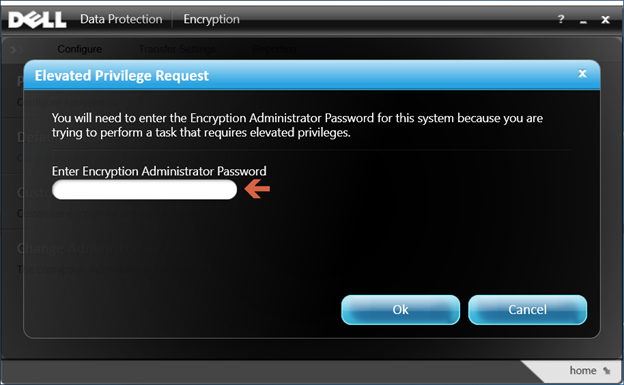
- Введите пароль администратора шифрования, созданный при установке программного обеспечения Dell Data Protection.
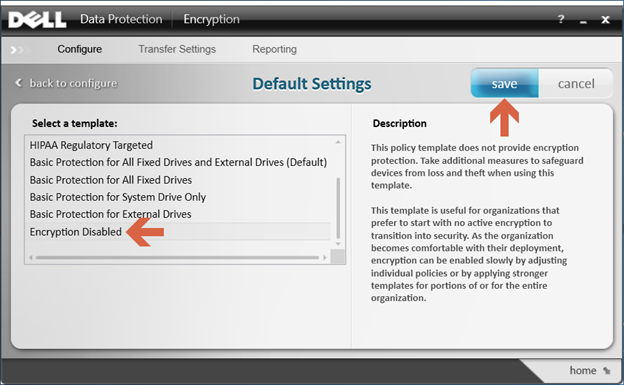
- В разделе Select a Template с помощью параметров прокрутки перейдите к параметру Encryption Disabled , а затем нажмите Save.
- Выберите вариант «Вернуться домой » в правом нижнем углу.
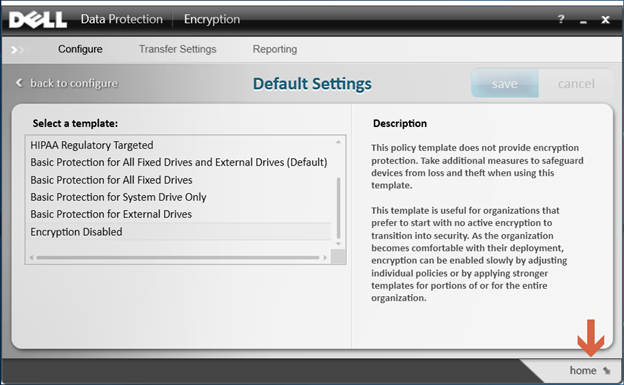
- Начнется процесс расшифровки.
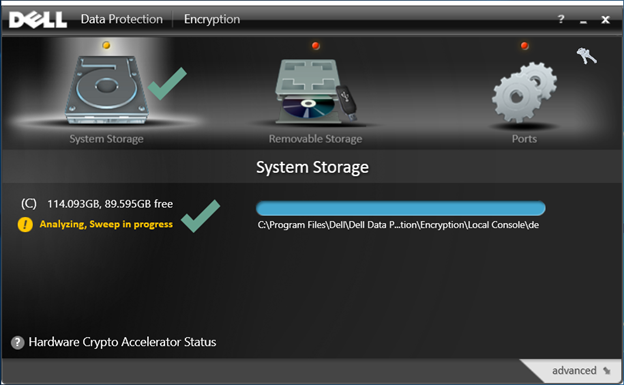 Примечание.: Эта операция может занять несколько часов в зависимости от компьютера и количества зашифрованных файлов.
Чтобы связаться со службой поддержки, см. Номера телефонов международной службы поддержки Dell Data Security.
Перейдите в TechDirect, чтобы создать запрос на техническую поддержку в режиме онлайн.
Для получения дополнительной информации и ресурсов зарегистрируйтесь на форуме сообщества Dell Security.
해당 제품
Dell Encryption문서 속성
문서 번호: 000125212
문서 유형: How To
마지막 수정 시간: 19 4월 2026
버전: 15
다른 Dell 사용자에게 질문에 대한 답변 찾기
지원 서비스
디바이스에 지원 서비스가 적용되는지 확인하십시오.