在不卸载 Dell Data Protection Personal Edition 的情况下解密 Dell Data Protected 驱动器
요약: 本文提供在不卸载 Dell Data Protection |个人版。
이 문서는 다음에 적용됩니다.
이 문서는 다음에 적용되지 않습니다.
이 문서는 특정 제품과 관련이 없습니다.
모든 제품 버전이 이 문서에 나와 있는 것은 아닙니다.
지침
受影响的产品:
- Dell Data Protection | Personal Edition
受影响的版本:
- V8.0 - 8.13
受影响的操作系统:
- Windows
出于各种原因,用户可能希望从计算机中删除加密。如果用户希望在不卸载 Dell Data Protection 软件的情况下解密驱动器,本指南将演示如何为 Windows 7、8.1 和 10 删除该软件。
如何在 Windows 中删除加密:
- 启动 Dell Data Protection |加密 软件。
Windows 10
- 转至任务栏上的 开始图标 。

- 转至 所有应用。

- 转到 戴尔。

- 转至 Dell Data Protection Encryption。
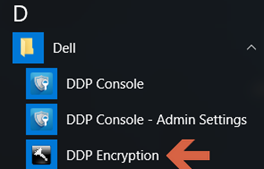
Windows 8.1
- 转到 开始图标。

- 选择 箭头 以查看应用程序。

- 转至 Dell 文件夹,然后选择 Dell Data Protection |加密。
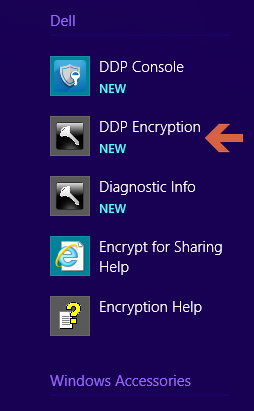
Windows 7
- 转到 开始图标。

- 转到“All Programs(所有程序)”。

- 转到 戴尔。
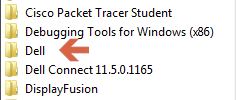
- 转至 Dell Data Protection |加密。

- 转至任务栏上的 开始图标 。
- 选择右下角 的 advanced 。
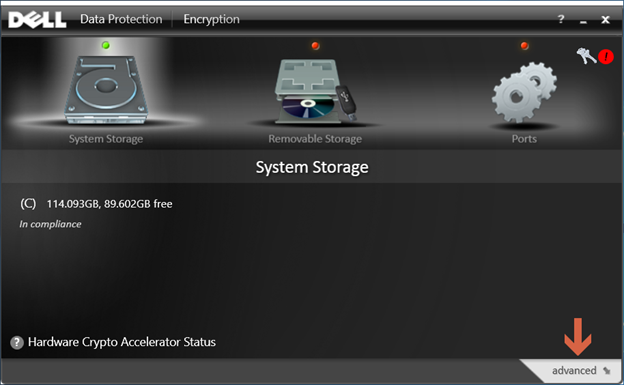
- 选择 默认设置。
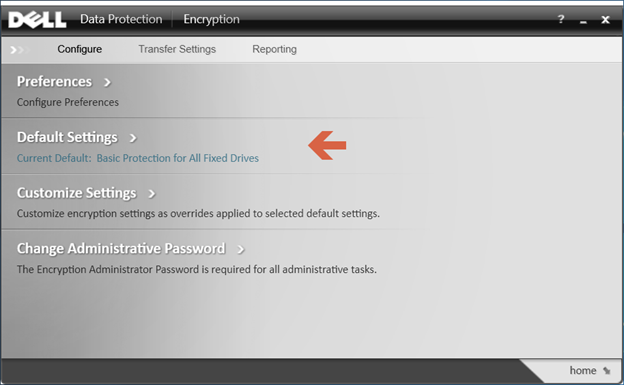
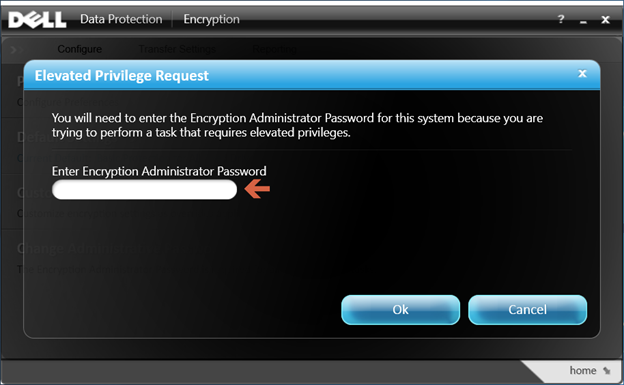
- 输入在设置 Dell Data Protection 软件时创建的 加密管理员密码 。
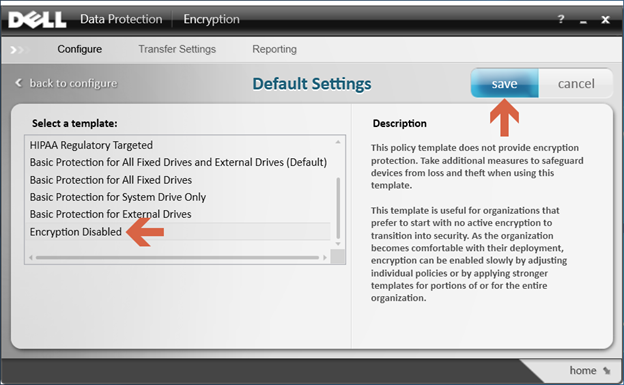
- 在 Select a Template下,使用滚动选项转至 Encryption Disabled 选项,然后选择 save。
- 选择右下角的 “回家 ”选项。
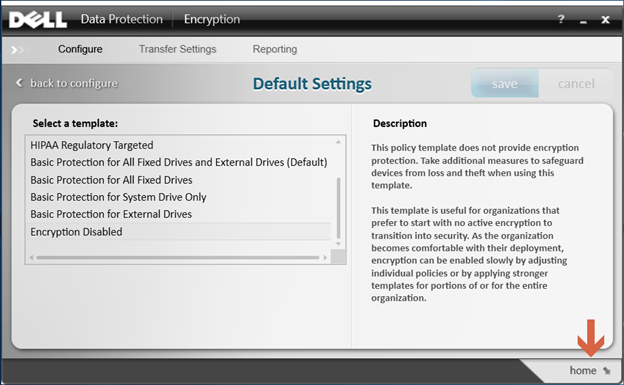
- 解密过程开始。
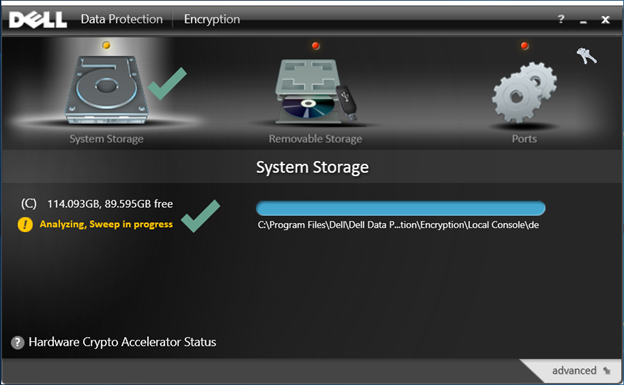 提醒:这可能需要几个小时才能完成,具体取决于计算机和加密的文件数量。
要联系支持部门,请参阅 Dell Data Security 国际支持电话号码。
转至 TechDirect,在线生成技术支持请求。
要获得更多见解和资源,请加入戴尔安全社区论坛。
해당 제품
Dell Encryption문서 속성
문서 번호: 000125212
문서 유형: How To
마지막 수정 시간: 19 4월 2026
버전: 15
다른 Dell 사용자에게 질문에 대한 답변 찾기
지원 서비스
디바이스에 지원 서비스가 적용되는지 확인하십시오.