Como aplicar uma política do VMware Carbon Black Cloud Endpoint
요약: Aprenda instruções passo a passo para aplicar as políticas do VMware Carbon Black Cloud Endpoint seguindo estas instruções.
이 문서는 다음에 적용됩니다.
이 문서는 다음에 적용되지 않습니다.
이 문서는 특정 제품과 관련이 없습니다.
모든 제품 버전이 이 문서에 나와 있는 것은 아닙니다.
지침
Este artigo apresenta informações sobre como aplicar uma política do VMware Carbon Black Cloud Endpoint de modo automático e manual no console do VMware Carbon Black Cloud.
Produtos afetados:
- VMware Carbon Black Cloud
- VMware Carbon Black Cloud Endpoint
Sistemas operacionais afetados:
- Windows
- Mac
- Linux
Por padrão, os sensores do VMware Carbon Black Cloud Endpoint são atribuídos à política Padrão . Os sensores podem ser atribuídos automaticamente a qualquer política que atenda aos critérios de um grupo de sensores.
Nota: Para obter mais informações sobre a atribuição de um dispositivo a um grupo de sensores, consulte Como criar um grupo de sensores do VMware Carbon Black Cloud Endpoint.
Aviso: A aplicação manual de uma política substitui qualquer atribuição automática.
- Em um navegador da Web, acesse [REGION].conferdeploy.net.
Nota: [REGION] = região do grupo de usuários
- Américas = https://defense-prod05.conferdeploy.net/
- Europe = https://defense-eu.conferdeploy.net/
- Ásia-Pacífico = https://defense-prodnrt.conferdeploy.net/
- Austrália e Nova Zelândia: https://defense-prodsyd.conferdeploy.net
- Américas = https://defense-prod05.conferdeploy.net/
- Faça login no VMware Carbon Black Cloud.

- No painel do menu à esquerda, clique em Inventory e, em seguida, clique em Endpoints.
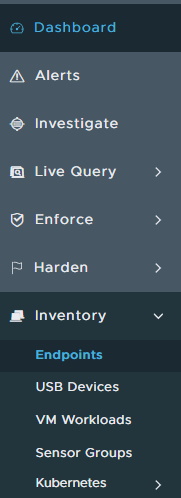 Nota: O layout no exemplo pode ser um pouco diferente do seu ambiente.
 - Na interface do usuário (IU) de Todos os sensores :
- Verifique se o nome do dispositivo em Device Name é o adequado.
- Clique em Take Action.
- Clique em Assign policy.
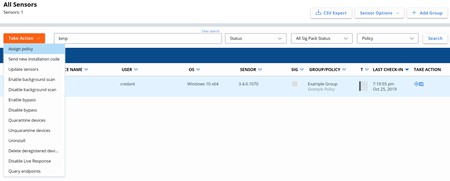 Nota: Os exemplos na captura de tela serão diferentes em seu ambiente.
 - Selecione a política apropriada e, em seguida, clique em Save.
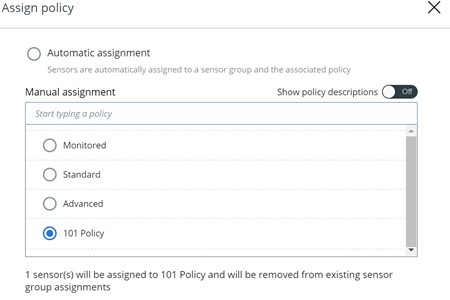

추가 정보
비디오
해당 제품
VMware Carbon Black문서 속성
문서 번호: 000125895
문서 유형: How To
마지막 수정 시간: 15 7월 2026
버전: 12
다른 Dell 사용자에게 질문에 대한 답변 찾기
지원 서비스
디바이스에 지원 서비스가 적용되는지 확인하십시오.